Подключение к серверу с MacOS
Содержание:
В данной статье расскажем вам как подключаться с устройств с операционной системой IOS по протоколам RDP и SSH.
Подключение по RDP
Для подключения к серверам с ОС Windows используется приложение Windows App, которое поддерживается на MacOS 12.0 и выше, iOS/iPadOS 16.0 и выше.
Загрузить приложение можно в стандартном магазине приложений - AppStore
- Перейдите в AppStore -> введите в поиск "Windows App"
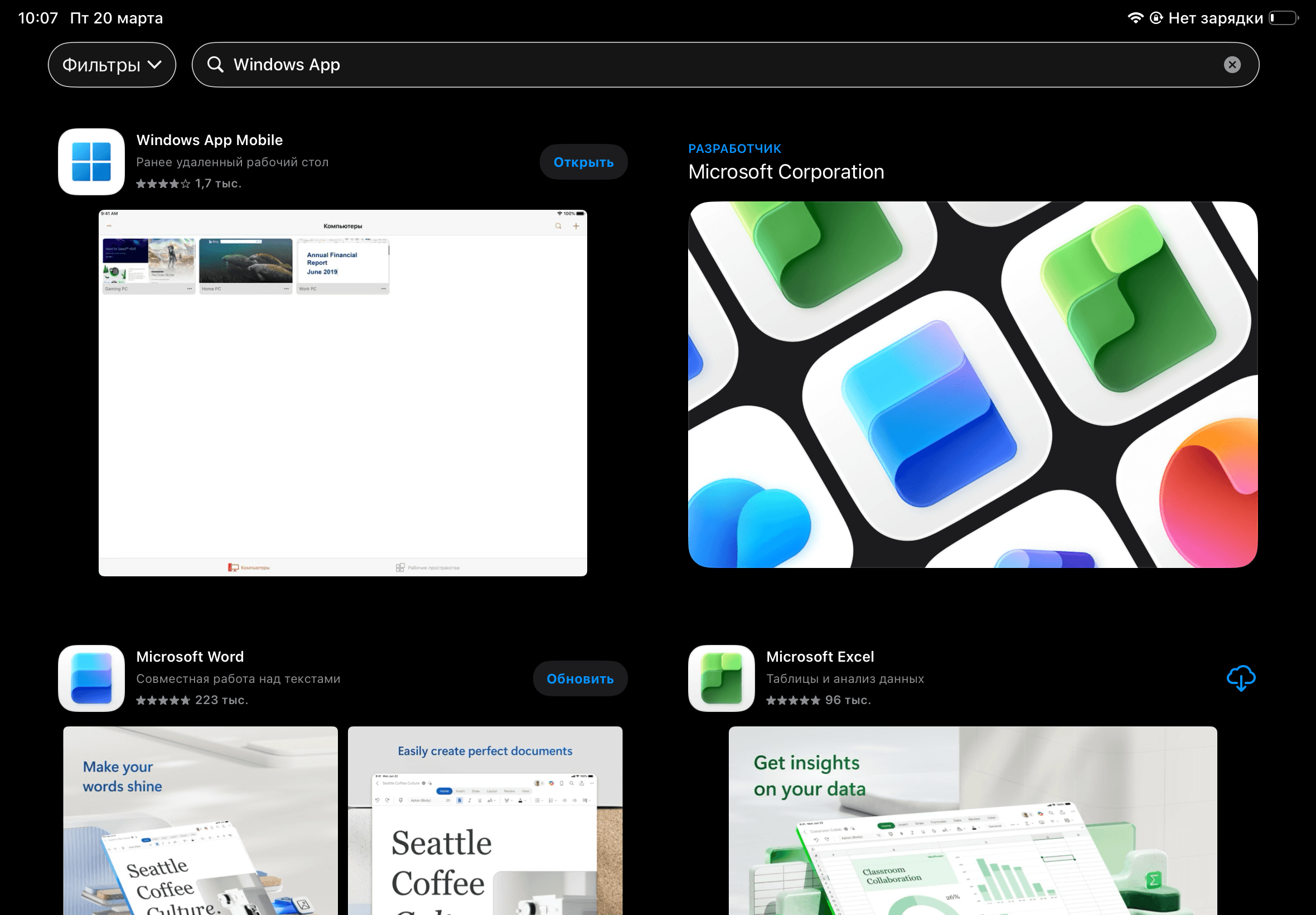
- Откройте Windows App
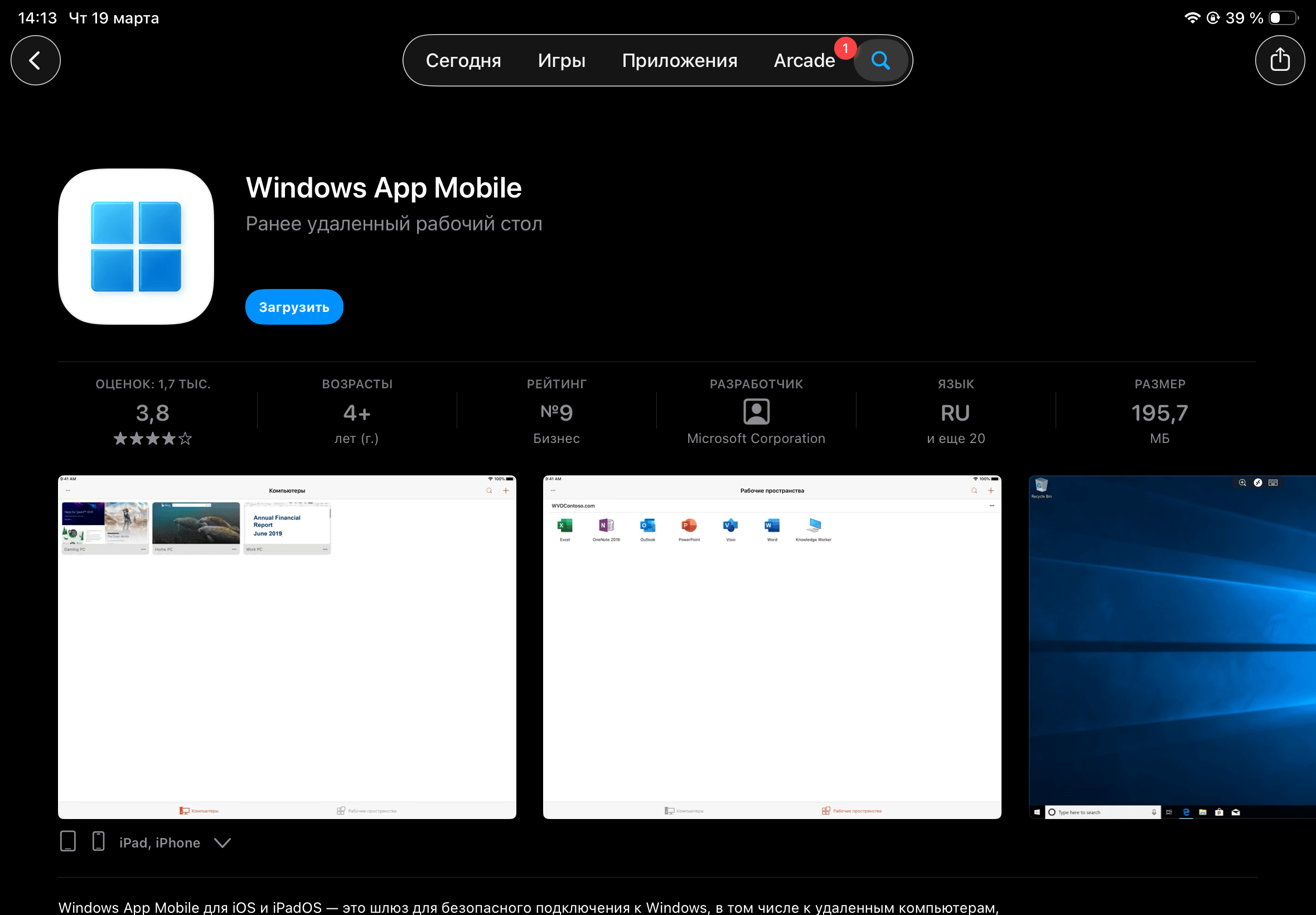
- Установите Windows App
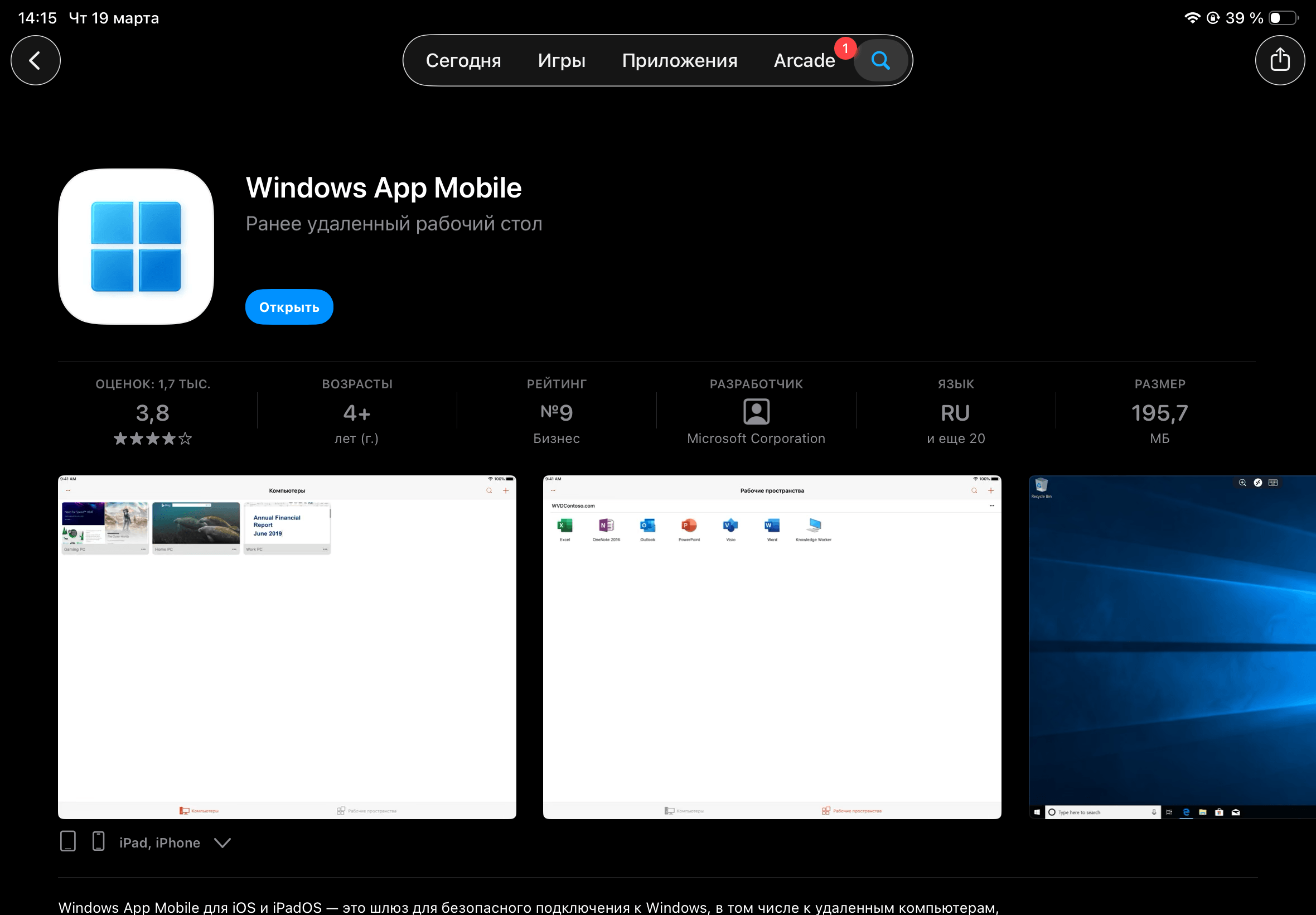
- Откройте приложение после загрузки
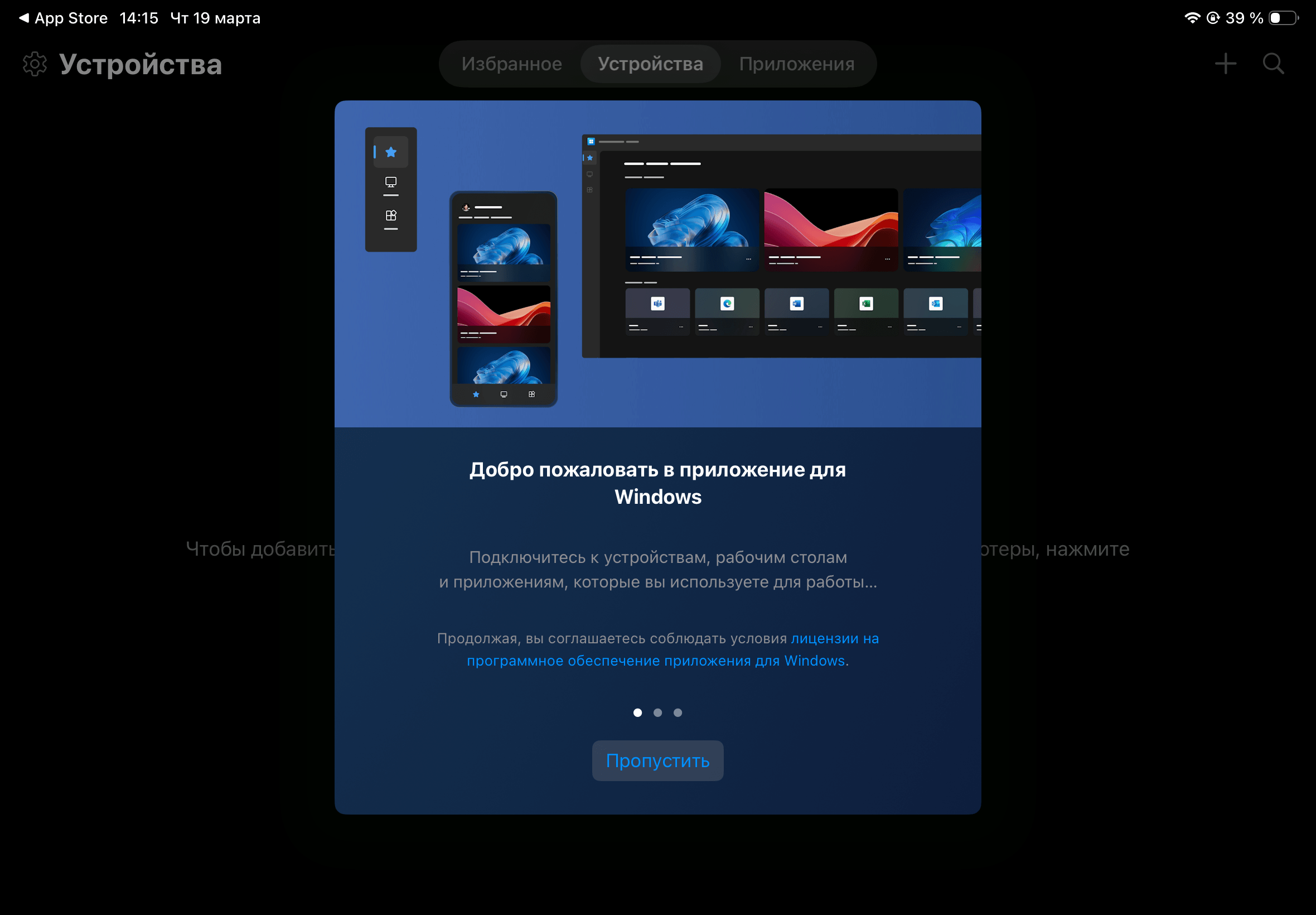
- Прочтите приветственный раздел
- Нажмите на "+" в правом верхнем углу экрана
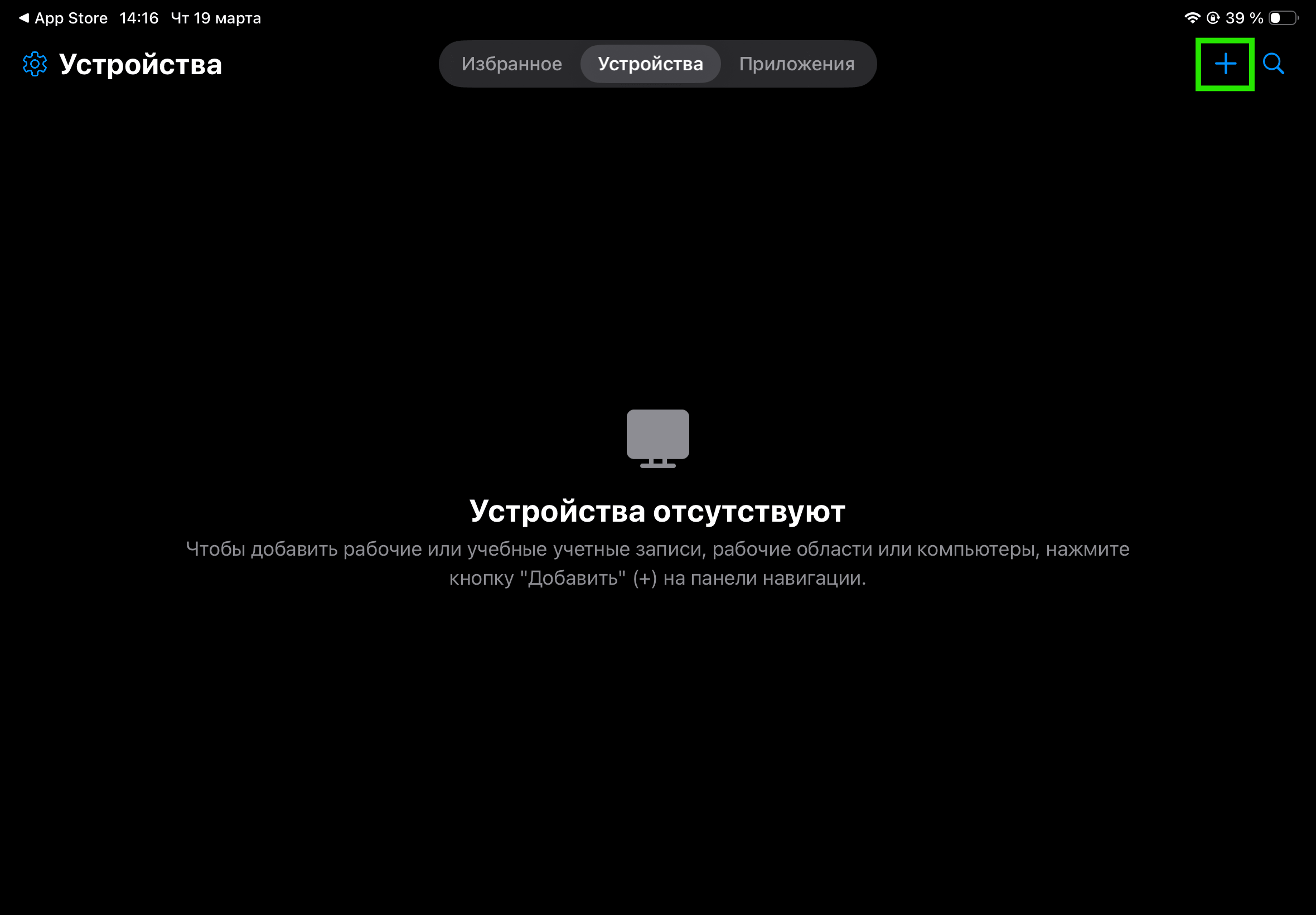
- Выберите "ПК"
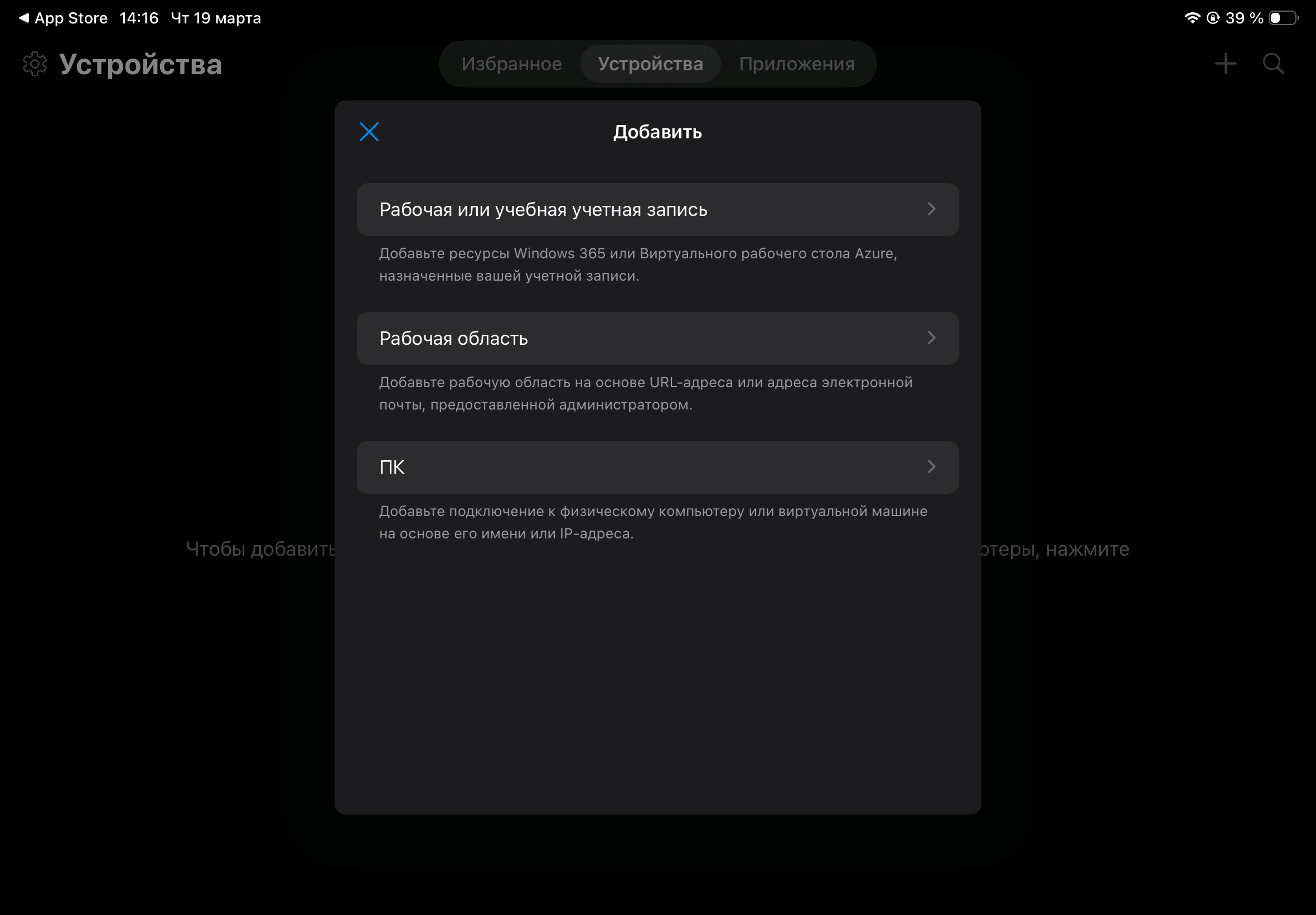
- Нажмите на "Имя компьютера"
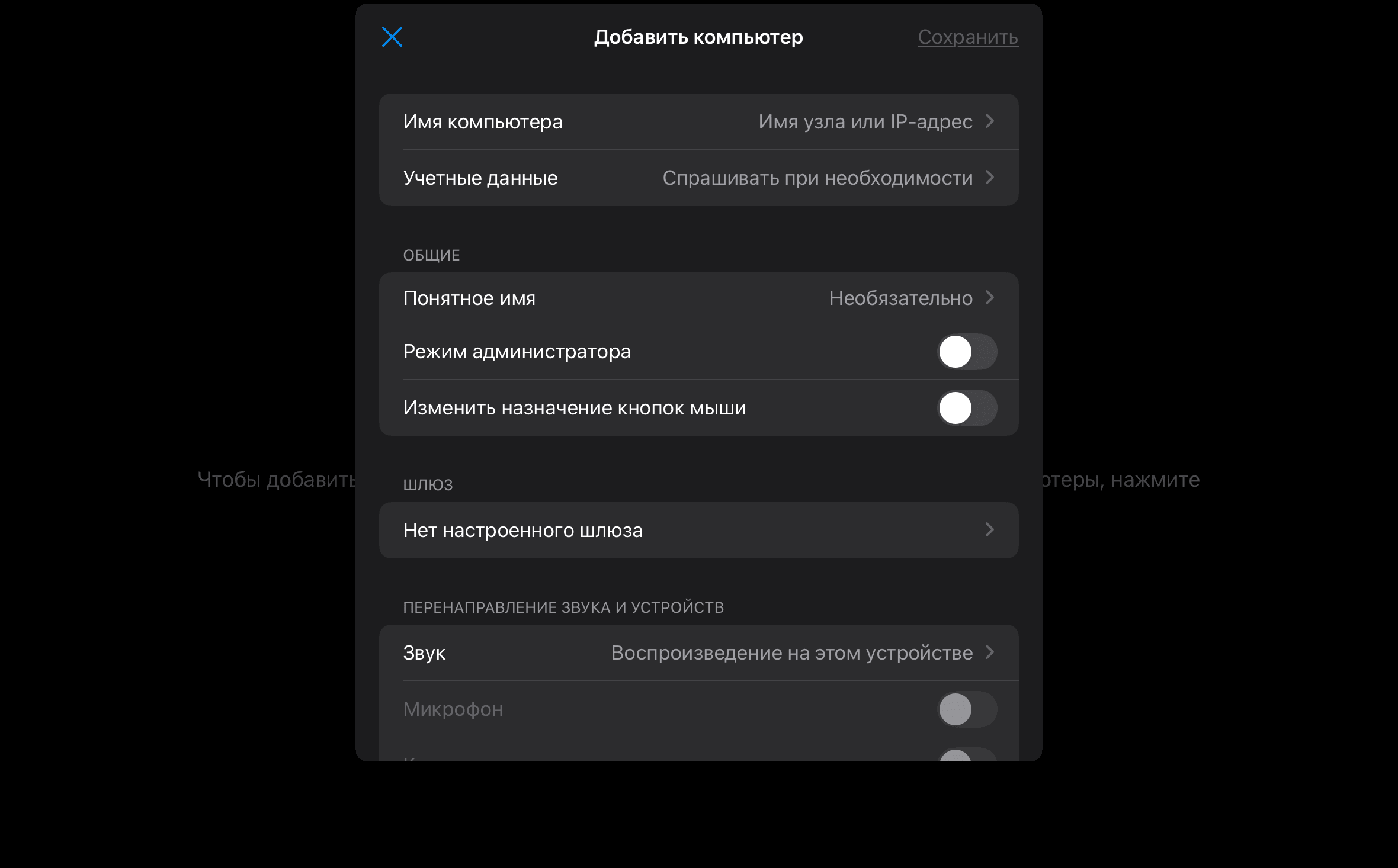
- Введите сетевой адрес компьютера
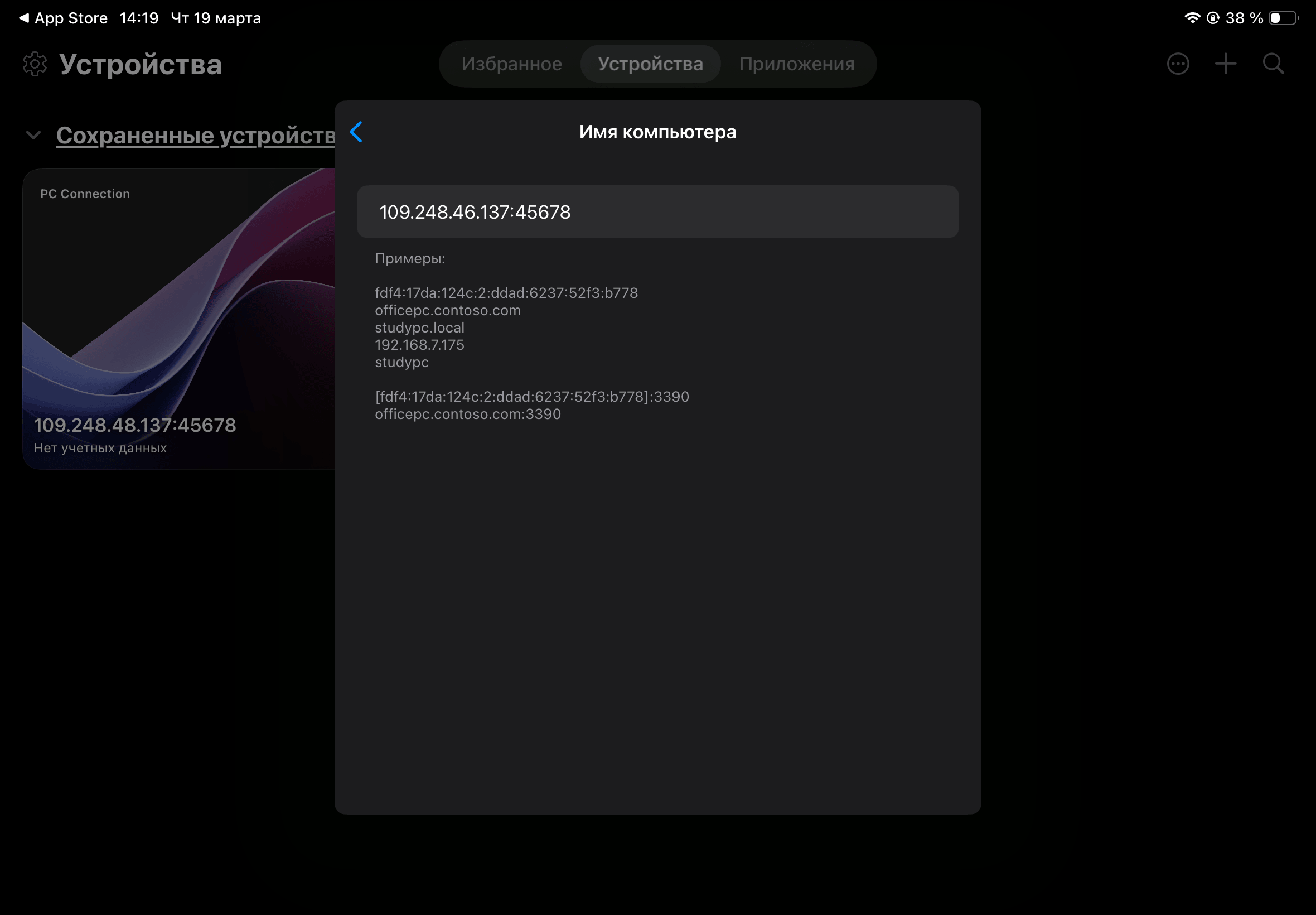
- Перейдите в "Устройства" и нажмите на добавленное устройство
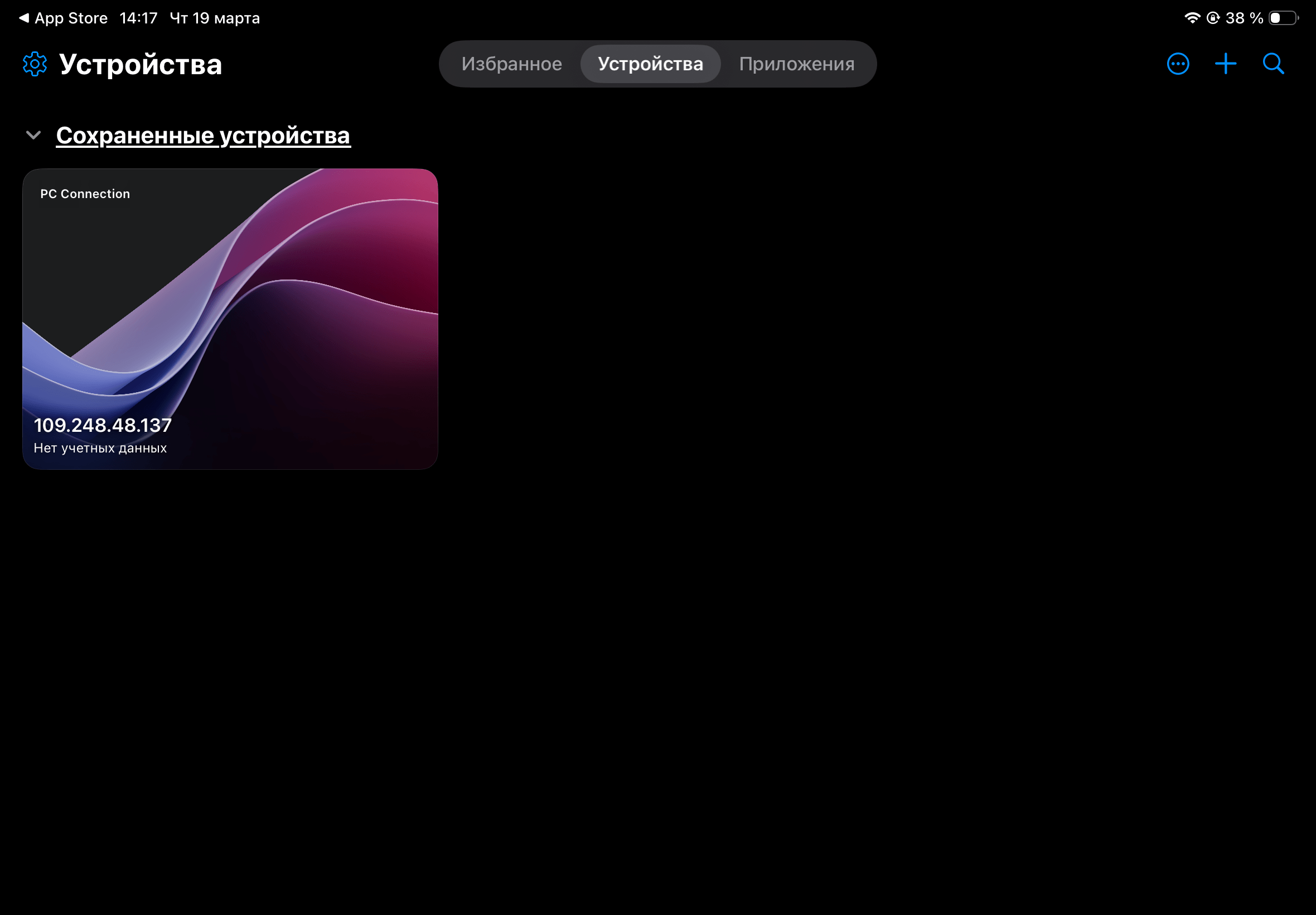
- Введите учетные данные для подключения
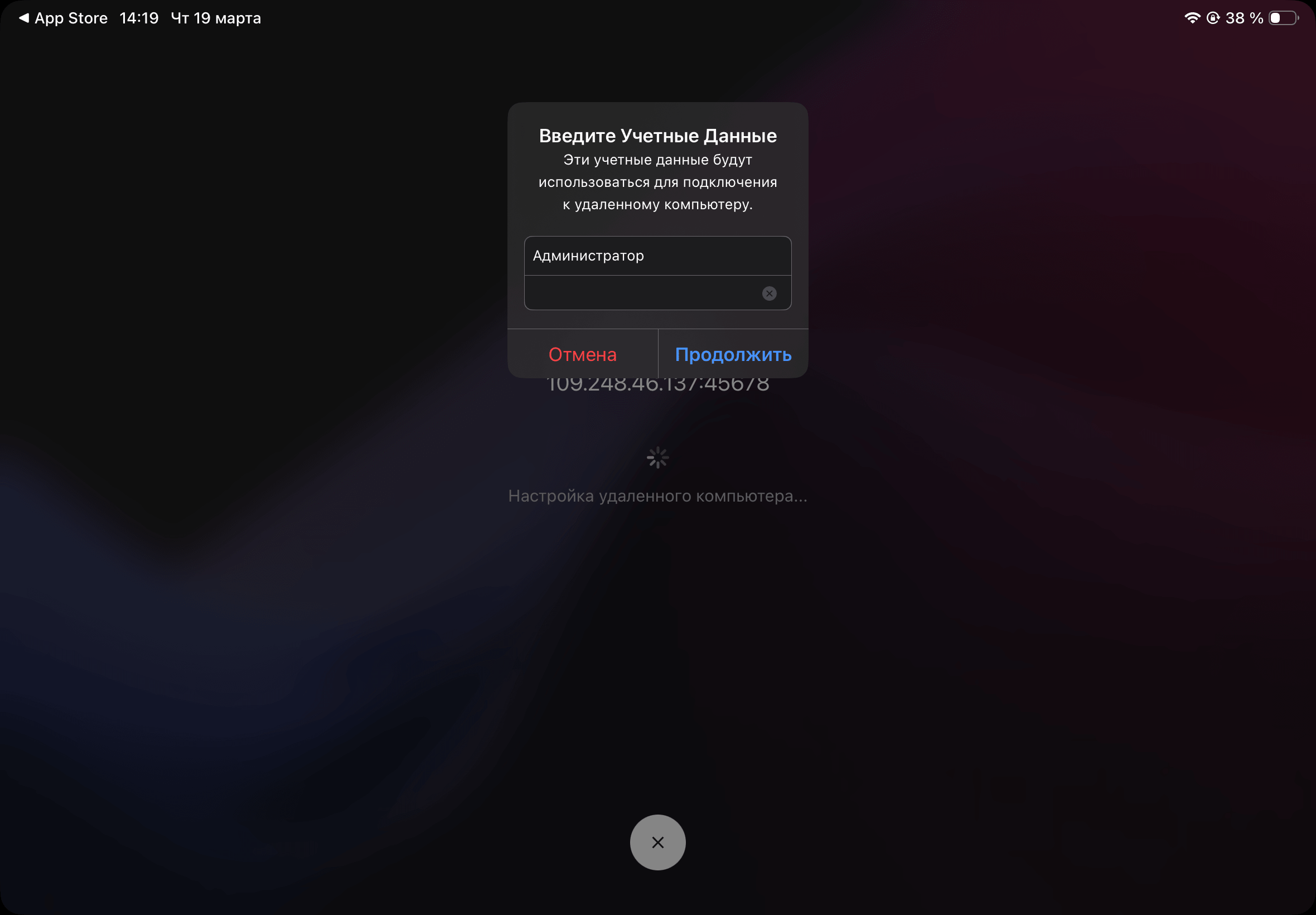
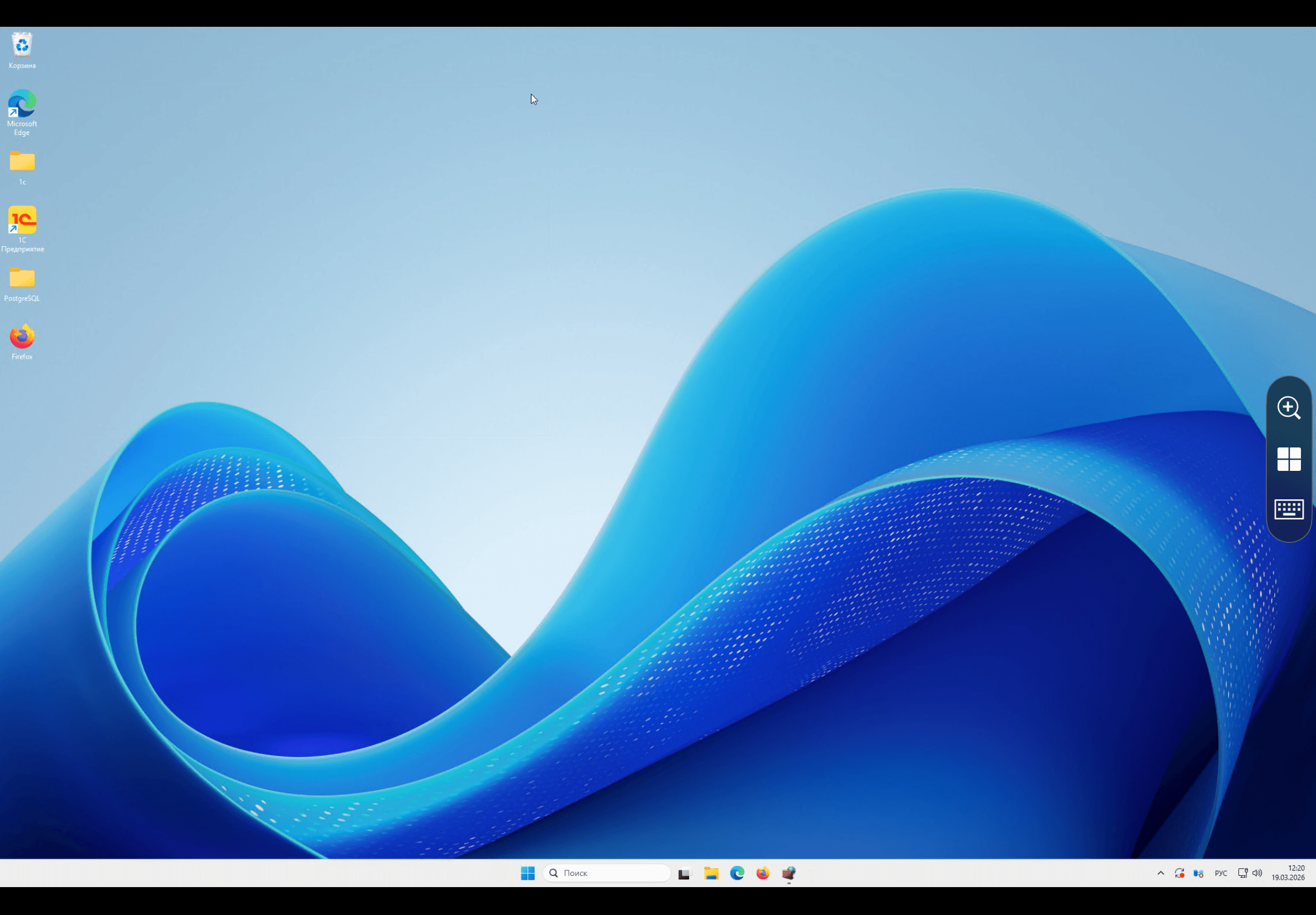
Подключение к облачному серверу через RDP выполнено.
Подключение по SSH с MacOS
- Подключение через SSH на MacOS происходит через Terminal, найдите приложение через поиск приложений:
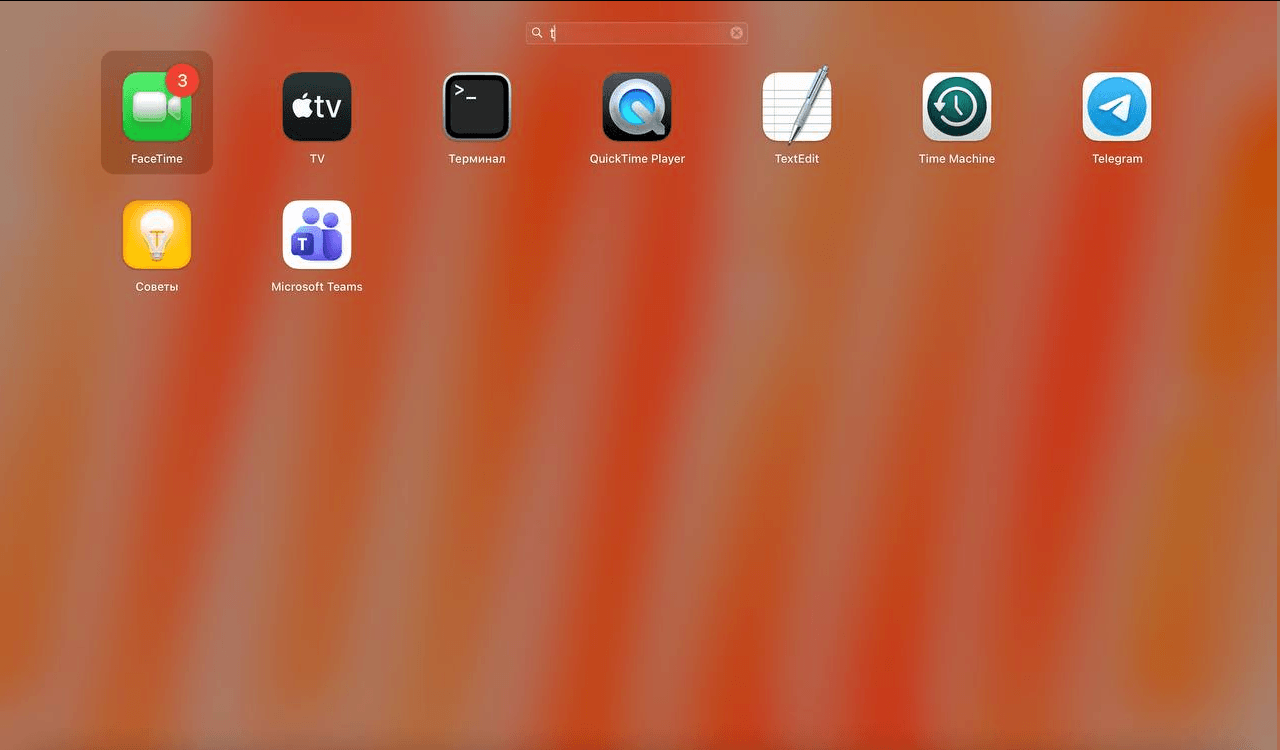
- Откройте приложение и введите данные для подключения к серверу, строка подключения выглядит следующим образом:
ssh <имя_пользователя>@<ip-адрес> -p <порт>Найти данные о подключении к нашему серверу Вы можете с помощью вкладки Товары/Услуги -> Облачный сервер -> Выберите Ваш сервер -> Инструкция
Если подключение к Вашему серверу происходит по стандартному порту 22, то указывать его с флагом '-p' не нужно.

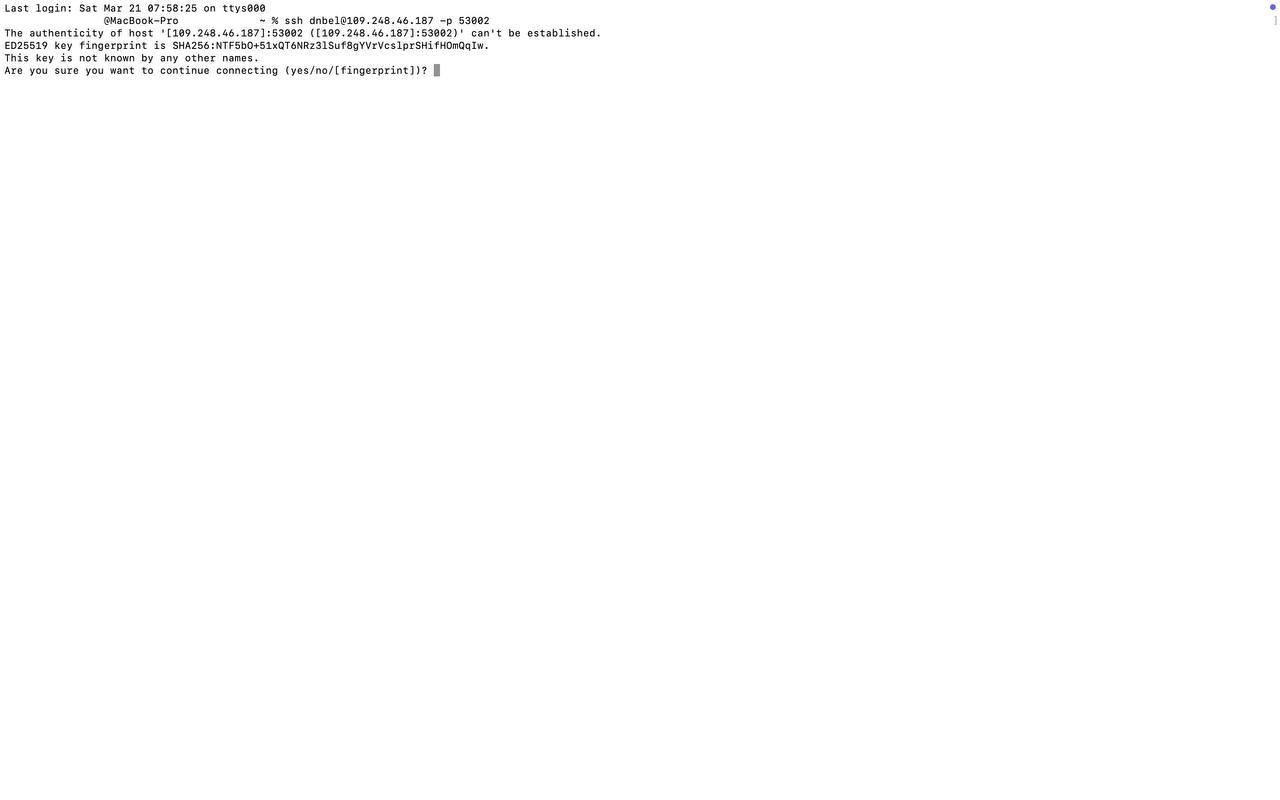
- Введите "Yes" и укажите пароль от учётной записи
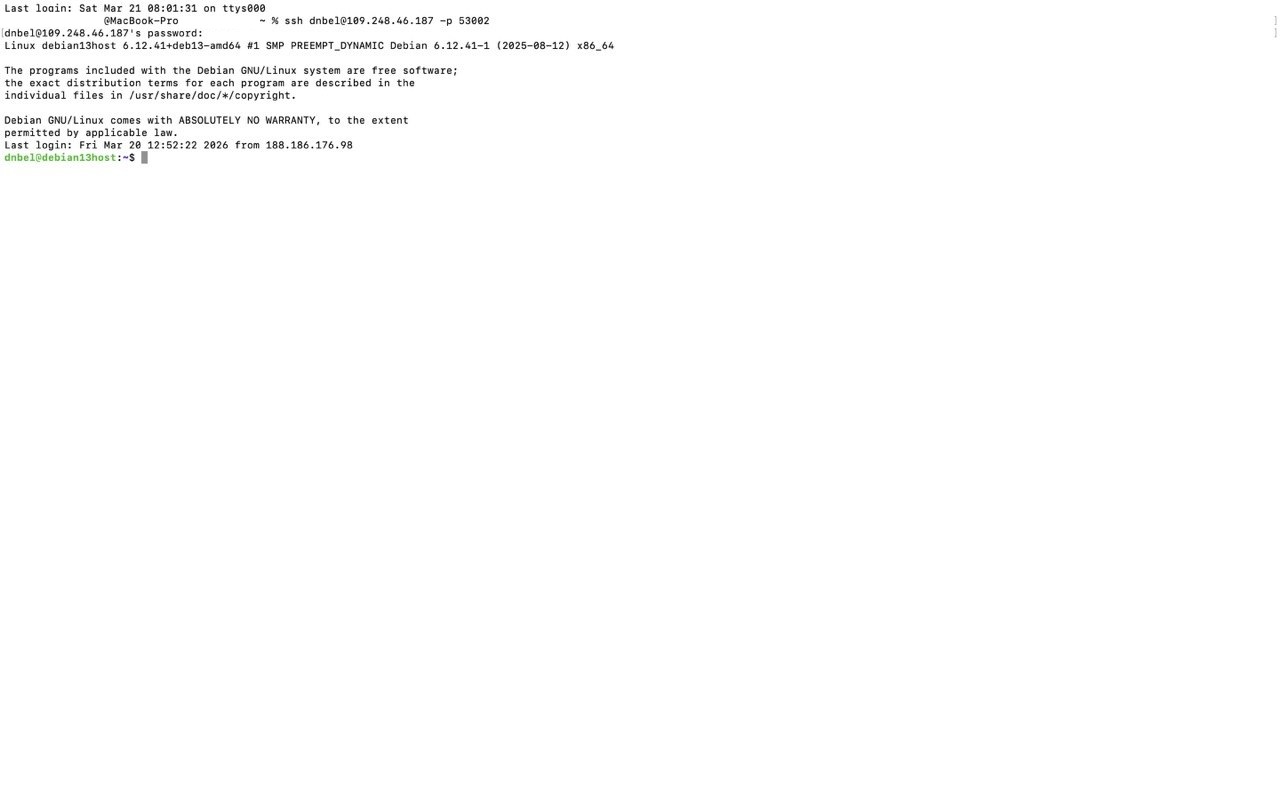
- Подключение успешно, теперь Вы можете работать со своим сервером по протоколу SSH.
Подключение по SSH с iPhone или iPad
Если Вы пользуетесь мобильными устройствами, такими, как iPad или iPhone, Вы можете получить доступ через SSH с помощью устанавливаемых приложений, например, через Terminal#.
- Перейдите в AppStore и введите в поиск Terminal#
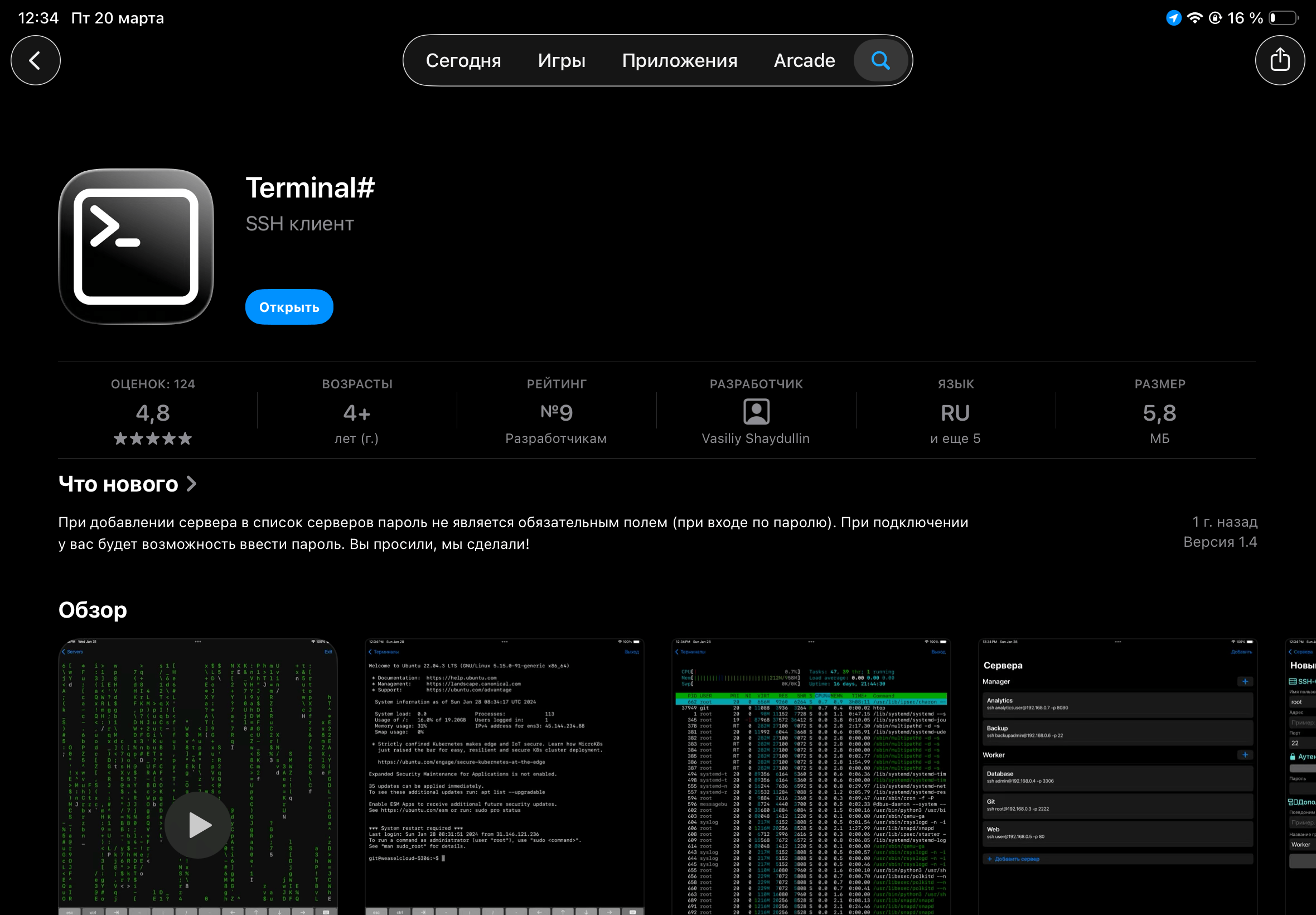
- Дождитесь установки и откройте приложение
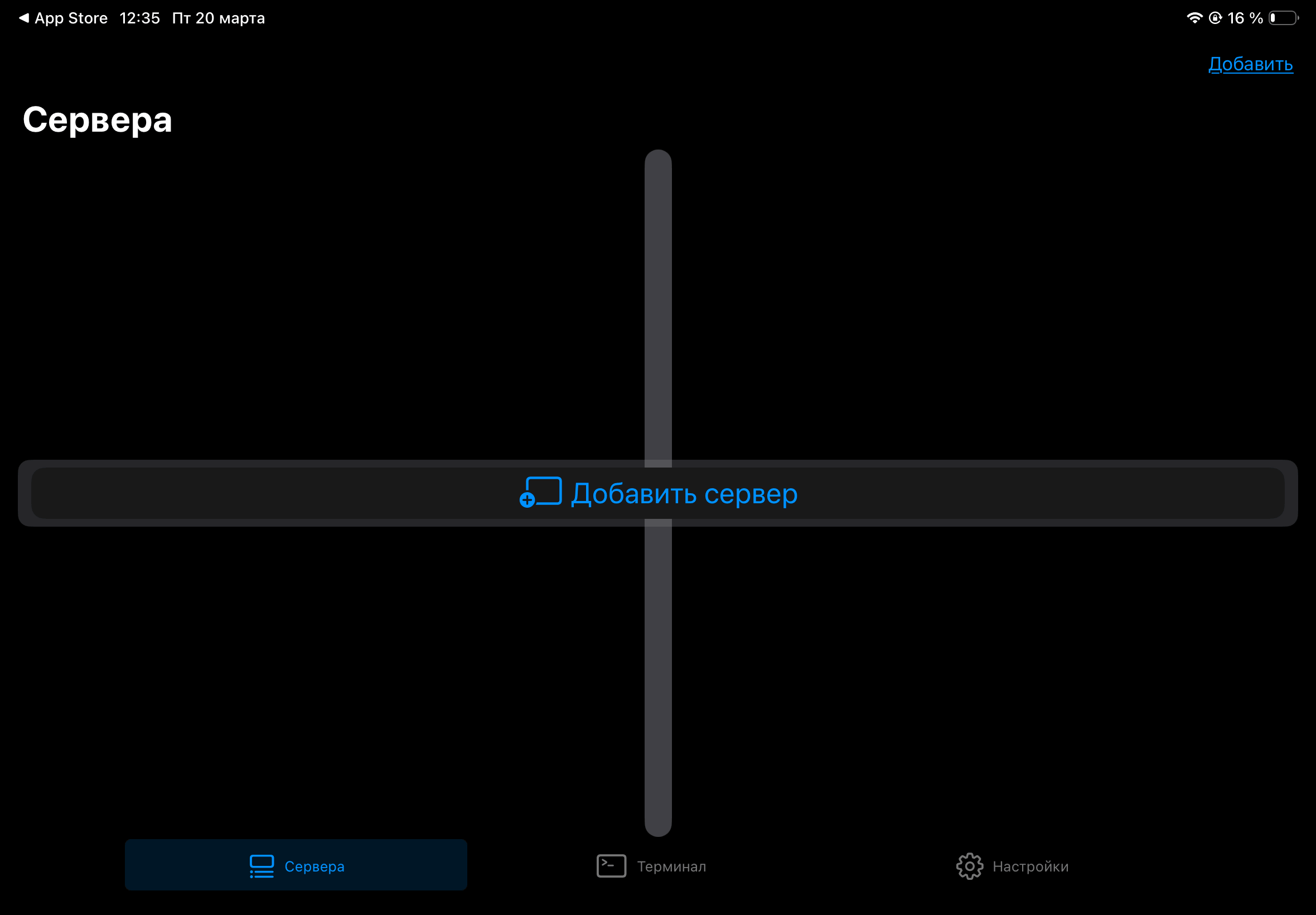
- Нажмите "добавить сервер"
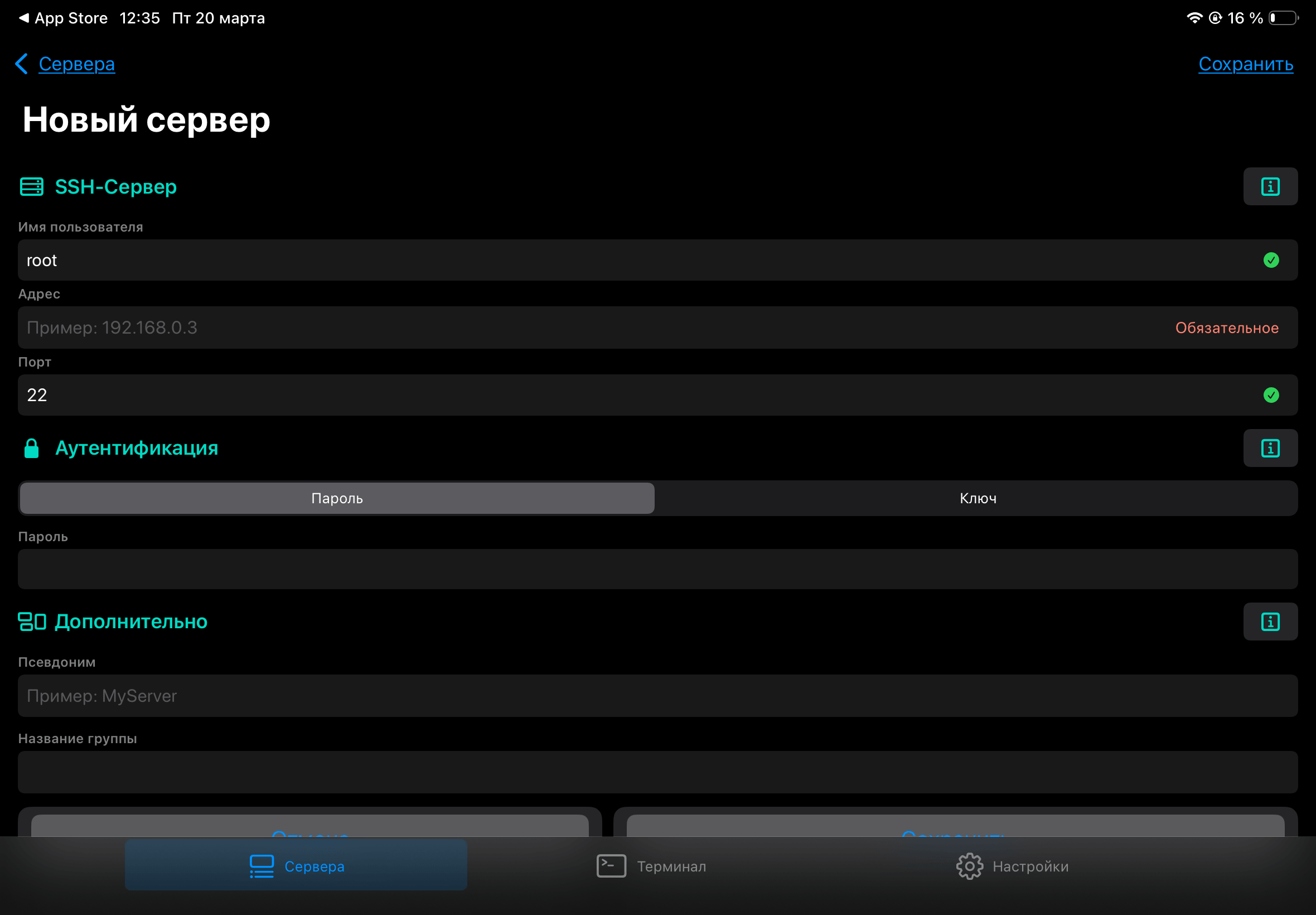
- Для первичного подключения необходимо заполнить следующие поля:
- Имя пользователя;
- Адрес - IP или доменное имя;
- Порт подключения по ssh;
- Тип аутентификации и пароль.
- Нажмите "Сохранить".
Теперь, доступные для подключения сервера отображаются в списке
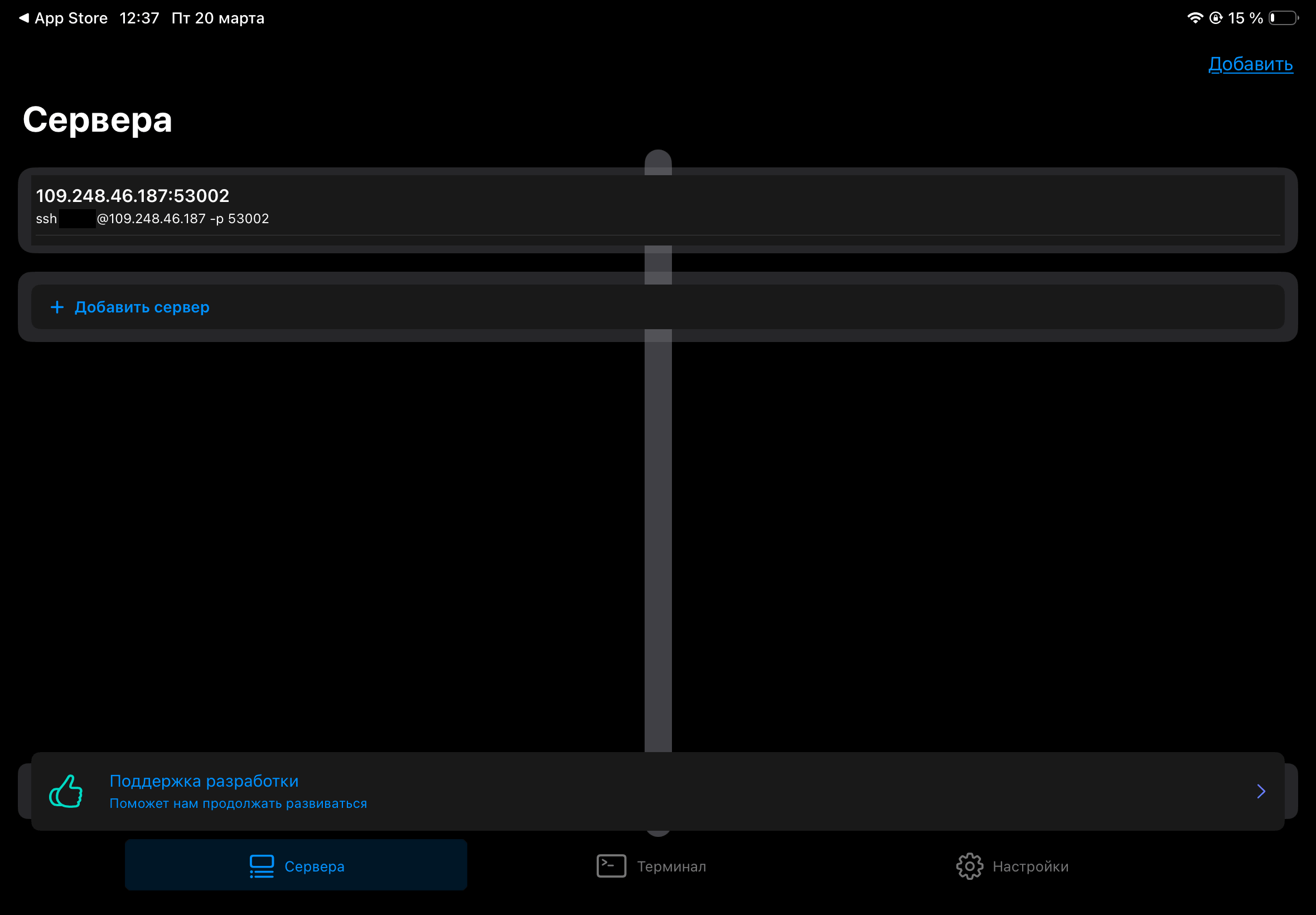
- Нажмите на сервер
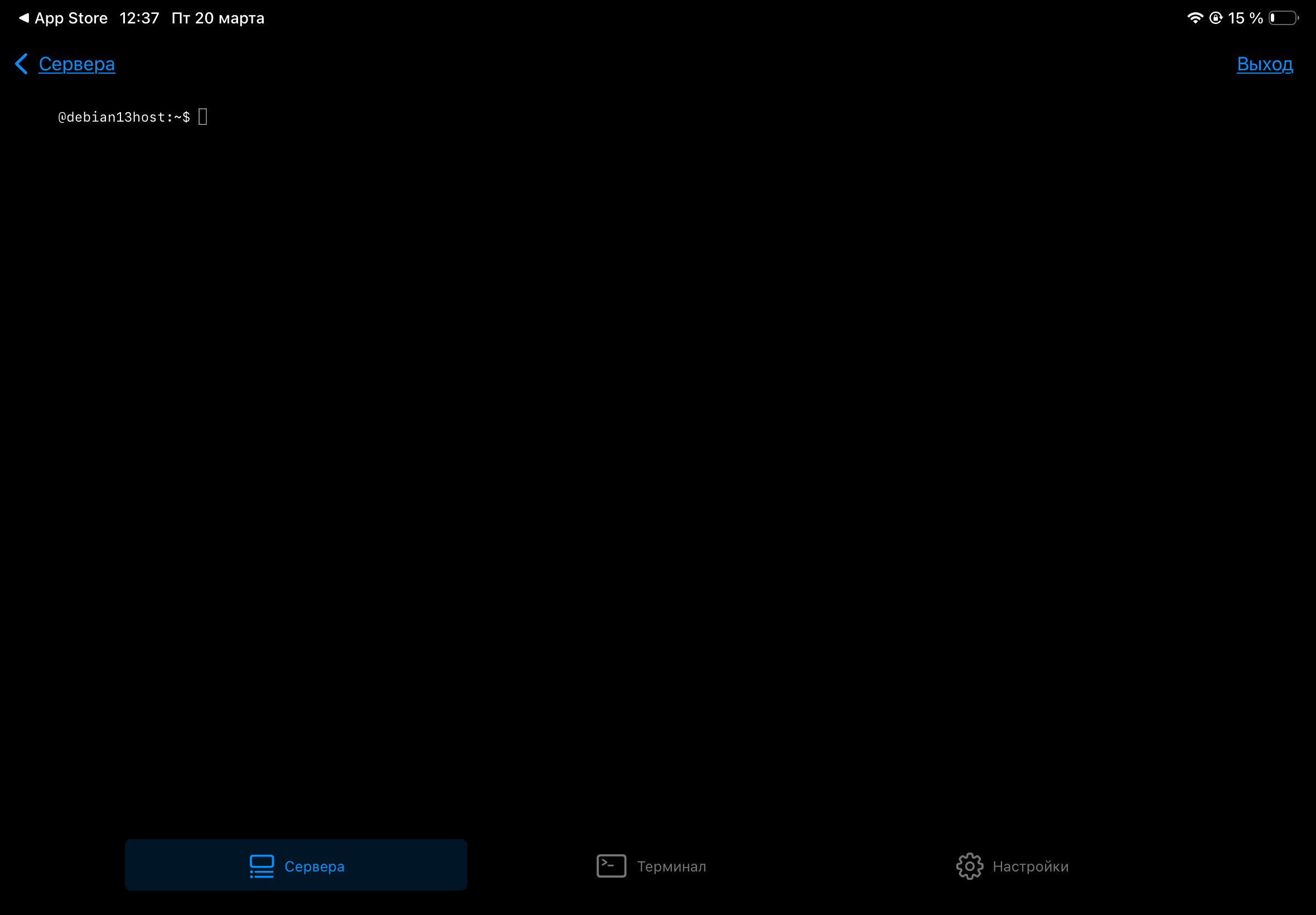
- Подключение успешно, сессия установлена.
Открытые сессии Вы можете посмотреть во вкладке "Терминалы"
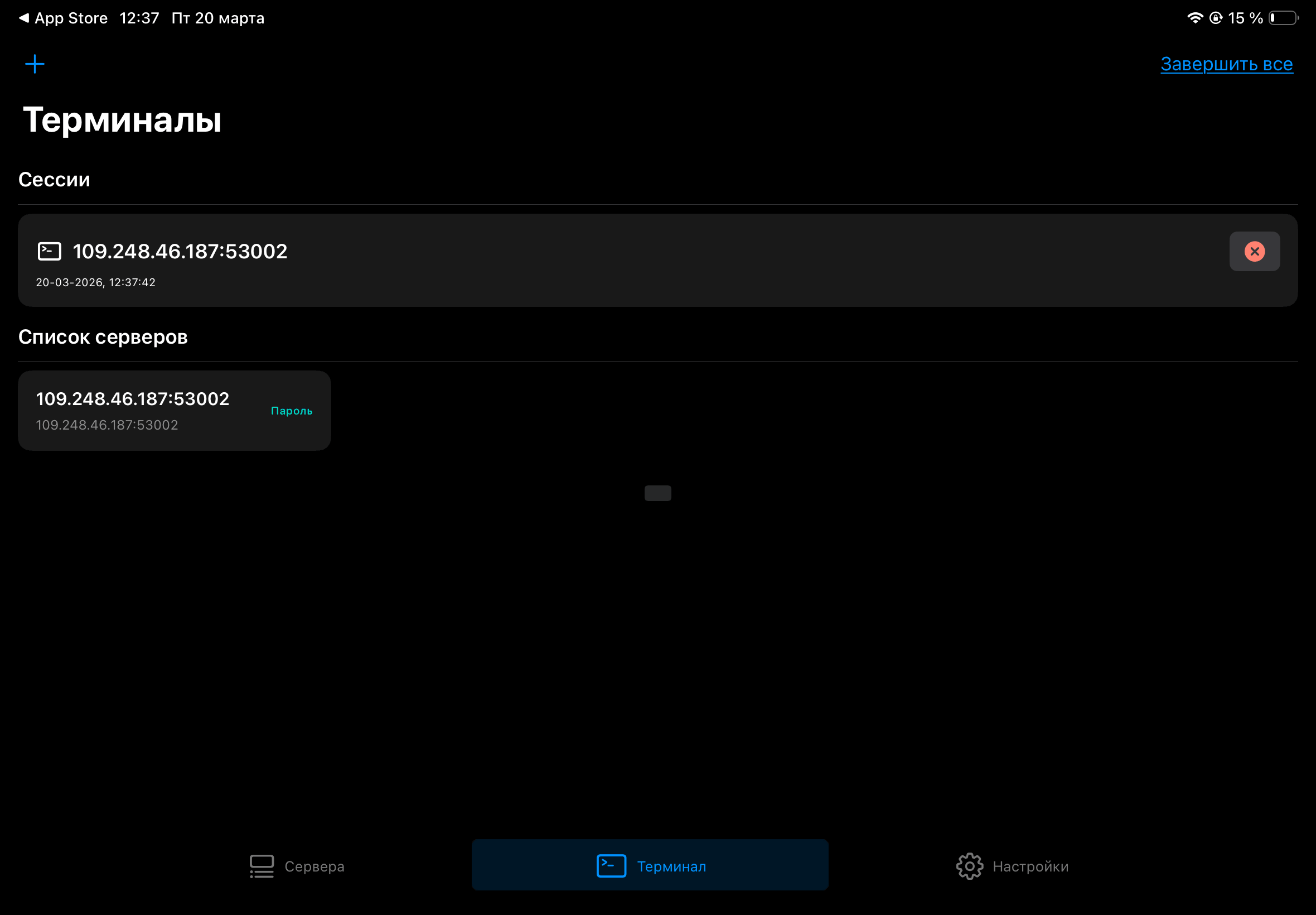
На этом, обзор способов подключения к облачному серверу закончен. Если у Вас остались какие-либо вопросы, связанные с подключением с устройств компании Apple, Вы можете обратиться к нашей технической поддержке за помощью, и наши специалисты Вас проконсультируют.
Подробнее, как обратиться в техническую поддержку можете прочитать здесь.