В ОС Debian 13 диск может быть размечен двумя способами:
- создание обычного физического раздела. Их количество может варьироваться от выбора таблицы разделов: при использовании MBR, их может быть всего 4, при разметке диска при помощи GPT — неограниченное количество (значение по умолчанию, установленное в ОС — 128).
- создание LVM тома
Второй способ является более предпочтительным, так как Lvm – это технология, которая позволяет объединить физические диски в абстрактный, логический диск. Она предоставляет гибче настраивать диски, так как разделы под управлением LVM можно динамически перемещать, изменять размер, а в состав одного раздела могут входить несколько физических разделов или дисков.
В данной статье мы рассмотрим увеличение раздела диска, созданного в обоих из перечисленных случаев
Увеличение физического раздела
Для того, чтобы увеличить физический раздел диска, не входящего в состав LVM-тома, необходимо сделать следующее:
- После увеличения диска в вашем ЛК или в vCloud Director, пересканируйте диски в ОС для изменения отображения объема дискового пространства, при помощи команды:
echo 1 | sudo tee /sys/block/sda/device/rescan > /dev/null
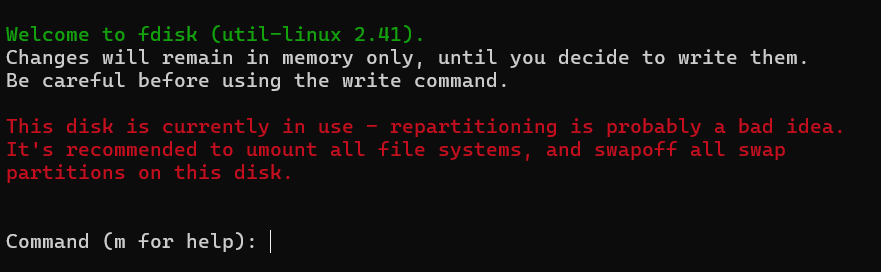
- запустите утилиту fdisk с указанием расширяемого раздела:
sudo fdisk /dev/sdXНаименование необходимого раздела можно посмотреть при помощи команды lsblk
-
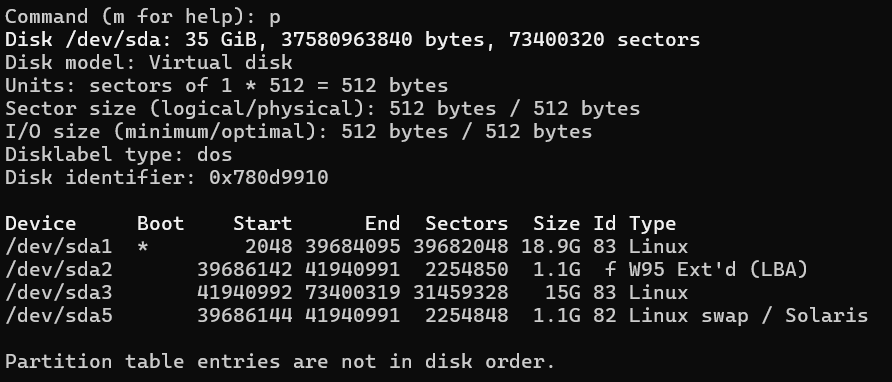
выполните команду p или print для вывода информации о текущих разделах
-
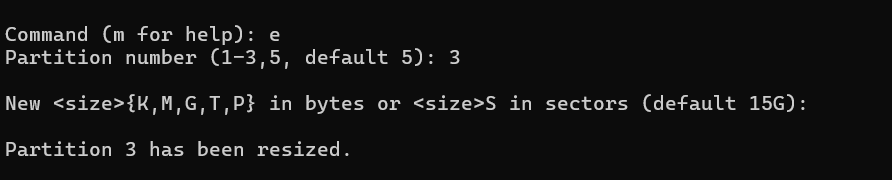
измените размер раздела с помощью команды e или edit. По запросу номера раздела и размера, укажите необходимые вам значения
- Проверьте, что необходимый раздел увеличен, при помощи команды p или print
- Выйдите из утилиты fdisk при помощи команды w или write и расширьте файловую систему раздела с помощью
resize2fs /dev/sdX
На этом увеличение физического раздела диска завершено.
Увеличение раздела, входящего в LVM
Для увеличения логического раздела, входящего в LVM, выполните следующие шаги:
-
Пересканируйте диски в ОС для изменения отображения объема дискового пространства, используя команду
echo 1 | sudo tee /sys/block/sda/device/rescan > /dev/null -
Запустите утилиту fdisk для для увеличения раздела диска :
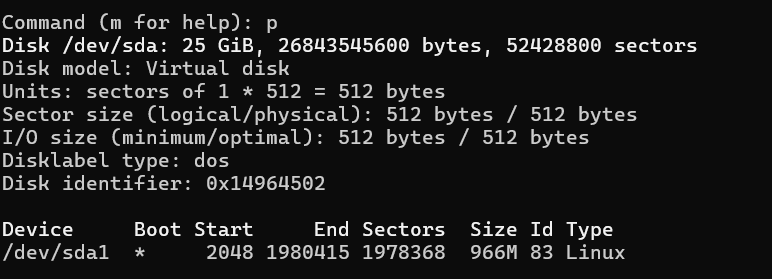
sudo fdisk /dev/sdX - Используйте команду p (print) для вывода информации о текущих разделах
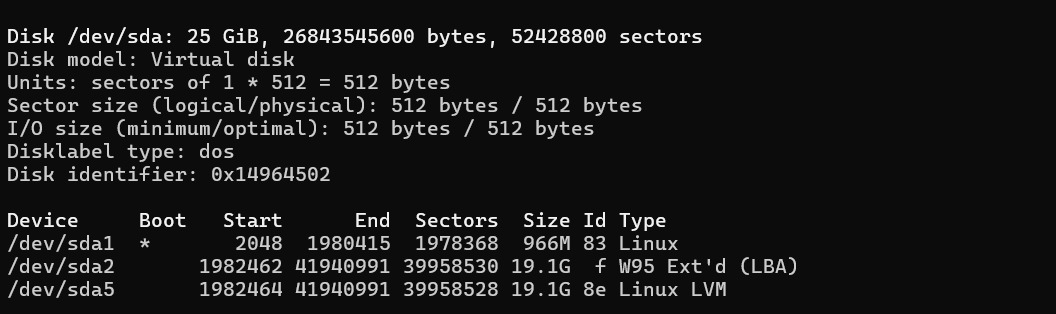
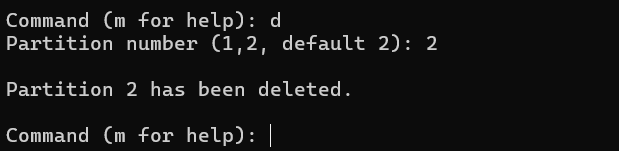
- Удалите LVM-раздел и его контейнер при помощи команды d и укажите номер необходимого раздела
- Создайте заново LVM контейнер и Linux LVM с новым размером (для контейнера используйте тип раздела – extended)
- Добавьте метку LVM созданному логическому разделу

-
Просмотрите созданные разделы и удостоверьтесь в увеличении размера разделов

- Выйдите из fdisk с помощью w (write)

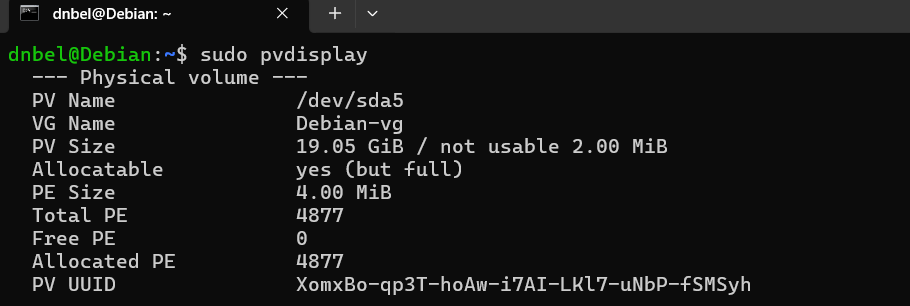
- Просмотрите физические тома с помощью:
sudo pvdisplayИ определите нужный (имя в поле PV Name)
- Измените размер физического тома с помощью
sudo pvresize /dev/sdX
- При помощи команды:
sudo lvdisplayПросмотрите все существующие логические тома и определите необходимый для расширения

- Расширьте логический том на всё доступное пространство
sudo lvextend –l +100%FREE /dev/<vg-name>/<lv-name>
- Расширьте файловую систему. Для ext2/ext3/ext4 используйте
sudo resize2fs /dev/<vg-name>/<lv-name>
На этом расширение LVM диска в Debian 13 закончено