Revit — программное обеспечение для BIM проектирования, которое широко распространено среди российских компаний, так как предоставляет разнообразный функционал, а также возможность использовать специально разработанную серверную версию Revit для совместной работы над проектами.
В данной публикации мы покажем процесс установки и конфигурации Revit Server, а также покажем как можно ускорить работу Revit Server и Revit в нашем облаке.
Для чего Revit Server Accelerator
Revit Server Accelerator используется для ускорения обмена данными между пользователем Revit и Revit Server Host.
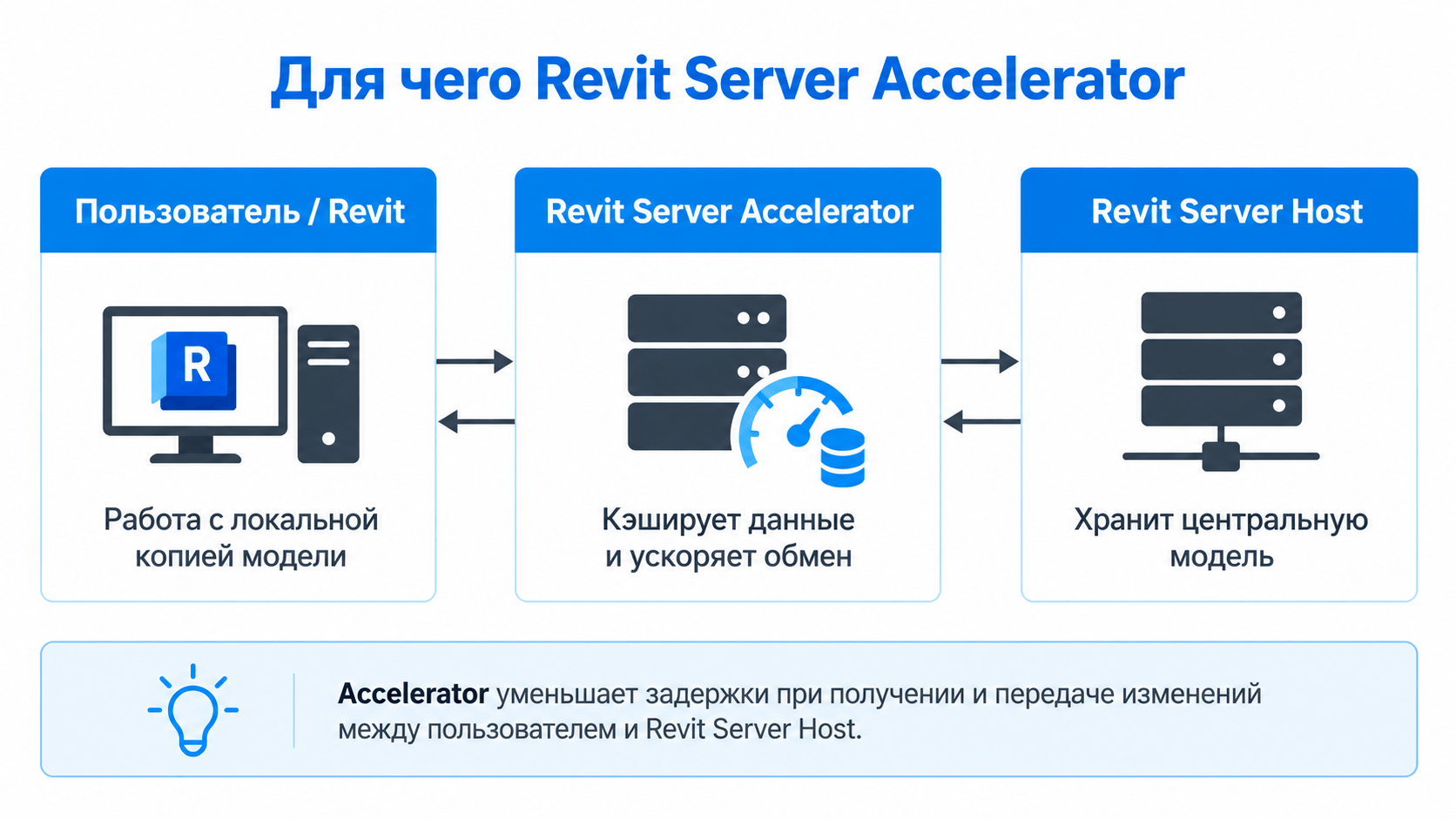
Пользователь работает с локальной копией центральной модели на своём компьютере. Центральная модель хранится на Revit Server Host.
Accelerator кэширует актуальные данные модели и используется при получении изменений с Host и при отправке изменений пользователя обратно на Host.
Где размещать Accelerator
Рекомендуется устанавливать рядом с пользователями, которые работают с моделями, например: у вас в филиале находится Revit Server, а пользователи работают централизованно в облаке, рекомендуется в облаке установить Accelerator.
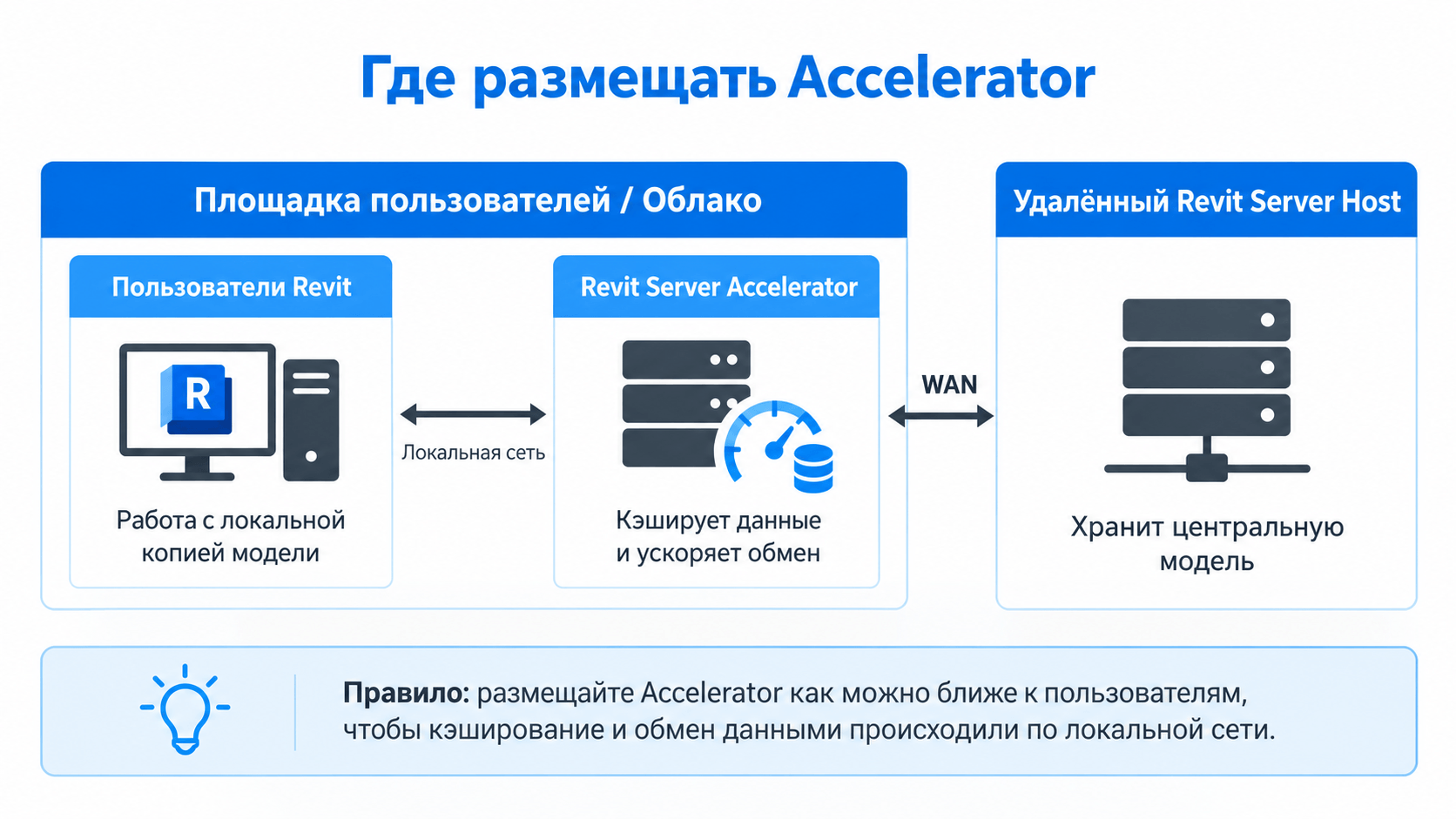
Действует правило: размещать Accelerator как можно ближе к пользователям для кэширования моделей и данных.
Как передаются данные
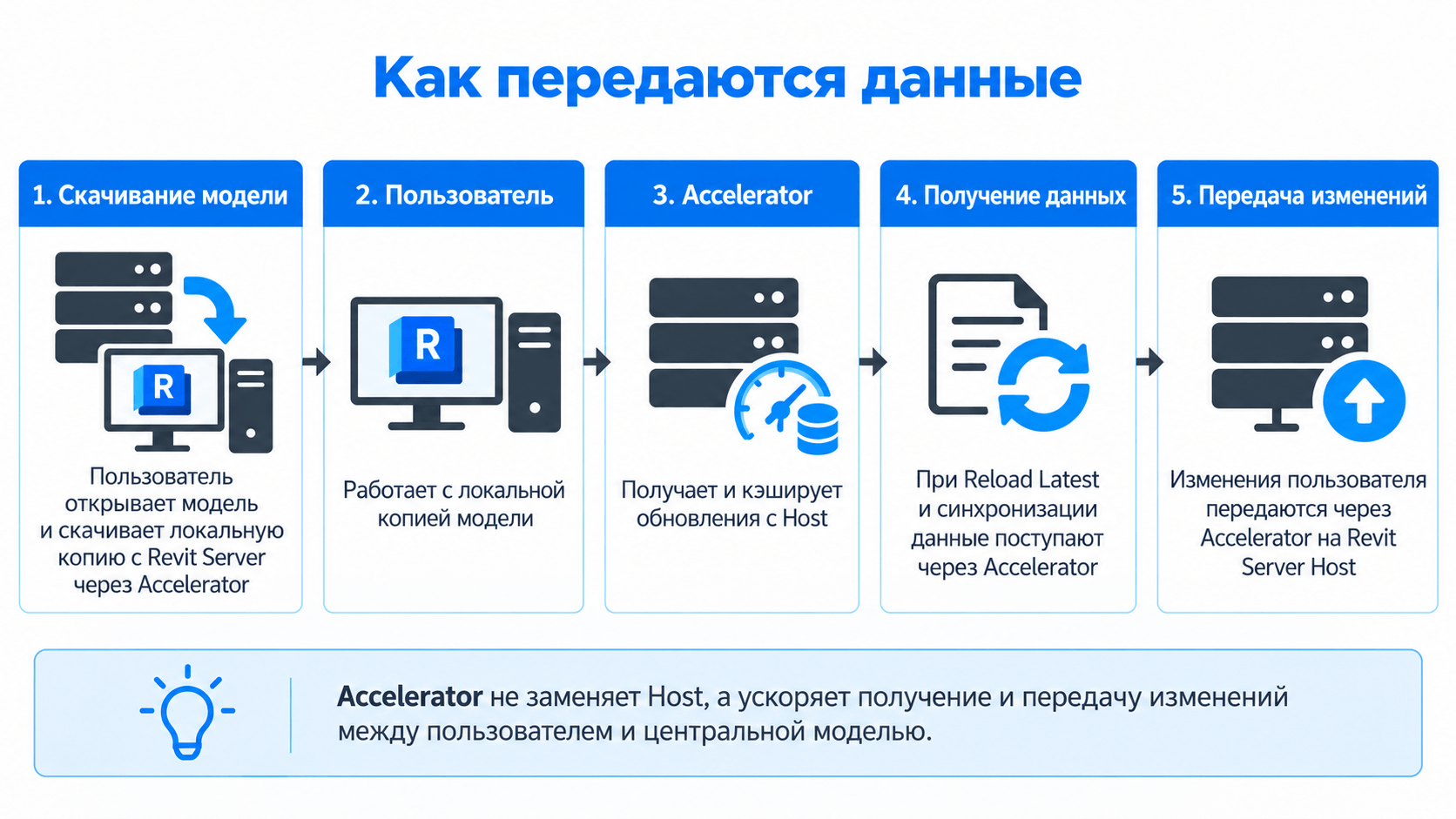
- Пользователь синхронизирует модель с Revit Server к себе на рабочую станцию
- Пользователь работает с копией модели локально, скачанной с Revit Server
- Изменённые данные модели передаются через Revit Accelerator на Revit Server
- При нажатии на Reload Latest или синхронизацию, уже загруженные изменения передаются пользователю с Accelerator. При необходимости Accelerator дополнительно получает с Revit Server Host самые свежие изменения.
Преимущество Accelerator заключается в том, что актуальные изменения модели заранее передаются с удалённого Revit Server Host и кэшируются рядом с пользователями. Поэтому во время синхронизации значительная часть необходимых данных уже находится в Accelerator.
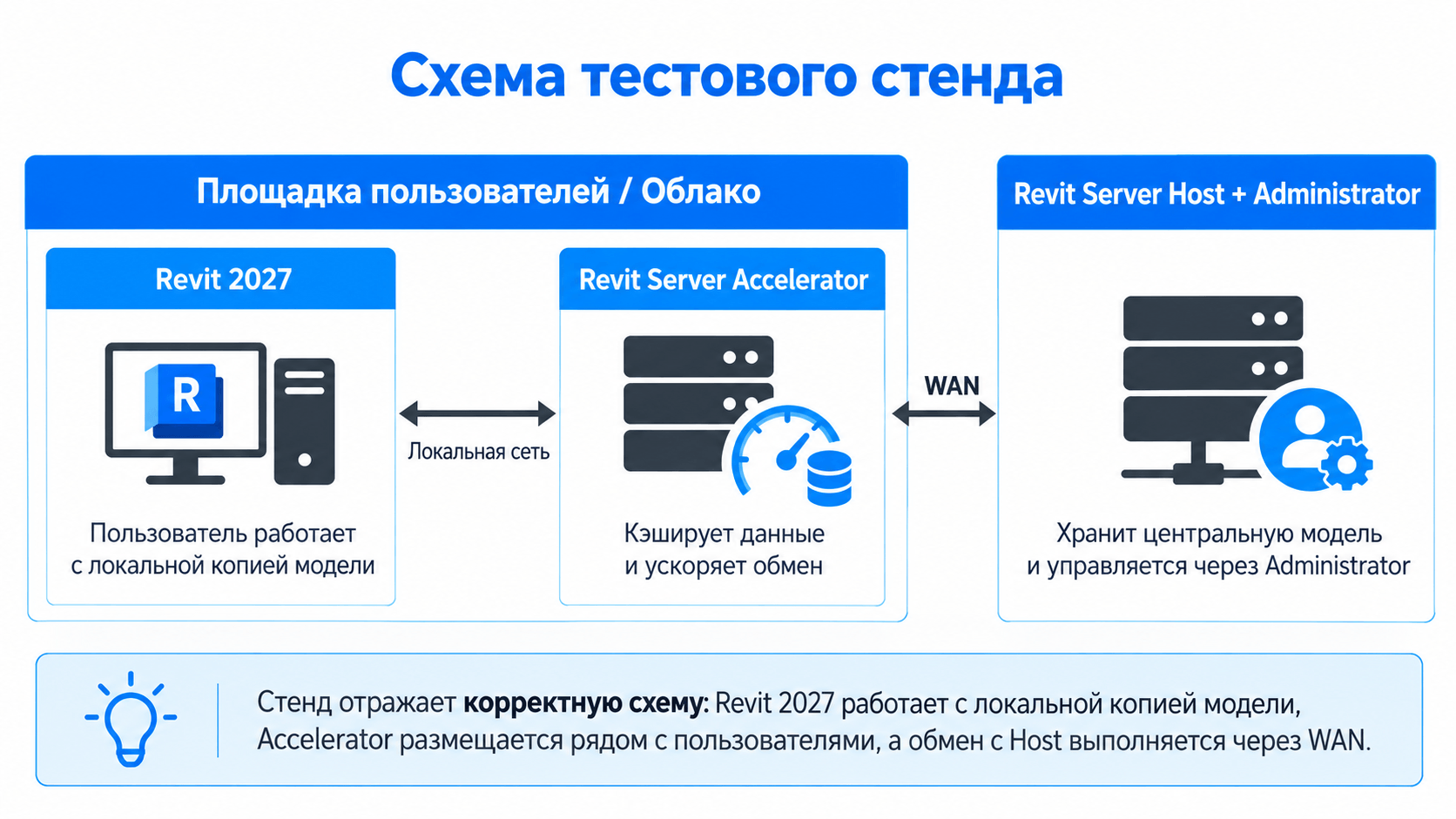
Конфигурация Revit Server:
- 8 vCPU AMD EPYC 9555;
- 32 Gb vRAM;
- 4 Gb vGPU NVIDIA A16;
- 120 Гб NVMe SSD.
В статье показан процесс включения акселератора (Accelerator). Для примера, мы загрузили на сервер проект размером 500 Мб и протестировали скорость синхронизации данных. При изменениях проекта на 100 Мб мы получили следующие результаты скорости синхронизации (в минутах):
| Тест 1 | Тест 2 | Тест 3 | Тест 4 | |
| Без акселератора | 6:12 | 5:48 | 6:37 | 6:02 |
| С акселератором | 5:10 (-17%) | 4:03 (-30%) | 4:35 (-31%) | 4:21 (-28%) |
В среднем, синхронизация стала быстрее на 26,5%. Процент прироста скорости загрузки обновлений в проекте может отличаться, влияют такие факторы, как размер изменений, нагруженность сервера ускорителя, скорость работы локальной инфраструктуры, но с Accelerator “Всегда быстрее”.
Установка Revit Server
- Предварительным требованием для работы Revit Server является работающий IIS веб-сайта по умолчанию, установите роль на сервер и убедитесь в существовании сайта
- Перейдите на страницу загрузки приложения, в нашем случае, актуальная версия Revit 2027:
https://www.autodesk.com/support/technical/article/caas/tsarticles/ts/3Gfbmiwn7RrgauBEoTIfWn.html
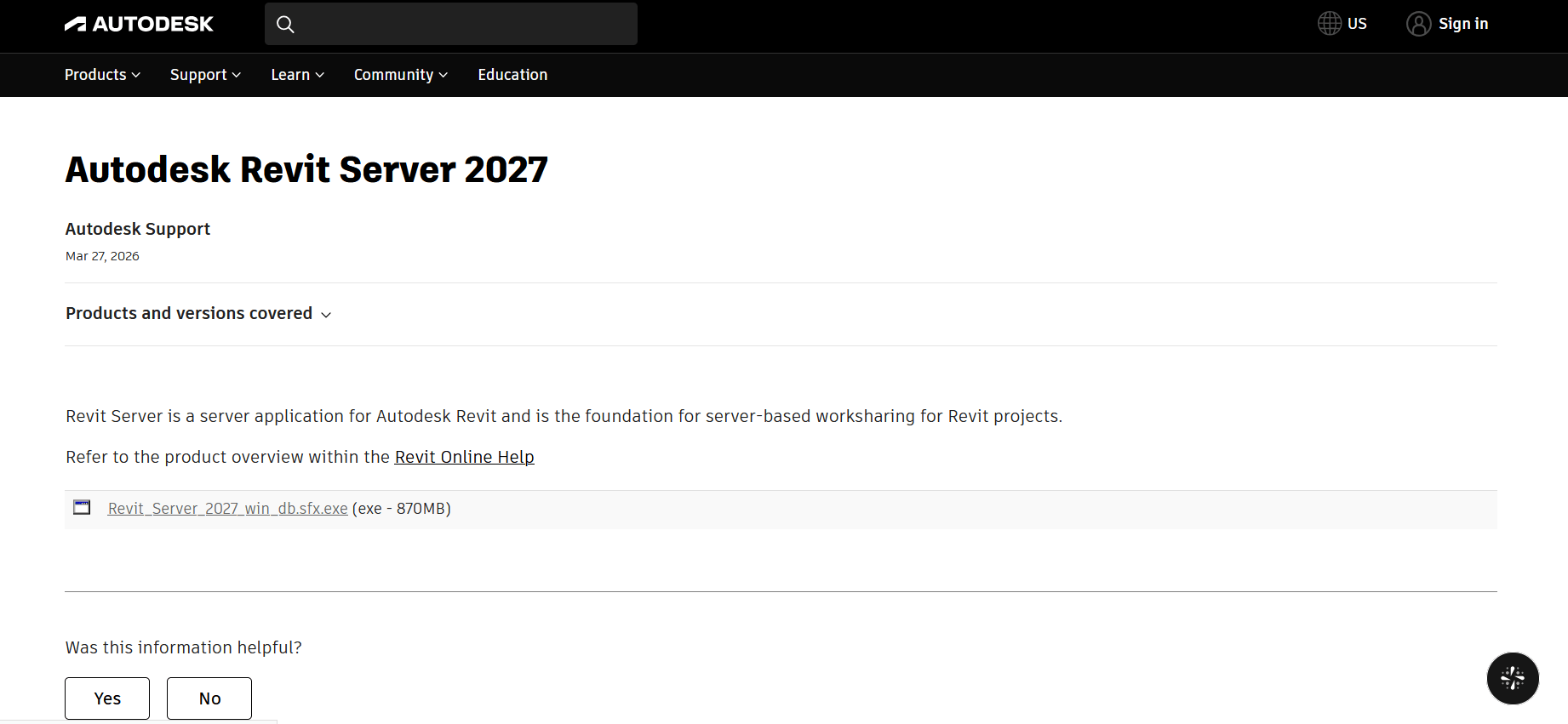
- Скачайте и откройте файл на Вашем облачном сервере. Как подключиться к серверу?
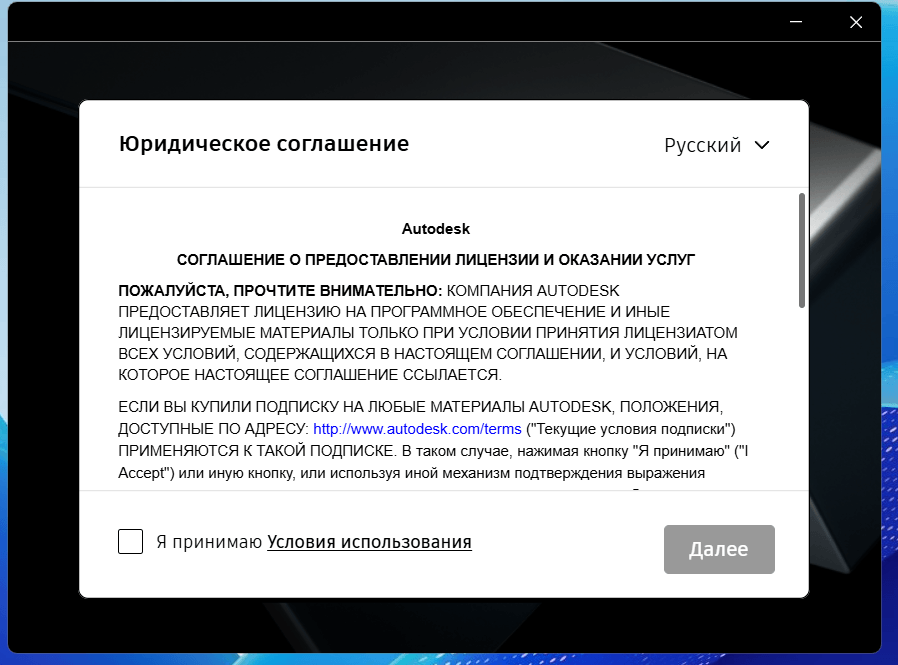
- Согласитесь с условиями использования программного обеспечения и нажмите “Далее”
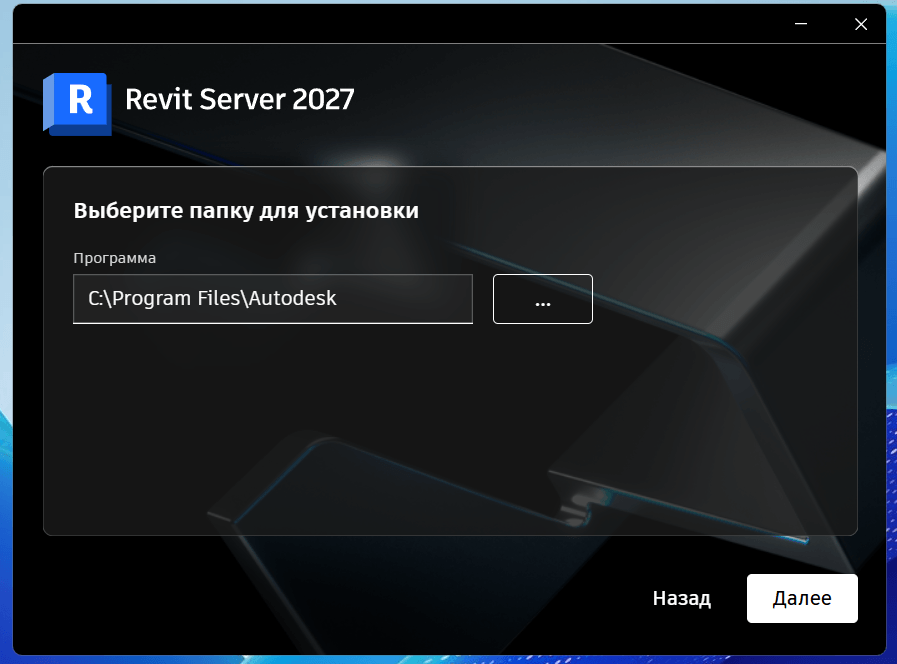
- Выберите папку, в которую будет происходить установка Revit Server
- Выберите необходимые роли:
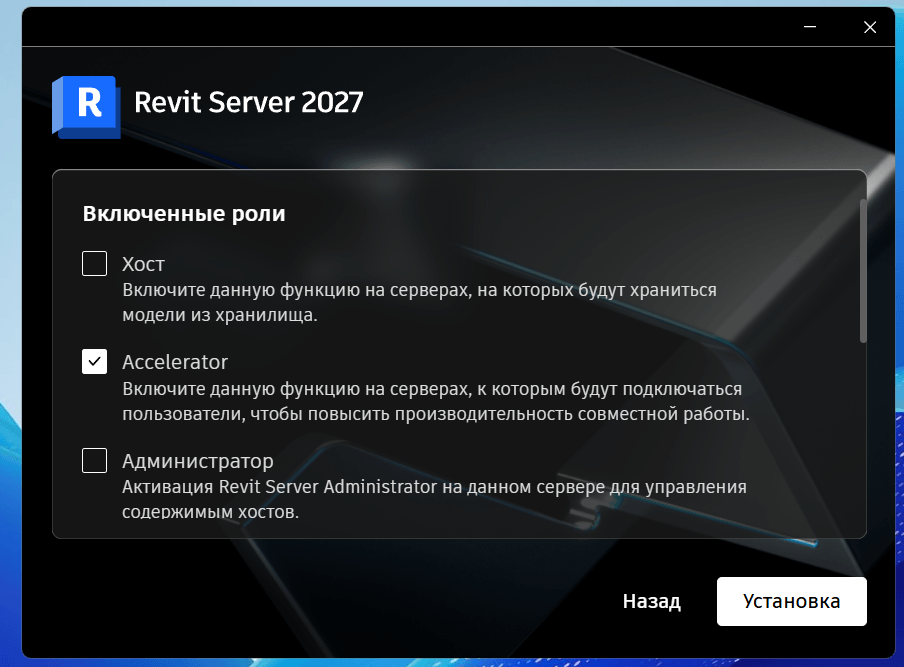
a. Хост — Роль сервера, на котором будут располагаться проекты Revit.
b. Accelerator — Роль сервера, который будет являться “ускорителем” совместной работы над проектами. Accelerator пассивно опрашивает сервера с ролью Хост с целью запросить изменения в проектах и кэшировать их.
Если Revit Server Host и клиенты Revit расположены в разных сетях, то рекомендуется устанавливать Revit Server Accelerator в LAN, где находятся клиенты Revit.
Таким образом, Accelerator будет пассивно загружать изменения проектов через WAN, а при запросе синхронизации с изменениями, они будут передаваться через локальную сеть, что намного быстрее, чем качать эти данные через интернет.
c. Администратор — Роль сервера, на котором будет установлена веб-панель управления хранилищами, то есть, серверами с ролью Хост. - Выберите параметры хранения данных, кэша и непосредственно проектов. Если необходимо удаленное хранение данных, введите домен и пароль, в домене должна существовать учётная запись “RevitServerService”.
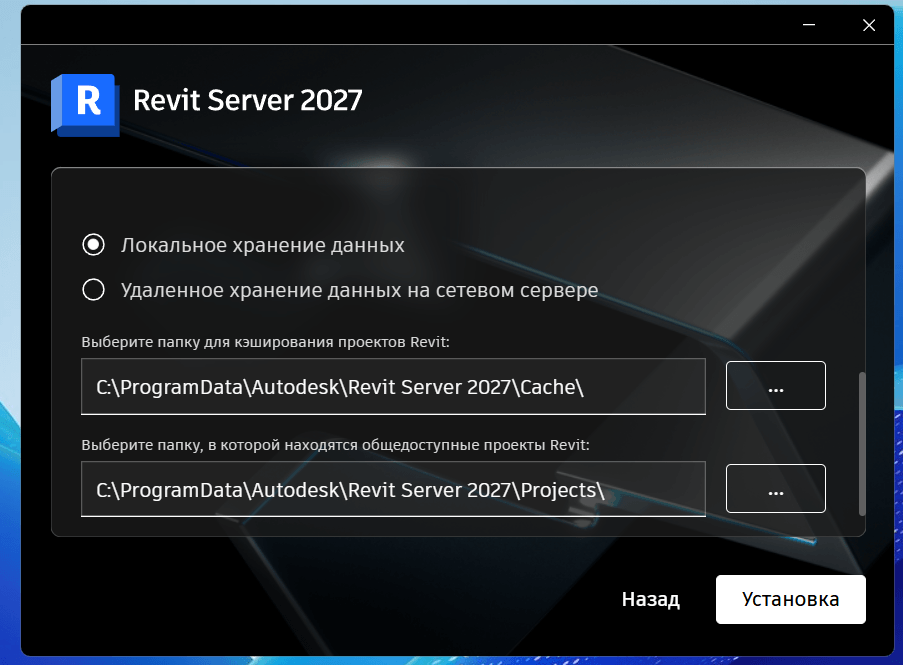
- Нажмите “Установить” и дождитесь завершения установки
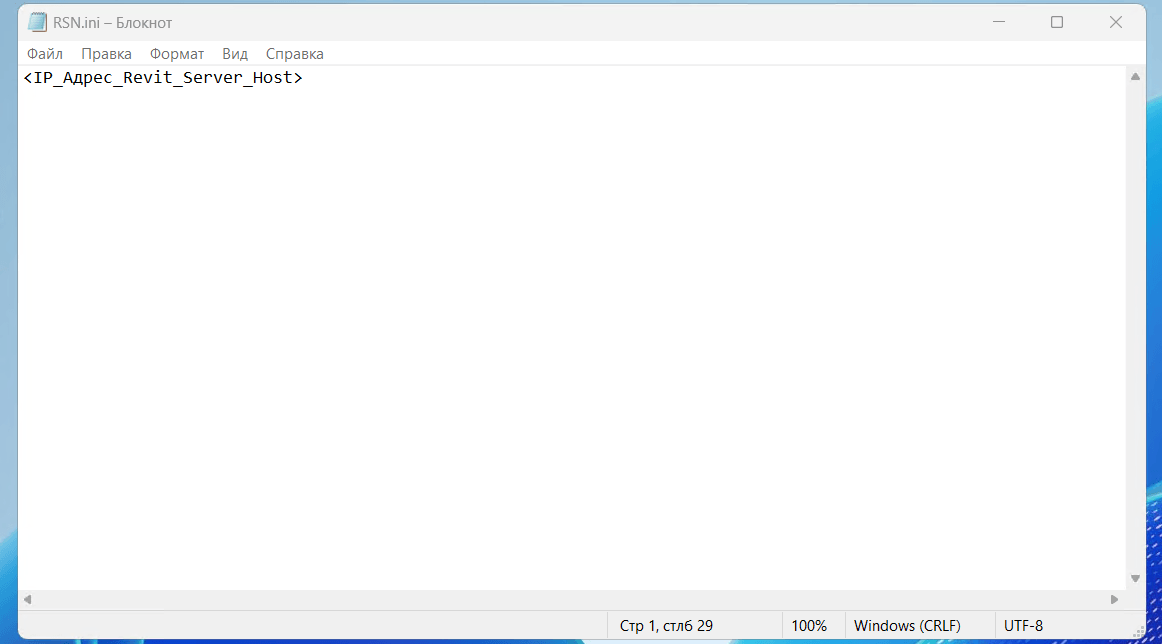
Далее, рассмотрим добавление Revit Server Host в список серверов, управляемых Revit Server Administrator, получение доступа до веб-панели управления. - Перейдите в папку “C:\ProgramData\Autodesk\Revit Server <Версия>\Config” и откройте или создайте файл RSN.ini
- Введите Адрес/Адреса или FQDN серверов с установленной ролью Revit Server Host. Обратите внимание на то, что Revit Server Administrator использует порт HTTP 80, между Администратором и Хостом должна быть сетевая доступность по данному порту. Также, Autodesk рекомендует разрешить ICMP запросы от клиентов Revit и акселераторов до сервером с ролями Хост
- Запустите Revit Server и перейдите по адресу http://<адрес из RSN.ini>/revitserveradmin<версия Revit>
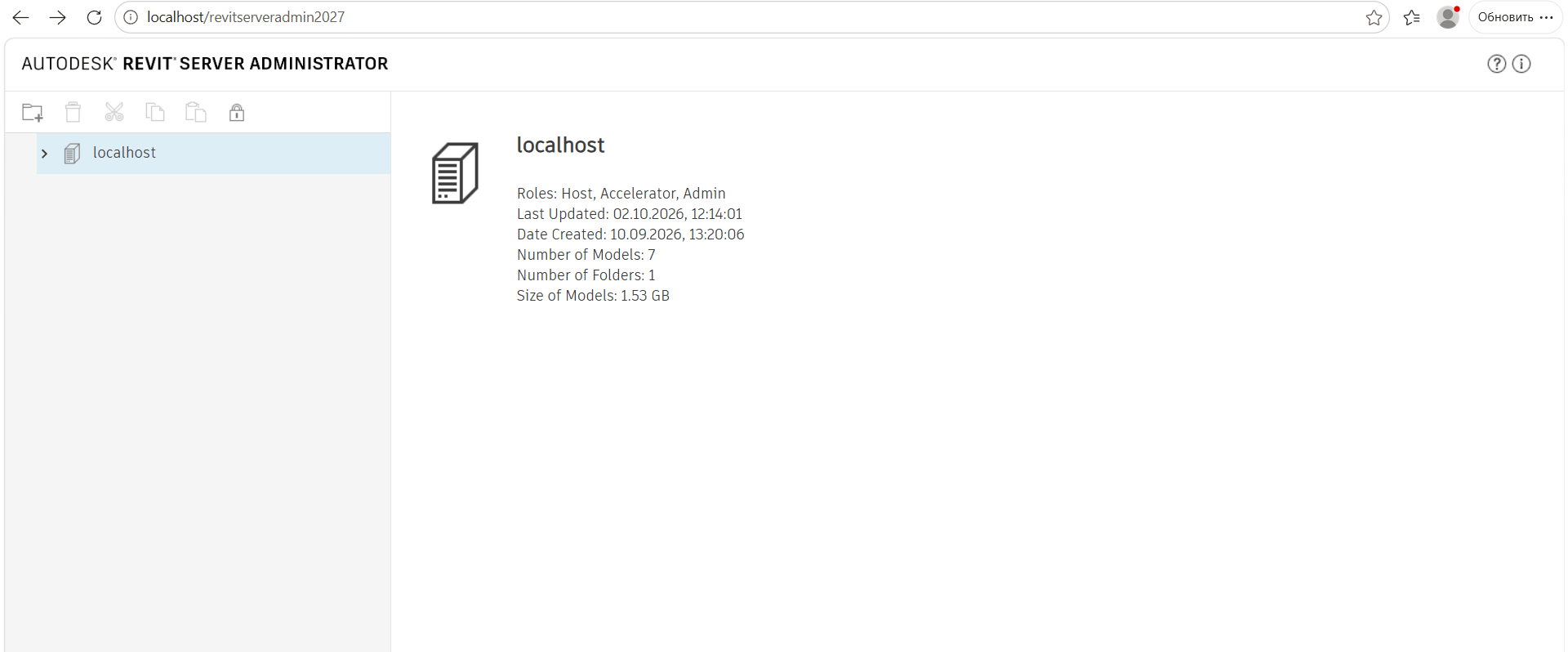
- Теперь, Вы можете управлять хранилищем на сервере с ролью Хост
Установка Revit
- Если у Вас есть лицензия, авторизуйтесь на сайте и загрузите приложение. Если лицензии нет, то сначала перейдите на страницу запроса получения тестового периода Revit.
Прим. Так как Autodesk блокирует подключения из РФ, установка может завершаться с ошибкой
- Выберите назначение установки Revit и нажмите “Установка”
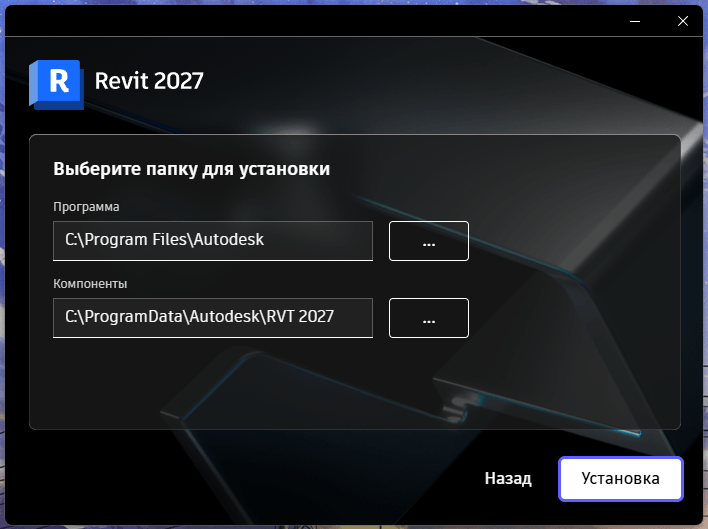
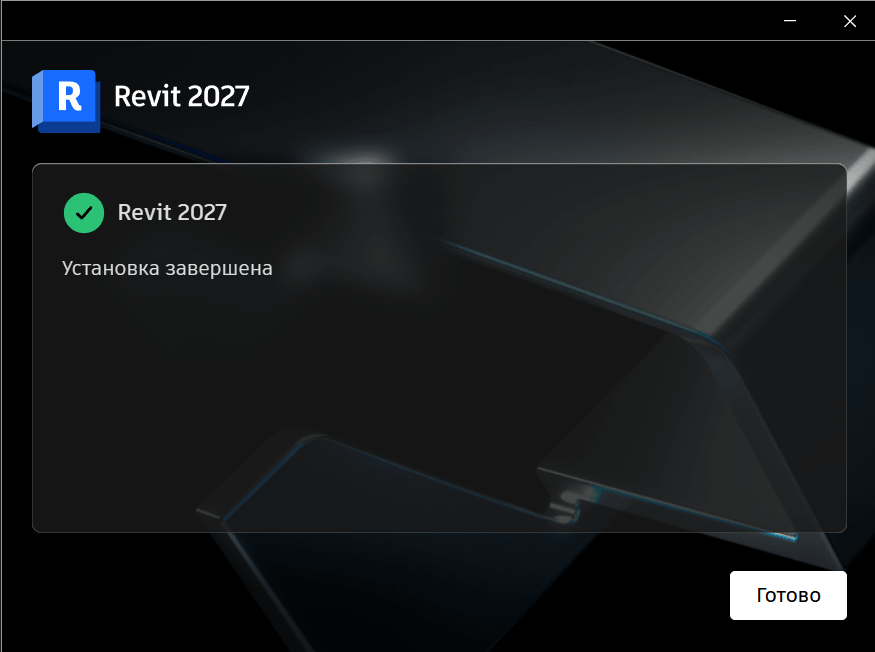
- Дождитесь конца установки и проверьте Revit
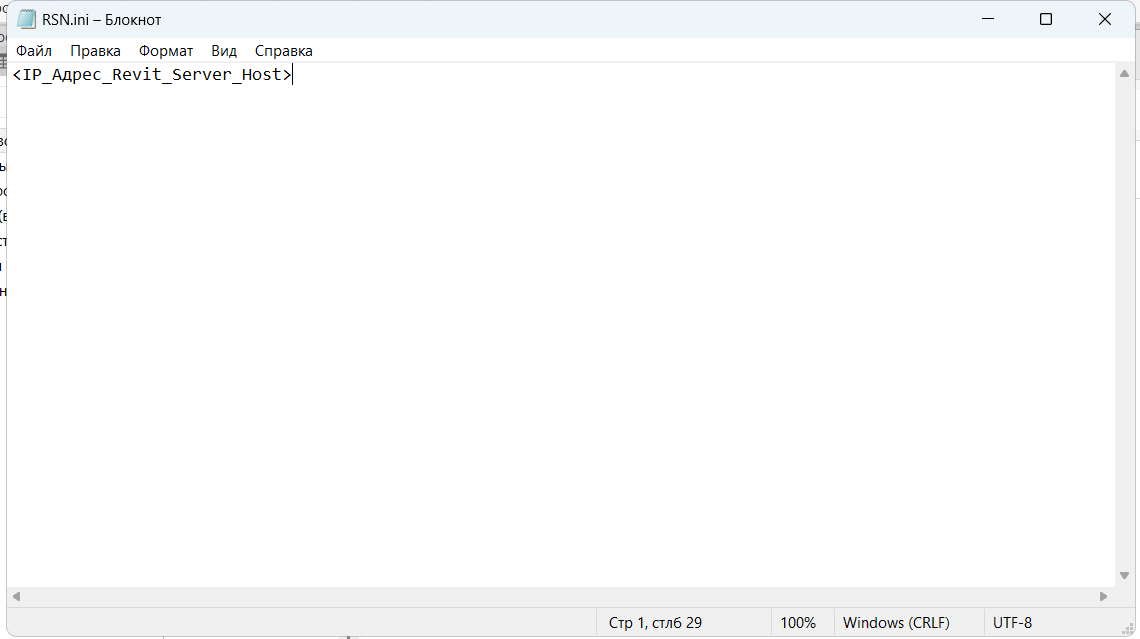
- Далее, необходимо отредактировать файл RSN.ini, который находится в C:\ProgramData\Autodesk\Revit Server <Версия>\Config\. В него необходимо записать IP-адрес или FQDN сервера с ролью Хост.
- После этого перезагрузите Revit и нажмите “Открыть” -> “Сеть Revit”
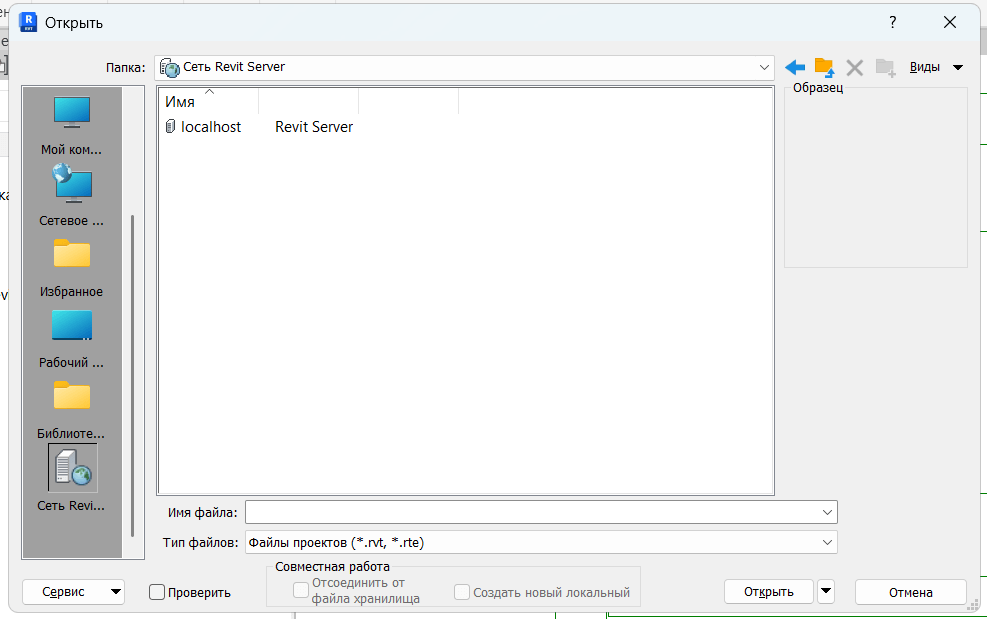
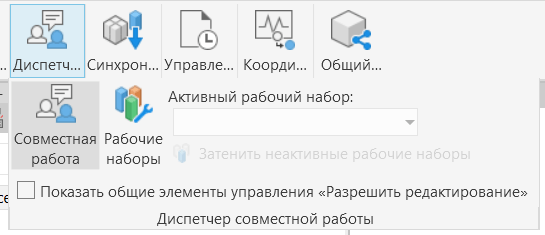
На этом этапе уже можно использовать модели, находящиеся на сервере. - Чтобы загрузить проект на сервер необходимо открыть .rvt файл в Revit, перейти в панель Совместная работа -> Диспетчер -> Совместная работа
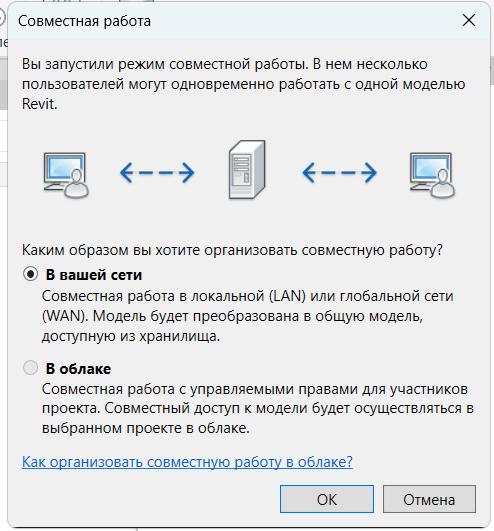
- Выберите “В вашей сети” и нажмите “ОК”
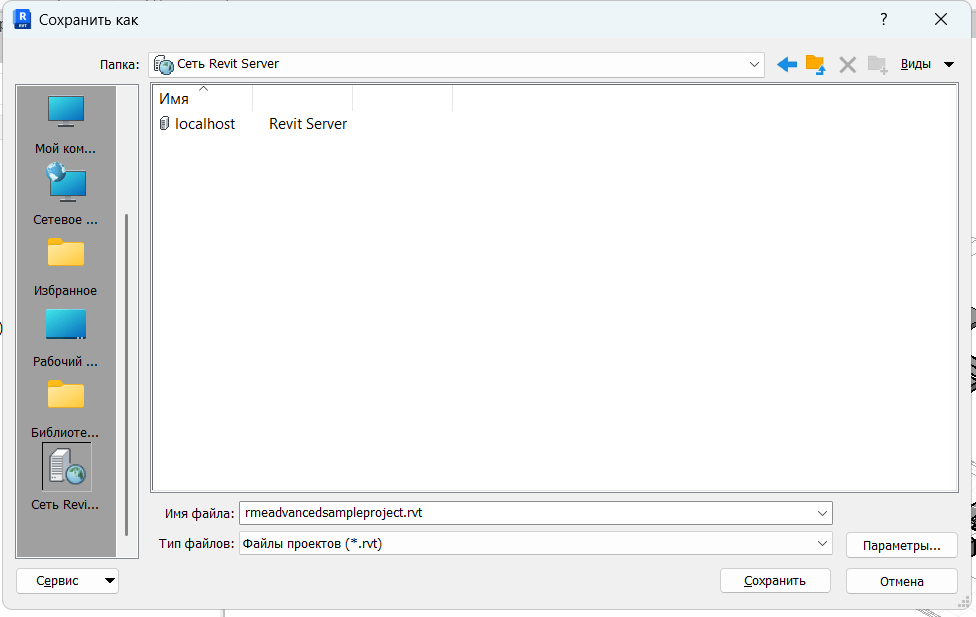
- Далее появится возможность сохранить проект на сервер, для этого перейдите в “Файл” -> “Сохранить как” -> “Проект” -> “Сеть Revit”
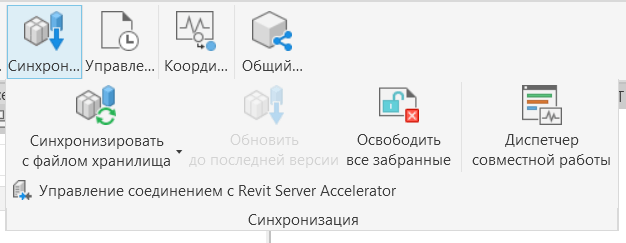
- После этого сохраненный проект появится в панели администратора на сервере с ролью Admin, к которому подключен данный Host сервер, и в интерфейсе Revit будет разблокирована синхронизация (загрузка изменений в проекте на сервер) и обновление до последней версии (получение изменений в проекте с сервера)
Accelerator
При продолжительной работе над проектом размер изменений может многократно увеличиваться. По умолчанию, Revit загружает все изменения с Host сервера сразу и сохраняет их локально. При подобном подходе загрузка может занимать неограниченное количество времени, в зависимости от величины проекта, что может негативно сказываться на продуктивности работы сотрудников, поэтому подключение Revit Server Accelerator может помочь ускорить данный процесс.
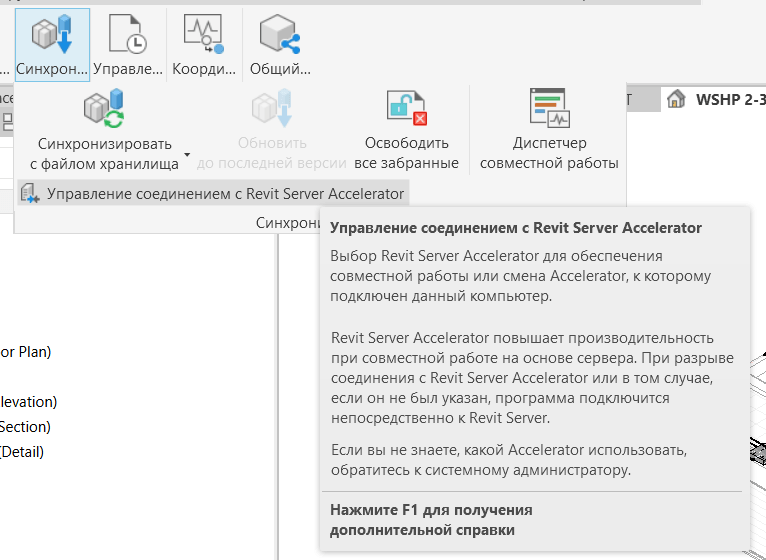
Подключение Accelerator в клиенте Revit: Перейдите в окно Совместная работа -> Синхронизация -> Управление соединением с Revit Server Accelerator.
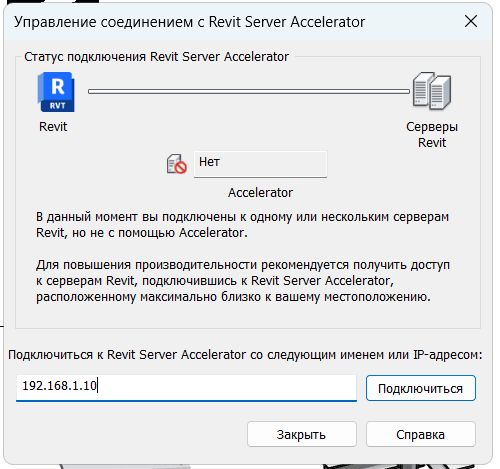
Далее, необходимо ввести адрес сервера с ролью Accelerator и нажать “Подключиться”
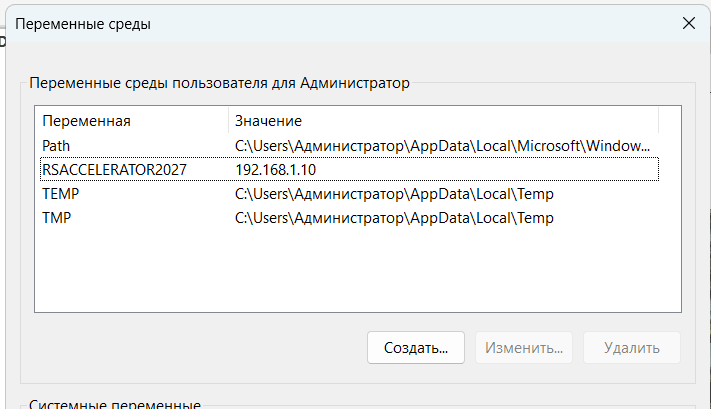
Изменить адрес ускорителя можно в этой же панели или в редакторе переменных сред пользователя
Безопасность
Рекомендации к обеспечению безопасности Revit и Revit Server следующие:
Управление брандмауэром Windows:
Управление правилами сетевой фильтрации — основа для обеспечения безопасности серверов, которые имеют белый IP адрес, так как брутфорс атаки происходят ежесекундно и ограничение подключений к серверу только с доверенных IP адресов значительно повысит безопасность Вашего сервера.
Контроль доступа к файлам системы:
Защита, как от злоумышленников, так и от сотрудников. Например, ограничение доступа на изменение файла RSN.ini или других системных файлов.
Прим. RSN.ini имеет разный функционал в зависимости от роли Revit сервера, например, на клиенте и Accelerator’е он определяет сервер к которому будет подключаться для запроса файлов проекта, а на роли Администратор — говорит какой Хост опрашивать для получения списка файлов. Целевые серверы в файлах RSN.ini — серверы с ролью Хост.
Туннелирование трафика:
Revit и Revit Server не используют шифрование, данные передаются в открытом виде, что не является безопасным решением. Изначально, продукты Revit создавались под использование внутри доверенной локальной сети, за корпоративным Firewall и под наблюдением прочих СрЗИ, поэтому рекомендуется применять защищенные каналы данных для подключения к серверам с установленным Revit.
Обновление ПО:
Защищать также необходимо сам клиент Revit, в нём также могут быть обнаружены уязвимости, например, ADSK-SA-2026-0007, которая может привести к отказу в обслуживании, поэтому своевременное обновление ПО укрепит защиту приложения.
Резервное копирование:
Revit Server Хост является хранилищем Ваших моделей, поэтому в случае компрометации сервера при восстановлении доступа файлы могут быть уничтожены или зашифрованы. Для серверов с данной ролью крайне рекомендуем настроить резервное копирование, либо заказать услугу резервного копирования у нас.