При создании виртуальной машины на ОС Ubuntu 24 можно выбрать два варианта разбиения диска:
- Создать обычные разделы
- Использовать LVM
Второй вариант более предпочтительный, так как позволяет гибче управлять дисками в ОС: можно создавать группы томом, состоящие из разных логических дисков, можно легко изменять и удалять тома.
В данной статье мы рассмотрим увеличение логического тома LVM и обычного раздела диска на ОС Ubuntu 24.
Увеличение обычного раздела
Для увеличения раздела диска, не находящегося под управлением LVM, на ОС Ubuntu, выполните следующие шаги:
- Пересканируйте диски в ОС для отображения изменений объема. Для этого выполните команду
echo 1 | sudo tee /sys/class/block/sd?/device/rescan >/dev/null
- запустите утилиту parted для расширения текущего раздела:
sudo parted
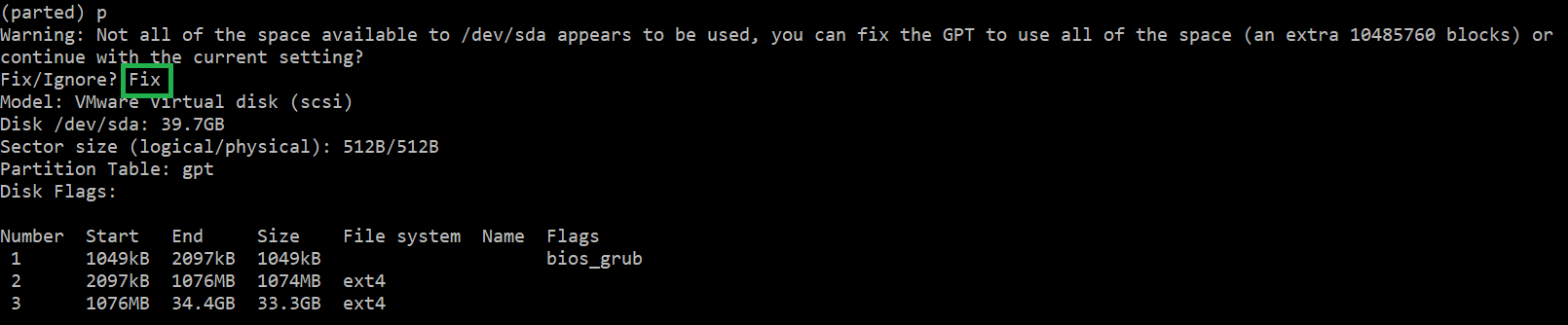
- Выберите раздел для расширения. Для этого введите команду p (или print) для отображения всех существующих разделов и выберите нужный. При выводе согласитесь с автоматическим расширением GPT разметки
- измените нужный раздел при помощи команды:
resizepart <номер_раздела>В процессе согласитесь с изменением и укажите необходимый объем раздела

- выйдите из программы parted, введя:
quit
- увеличьте размер файловой системы. По умолчанию, в Ubuntu используется файловая система семейства ext: ext2, ext3 и ext4. Увеличьте её на ранее увеличенном разделе при помощи команды:
sudo resize2fs /dev/sdX
На этом увеличение раздела диска завершено.
Увеличение LVM раздела
Для увеличения LVM раздела в ОС Ubuntu 24 выполните следующие шаги:
-
- Пересканируйте диски в ОС для того, чтобы система увидела новый увеличенный диск. Для этого выполните команду
echo 1 | sudo tee /sys/class/block/sd?/device/rescan >/dev/null - При помощи утилиты parted расширьте необходимый раздел. Для этого запустите утилиту, введя в строку приглашения
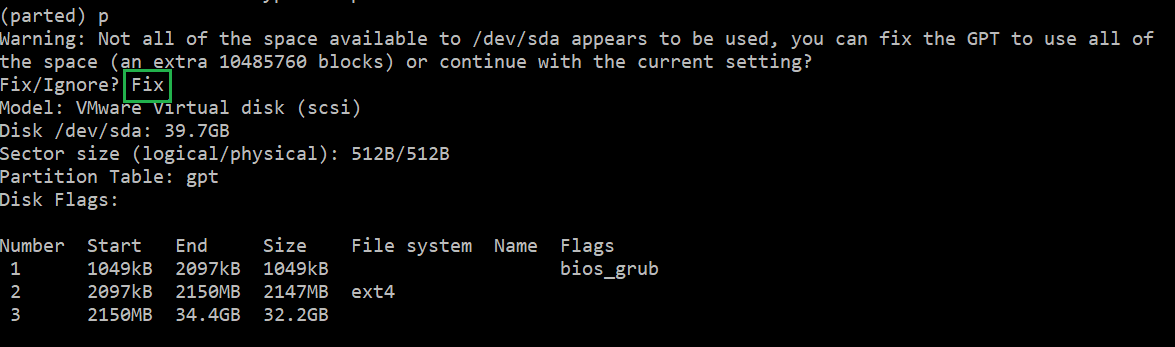
parted - введите p для отображения существующих разделов. В процессе подтвердите изменение GPT разметки, введя Fix или f
- расширьте нужный раздел при помощи команды:
resizepart <номер_раздела>В процессе укажите необходимый конечный размер раздела, введя его после соответствующего приглашения.

- выйдите из parted, введя:
quit - увеличьте физический том в LVM. Для этого определите нужный, введя команду:
sudo pvdisplayДалее, скопируйте значение из поля PV Name, а затем расширьте его, введя:
sudo pvresize <скопированное_имя_раздела>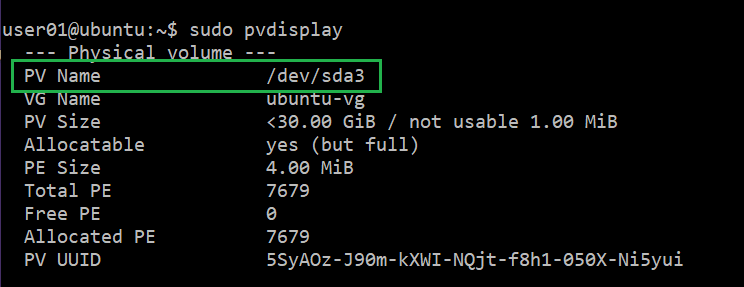

- расширьте логический диск. Для этого определите его имя при помощи команды:
sudo lvdisplay(используйте значение из LV Path), а затем выполните его расширение, введя команду
sudo lvextend –l +100%FREE /dev/<vg_name>/<lv_name>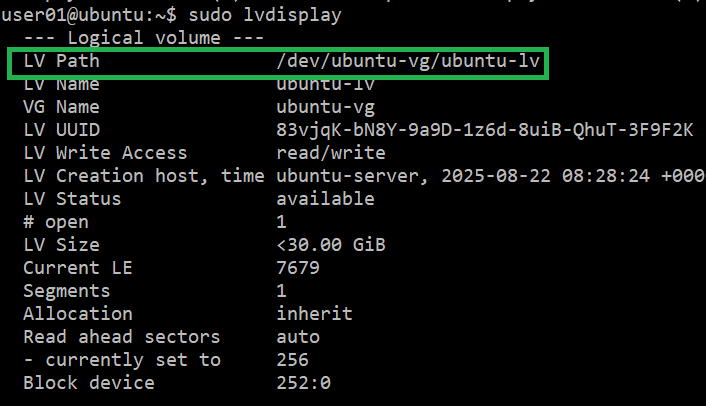

- Расширьте файловую систему на только что разширенном логическом разделе. Для этого введите команду:
sudo resize2fs /dev/<vg_name>/<lv_name>
- Пересканируйте диски в ОС для того, чтобы система увидела новый увеличенный диск. Для этого выполните команду
На этом раздел, входящий в состав LVM-тома, увеличен.