Одна из, уже повседневных, задач при работе с виртуальным рабочим столом, это проброс USB-ключа через RDP (удалённый рабочий стол). В данной статье будет рассмотрена настройка RDP-подключения с локального компьютера с передачей Рутокен на виртуальный рабочий стол в облаке.
- На локальном компьютере установлена Windows 11 Pro, версия 25H2;
- В облаке находится сервер с Windows Server 2025, версия 24H2;
- Версия драйвера Рутокен — 5.1.1.0;
- Модель Рутокен – Рутокен Lite 1000.
Обратите внимание, что инструкция может подходить не для всех дистрибутивов Windows.
Проверка работы Рутокен на локальном компьютере
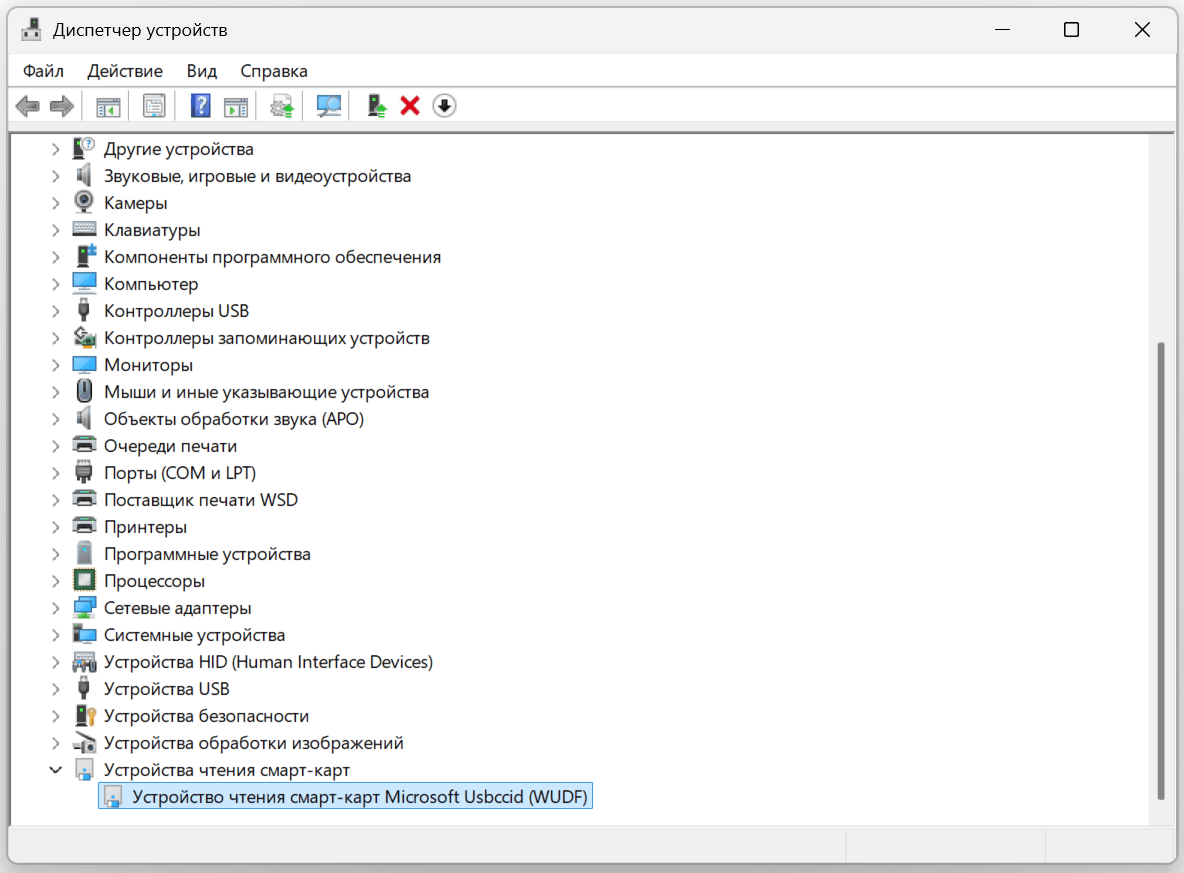
Подключаем Рутокен к локальному компьютеру и проверяем, что он определяется в системе. Для этого не обязательно устанавливать драйвер Рутокен, можно проверить, отображается ли он в Диспетчере устройств без ошибок. В зависимости от версии Рутокен, он может отображаться как в Устройствах чтения смарт карт, так и в Контроллерах USB.
Включение передачи Рутокен при подключении по RDP
Системы Windows имеют встроенный RDP-клиент «Подключение к удаленному рабочему столу», который позволяет осуществлять передачу звука и видео.
1. На локальном устройстве, с которого планируется подключаться к серверу в облаке, нажимаем сочетание клавиш WIN+R и вводим mstsc. В появившемся окне нажимаем Показать параметры для вывода всех доступных параметров.
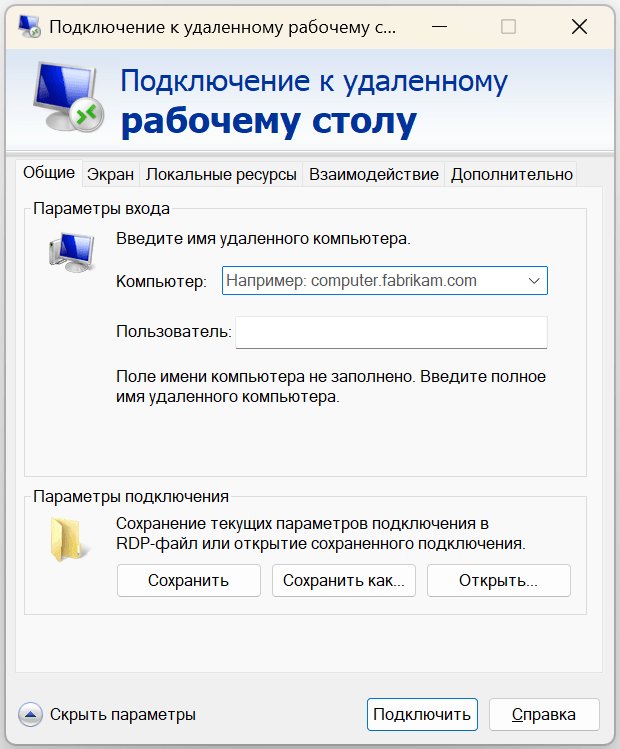
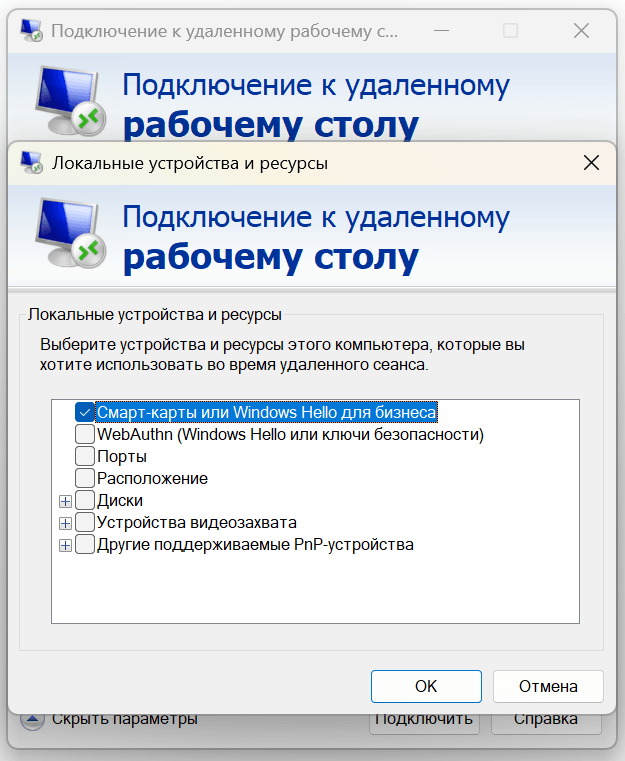
2. Заполним данные для подключения на вкладке Общие, затем перейдем на вкладку Локальные ресурсы и нажмем Подробнее. Для того, чтобы Рутокен передавался при подключении по RDP, необходимо в списке отметить Смарт-карты или Windows Hello для бизнеса. Нажмем ОК для сохранения параметров. После данного шага при подключению к серверу будет происходить передача Рутокен.
3. Далее подключаемся к облачному серверу. На нем необходимо скачать и установить драйверы с сайта Рутокен.
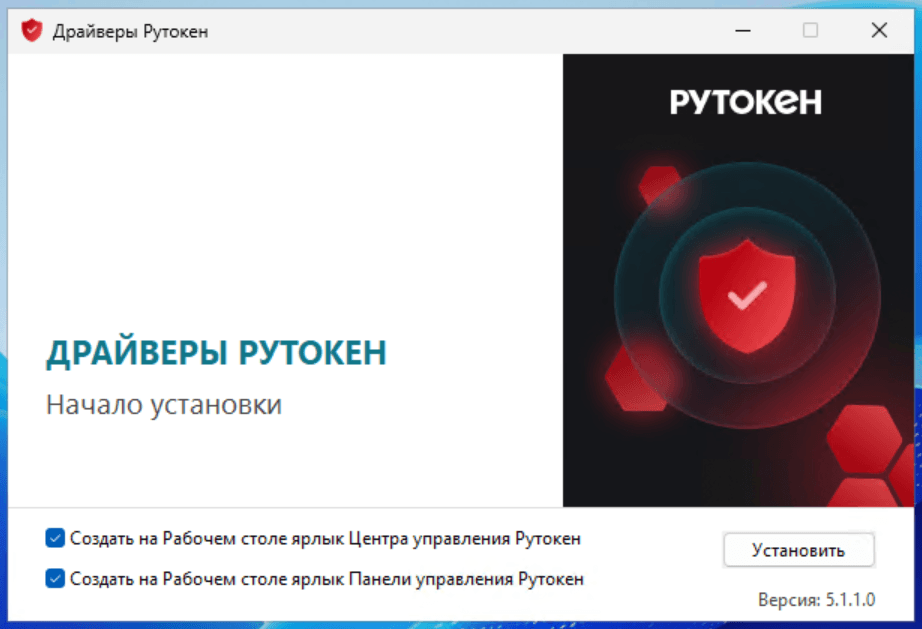
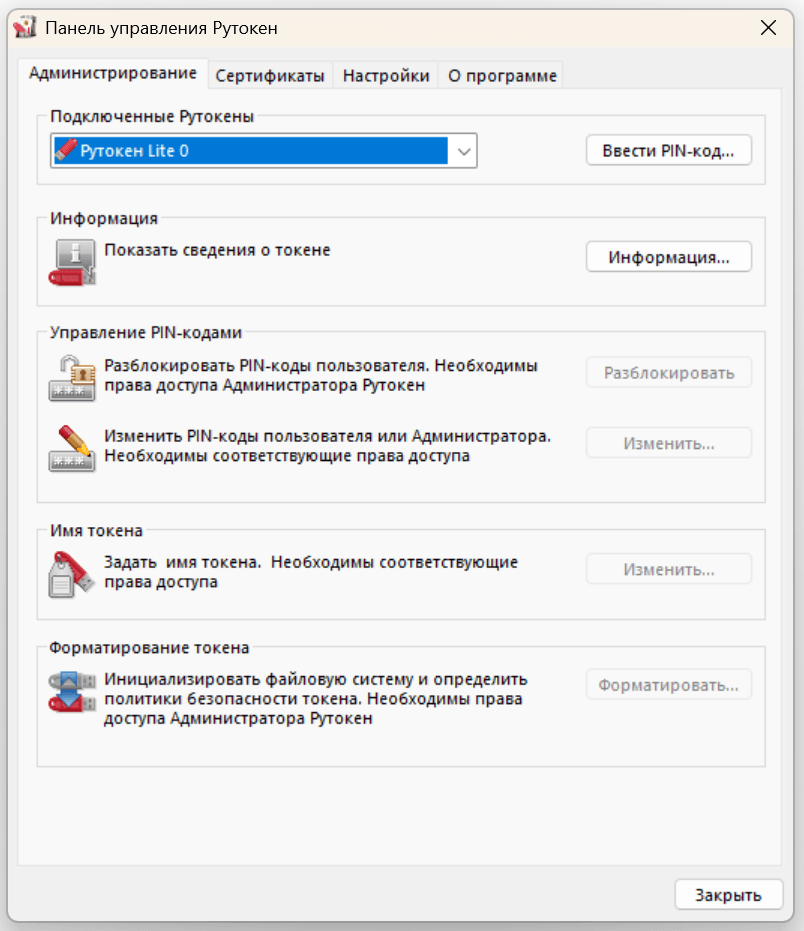
4. Проверим, что Рутокен определяется в системе. Это можно сделать в приложении Панель управления Рутокен:
Также проверить подключенный Рутокен можно в приложении Центр управления Рутокен:
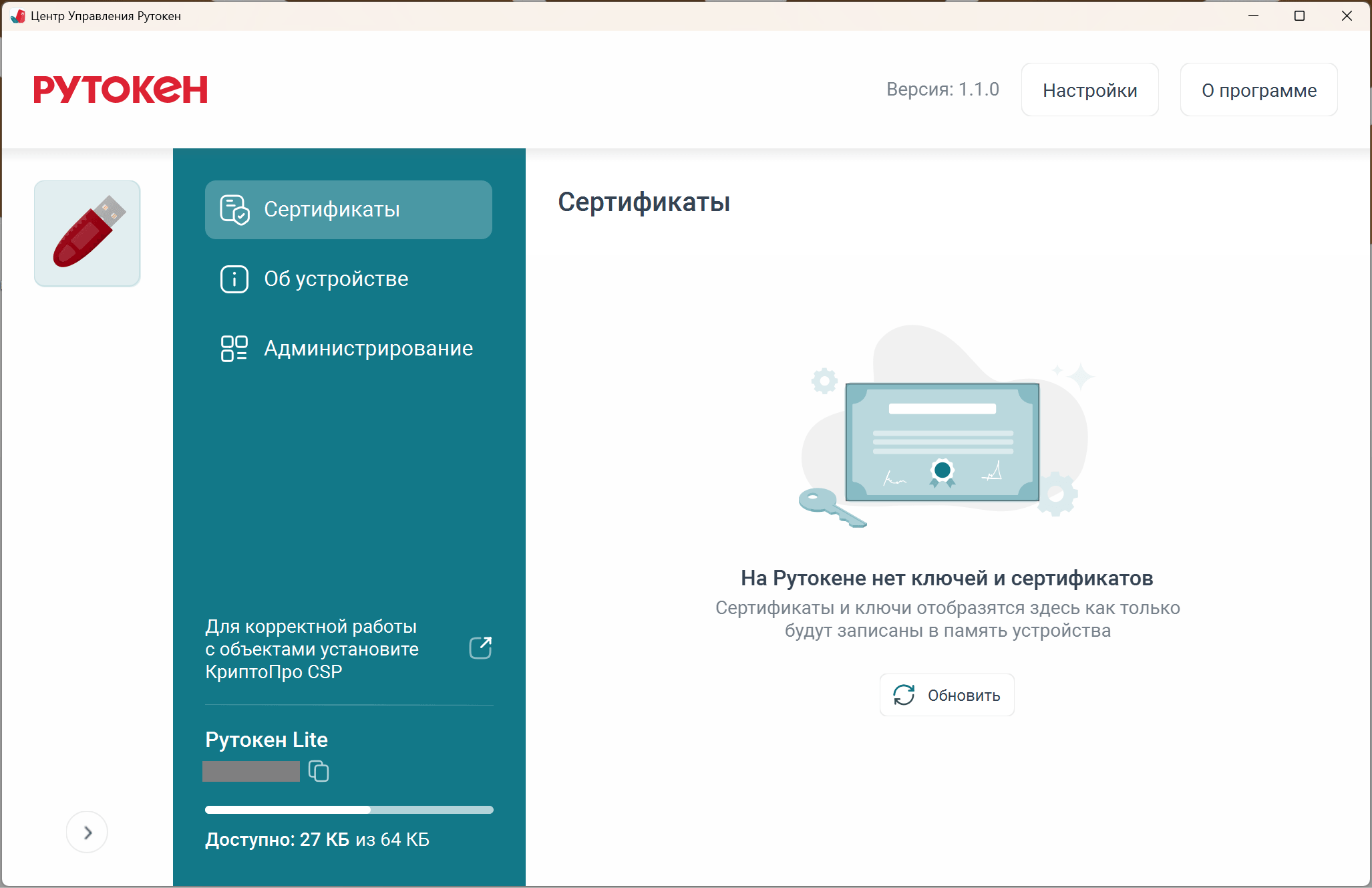
Обращаем ваше внимание, что если Рутокен определился в системе, то это не означает, что он будет доступен для работы во всех приложениях. Иногда для корректной работы потребуется дополнительно настроить Рутокен и систему — установить нужные сертификаты или соответствующее ПО. Далее рассмотрим пример подготовки системы для работы с Контур.Диадоком, используем Яндекс Браузер для организаций с плагином КриптоПро.
Подготовка системы для работы с Контур.Диадоком
Переходим на страницу Установочного диска Контур. Сверху выбираем для Диадока, затем устанавливаем расширение и Диаг.Плагин.
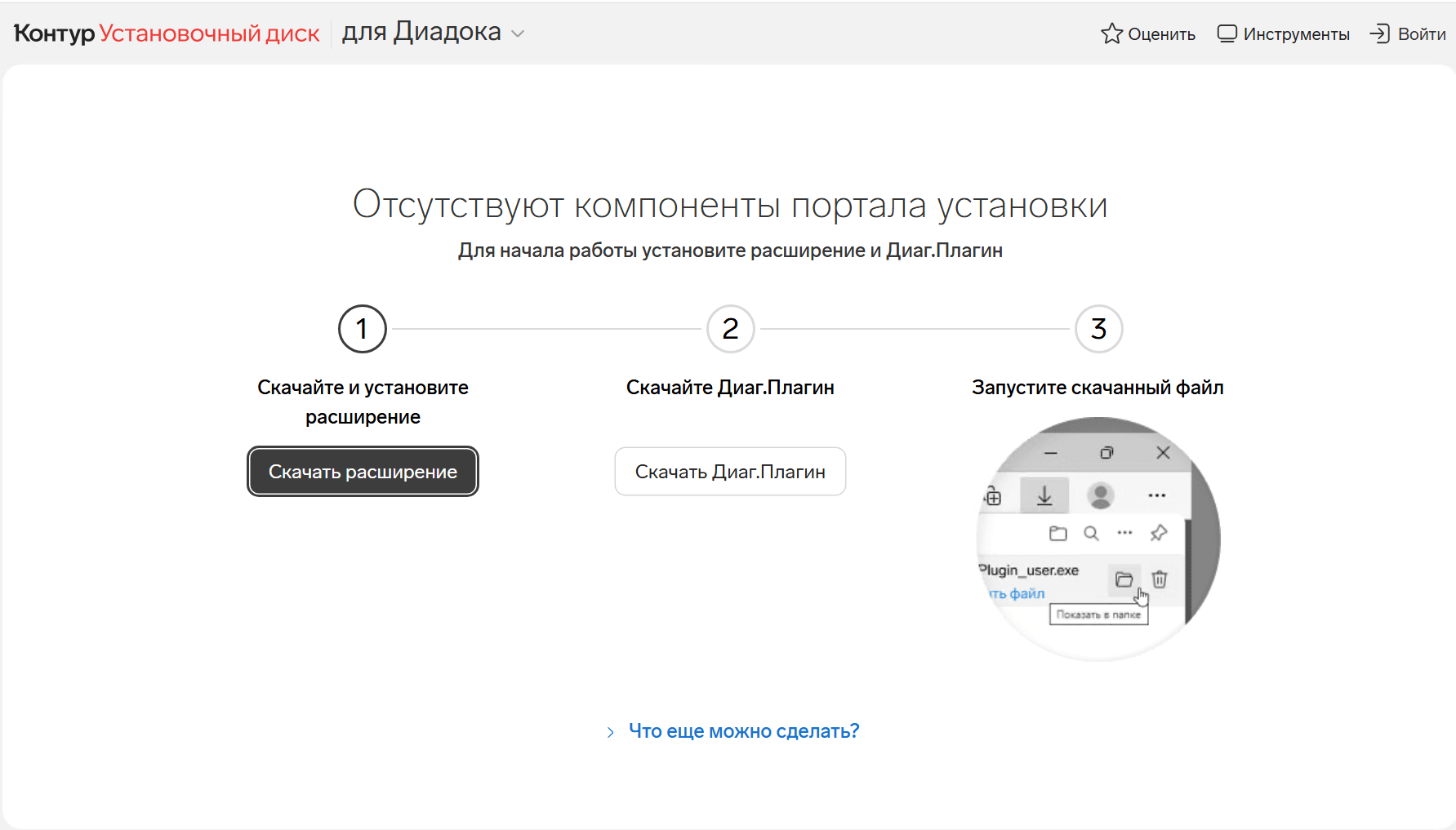
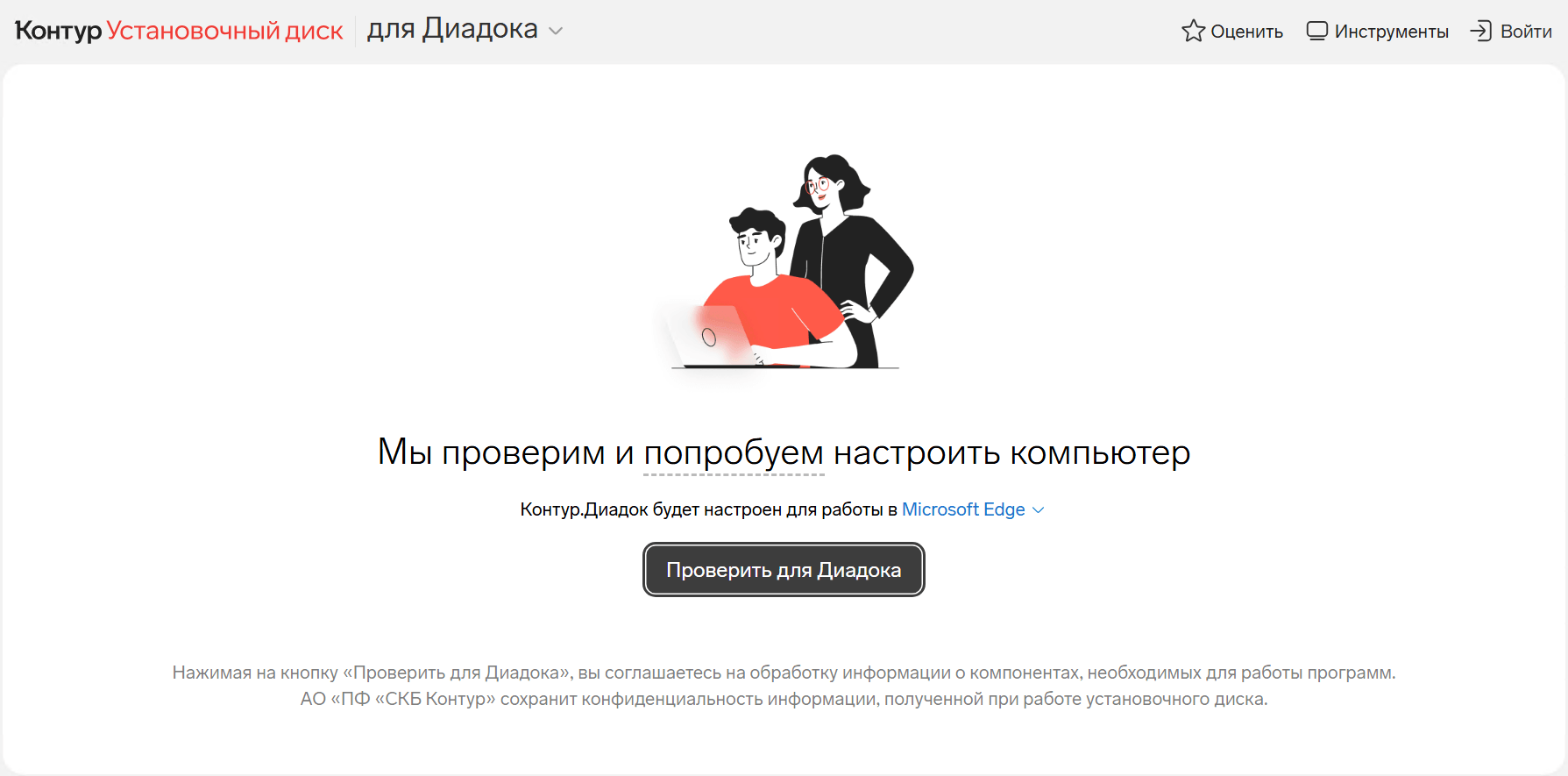
Нажимаем на кнопку Проверить для Диадока.
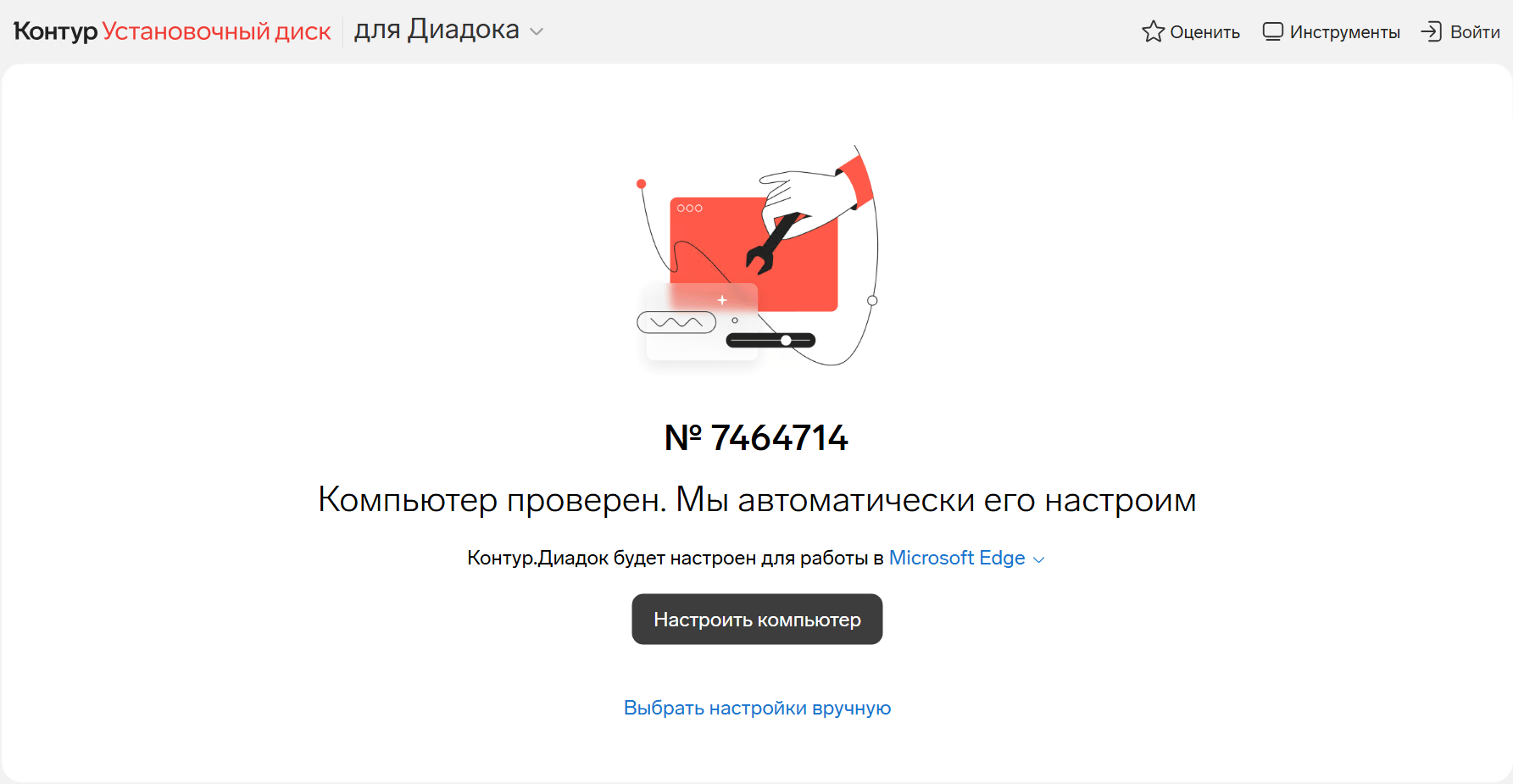
После успешной проверки нажимаем на кнопку Настроить компьютер.
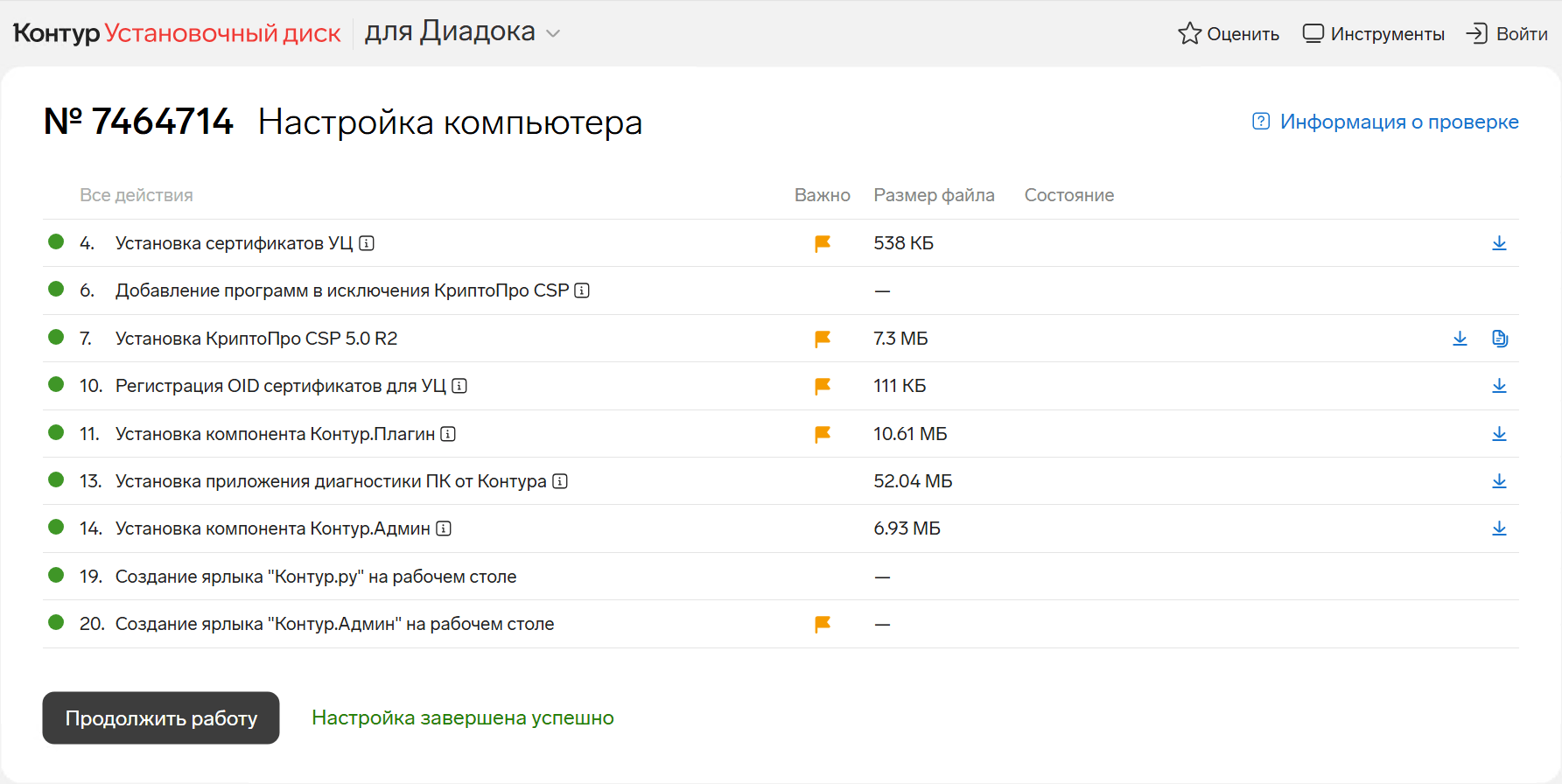
Устанавливаем компоненты, нажимаем Продолжить работу.
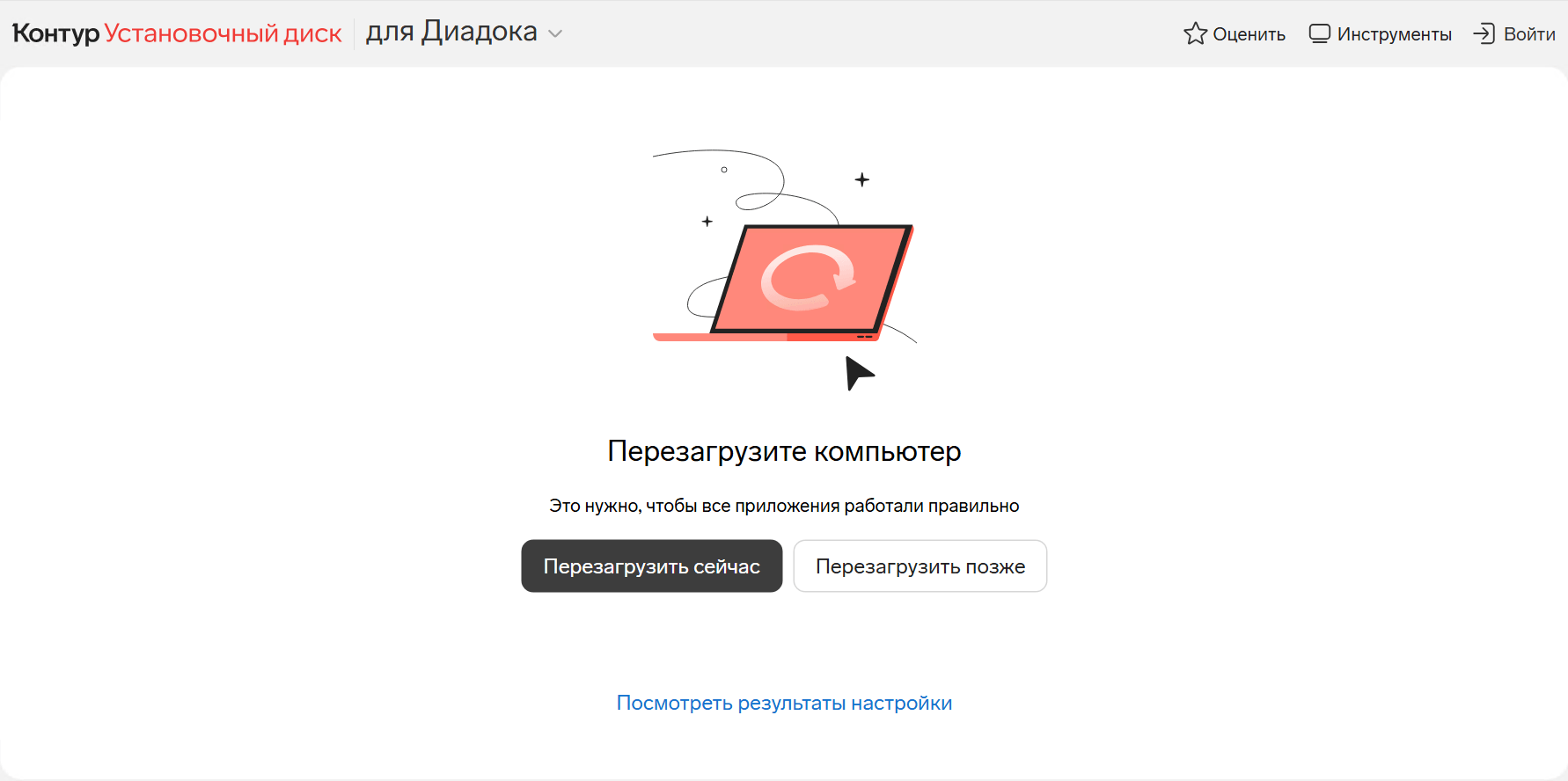
Перезагружаемся, перед этим закрыв другие приложения.
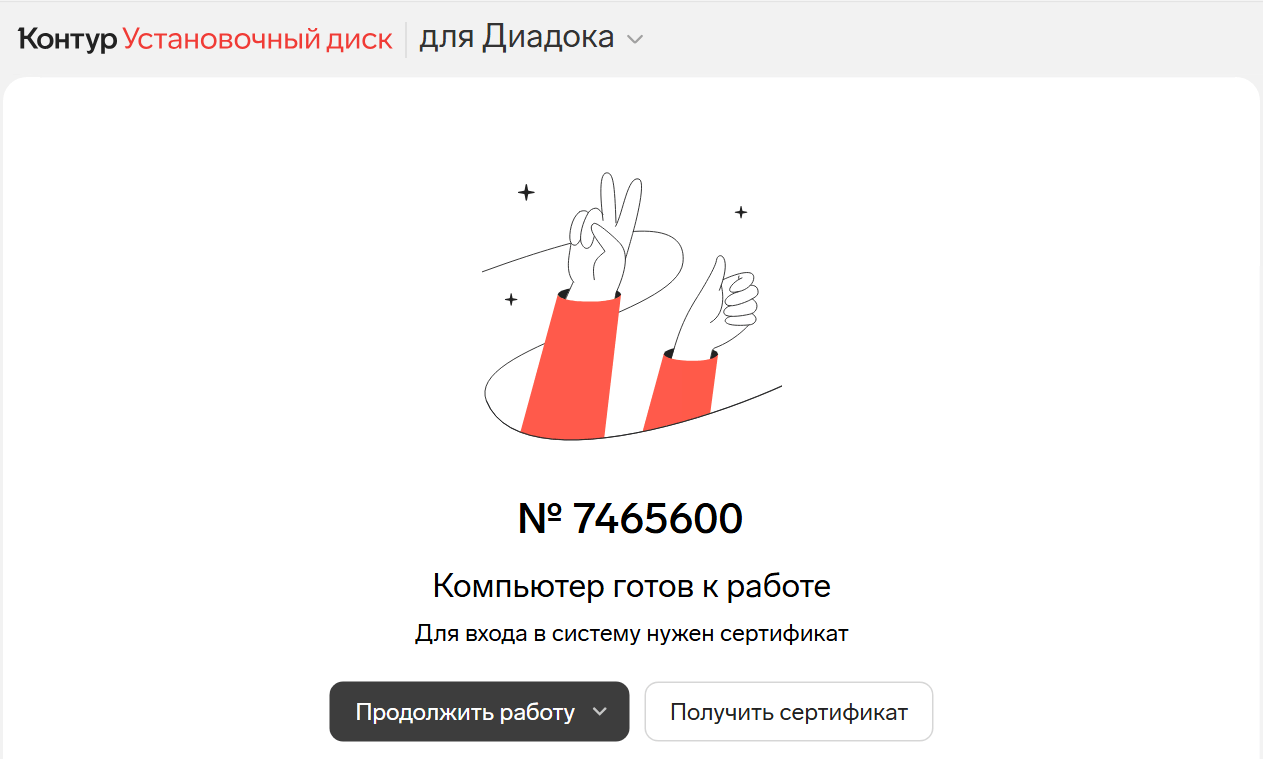
После повторной проверки системы должны получить сообщение, что компьютер готов к работе. Далее можно входить в Диадок и начинать им пользоваться.