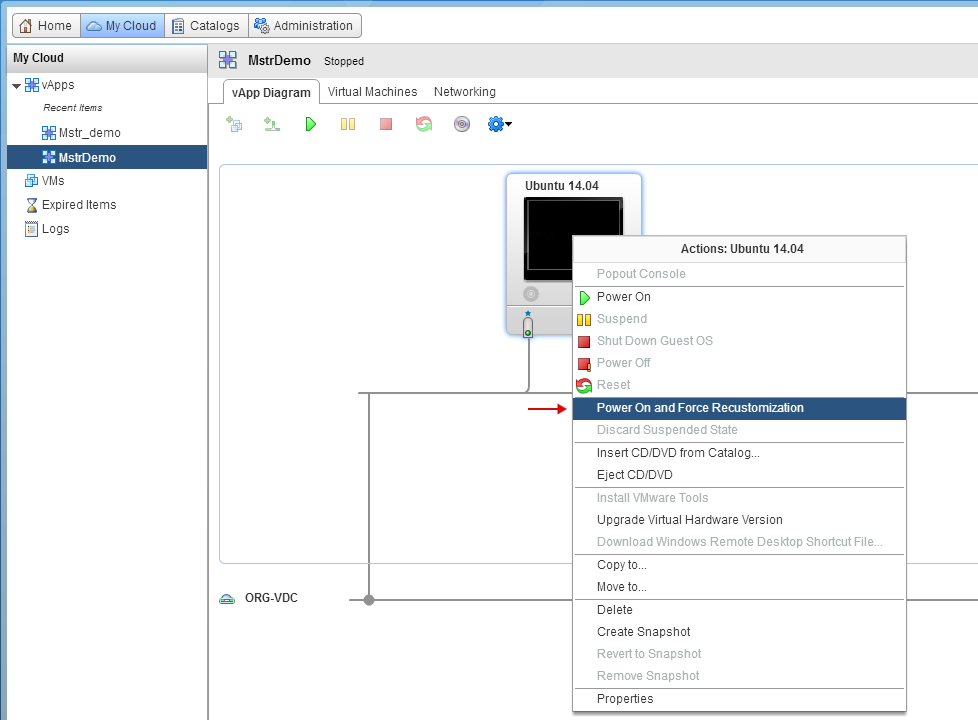
Кастомизация – это изменение настроек ОС виртуальной машины в соответствии с заданными в панели управления vCloud Director, выполняется автоматически при включении виртуальной машины. Настраиваются следующие параметры:
-
имя виртуальной машины
-
настройки сети
-
SID – актуально для Windows
-
сброс пароля администратора
Через кастомизацию можно ввести виртуальную машину в домен и выполнить на ней произвольный скрипт.
Важно: Перед началом операции виртуальная машина должна быть выключена. Для корректной работы требуется установленное ПО VMware Tools. Сделать это можно нажав правой кнопкой мыши по виртуальной машине и выбрать «Install VMware Tools». Далее в виртуальной машине запустите установку с диска и следуйте пунктам установки. После установки перезагрузите виртуальную машину и извлеките диск, нажав правой кнопкой мыши по виртуальной машине и выбрав «Eject CD/DVD».
Для управления виртуальной машиной через панель управления VMware vCloud Director 9 HTML5 UI требуется зайти в вашу организацию по URL: https://manage.mclouds.ru/tenant/<org_name>/, где org_name — название вашей организации.
1. В левом меню выберите «Virtual Machines» в разделе «Applications»
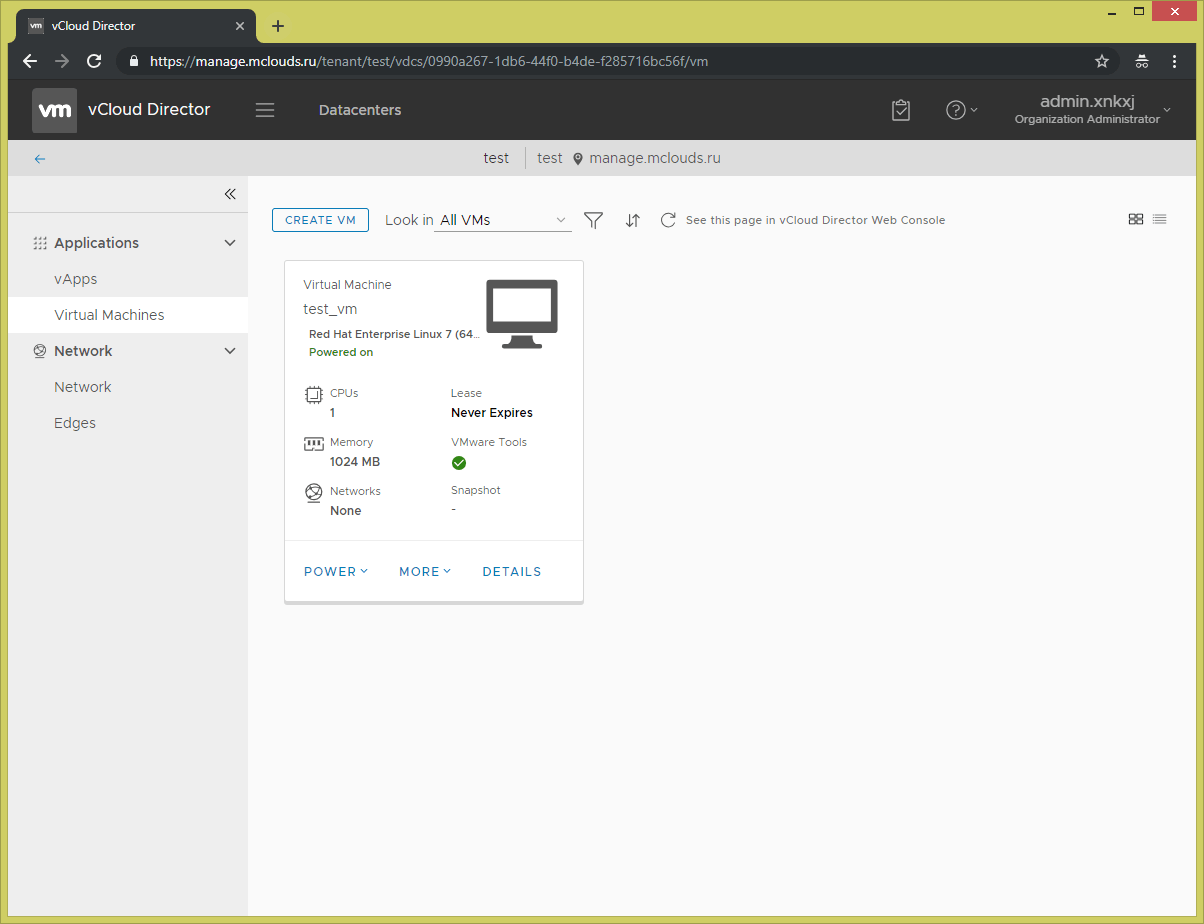
2. Нажмите на кнопку «Power» и выберите Power On and Force Recustomizatoin
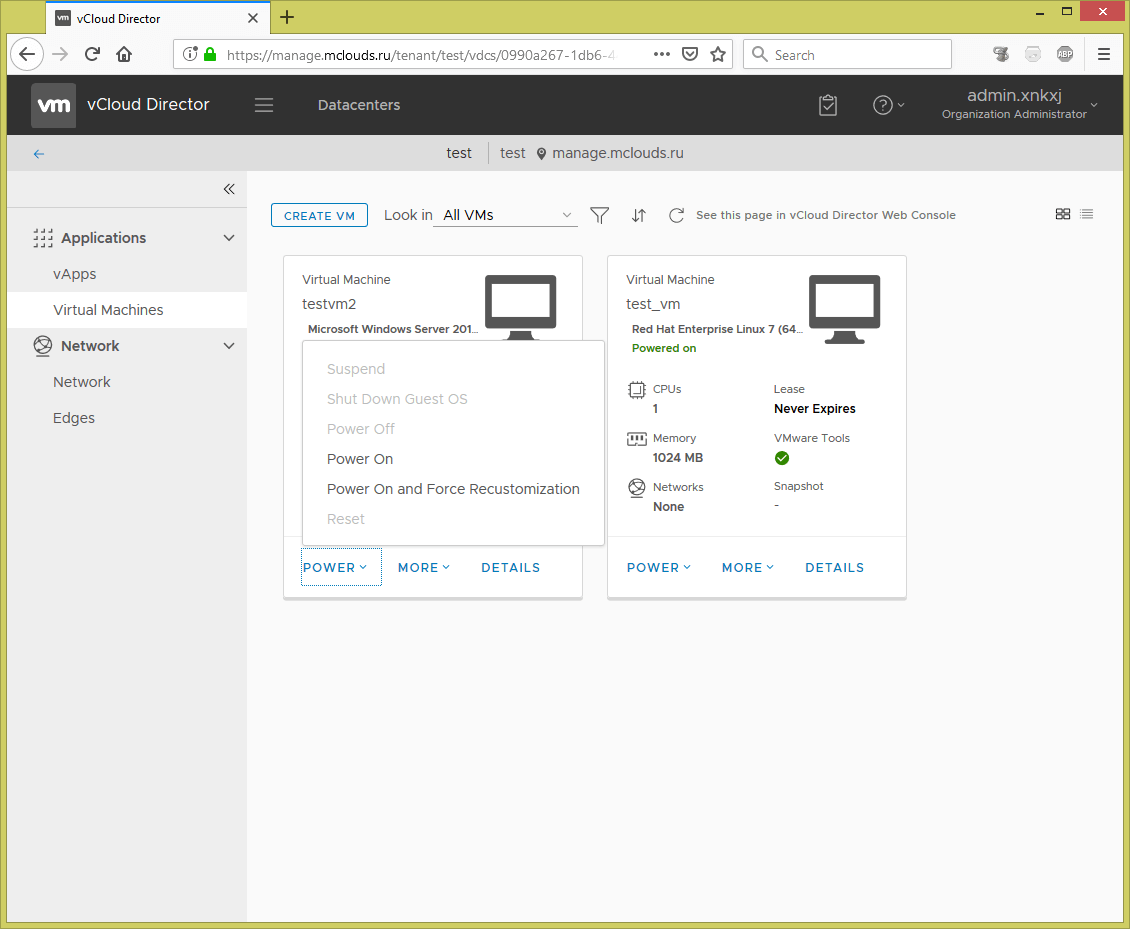
3. После включения ВМ будет принудительно запущен процесс кастомизации ОС
Для управления виртуальной машиной через панель управления VMware vCloud Director 9 Flash UI требуется зайти в вашу организацию по URL: https://manage.mclouds.ru/cloud/org/<org_name>/, где org_name — название вашей организации.
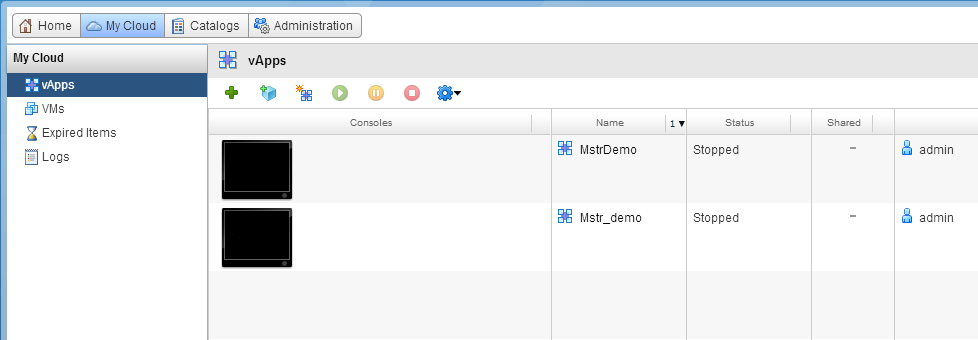
1. Перейдите в раздел «My Cloud» и выберите вкладку «vApps». Кликните дважды по нужному «vApp», чтобы увидеть содержащиеся в нем виртуальные машины
2. Кликните правой кнопкой мыши по виртуальной машине, для которой требуется выполнить кастомизацию, в выпадающем меню выберите пункт «Power On & Force Recastomization». Это действие запустит виртуальную машину и процесс кастомизации