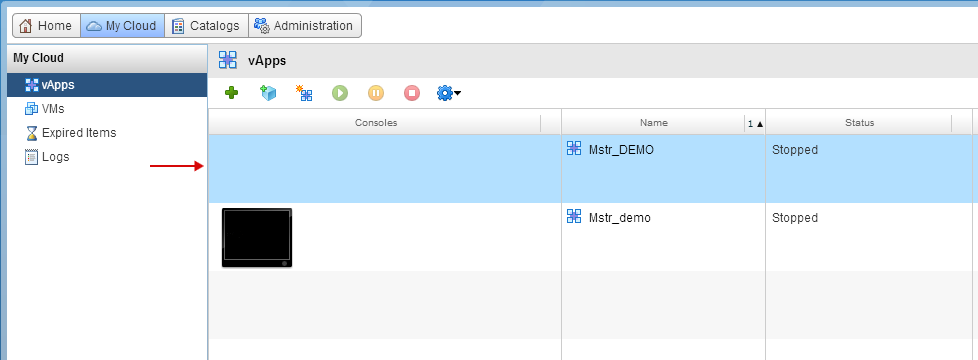
vApp – это контейнер, где размещаются виртуальные машины. vApp позволяет объединять виртуальные машины по их назначению (отдел маркетинга, отдел бухгалтерии, почтовый сервер и т.п.) и управлять группой виртуальных машин. Новый контейнер можно создать пустым, с шаблоном виртуальной машины с установленной ОС или с оболочкой ВМ (без ОС).
Перейдите в панель управления vCloud Director 9 HTML5 UI по адресу https://manage.mclouds.ru/tenant/<organization_name>/
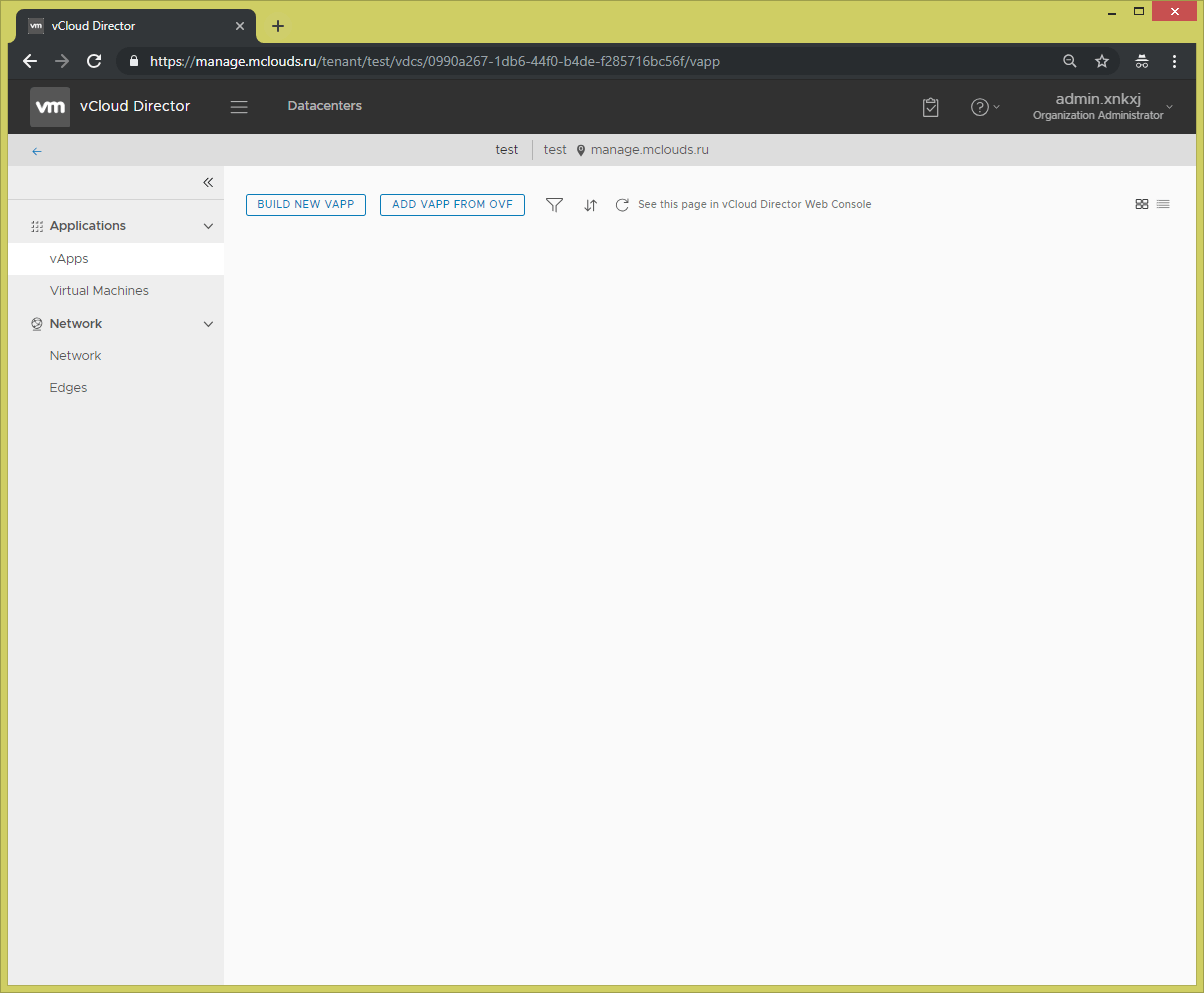
1. В левом меню выберите «vApps» в разделе «Applications» и нажмите кнопку «Build new vApp»
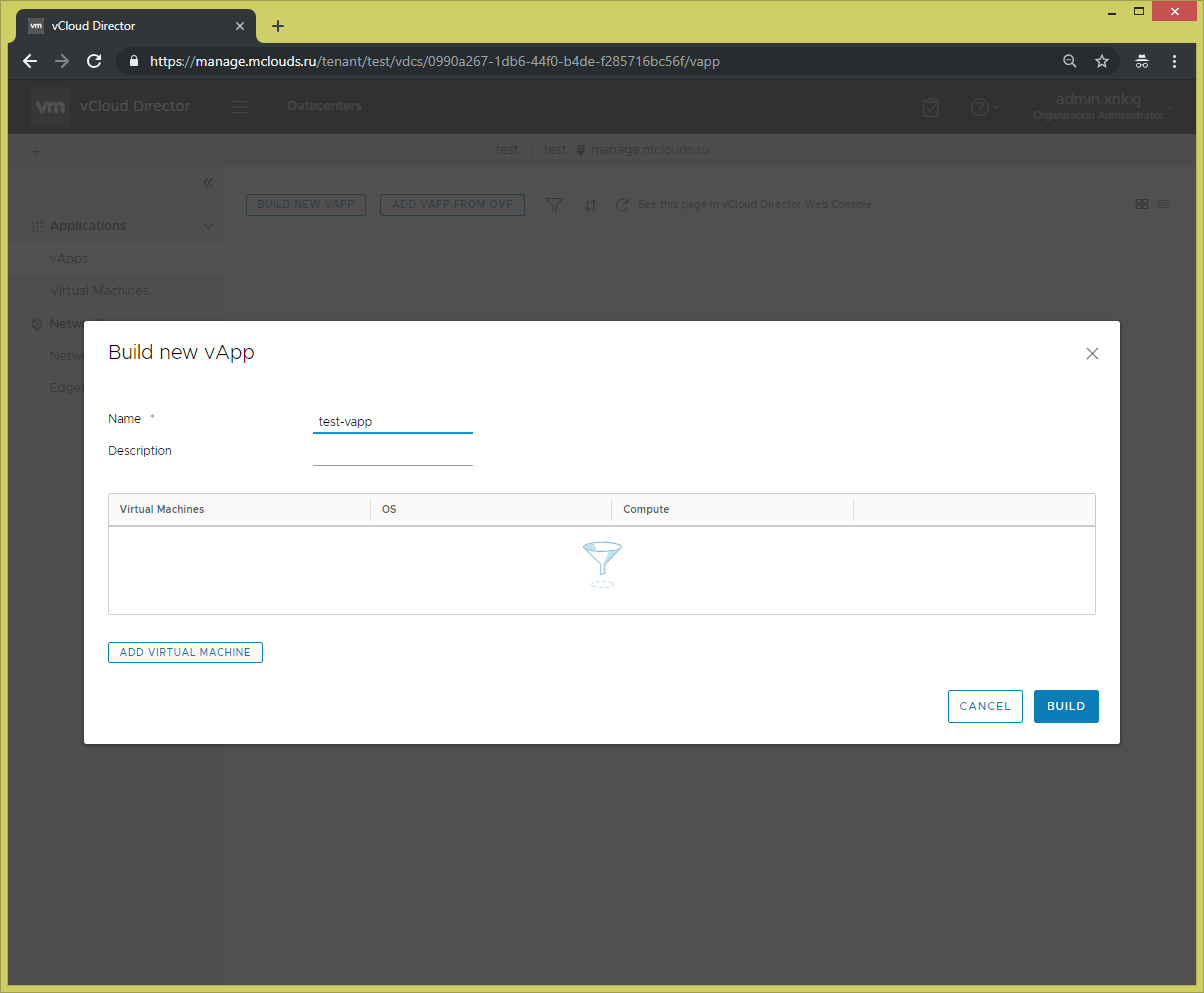
2. Введите имя vApp в поле «Name», добавьте описание, если требуется, в поле Description. Нажмите кнопку «Build», создастся новый пустой vApp. Если нужно добавить виртуальные машины в vApp, нажмите на кнопку «Add virtual machine»
3. После создания vApp вы увидите ваш созданный vApp
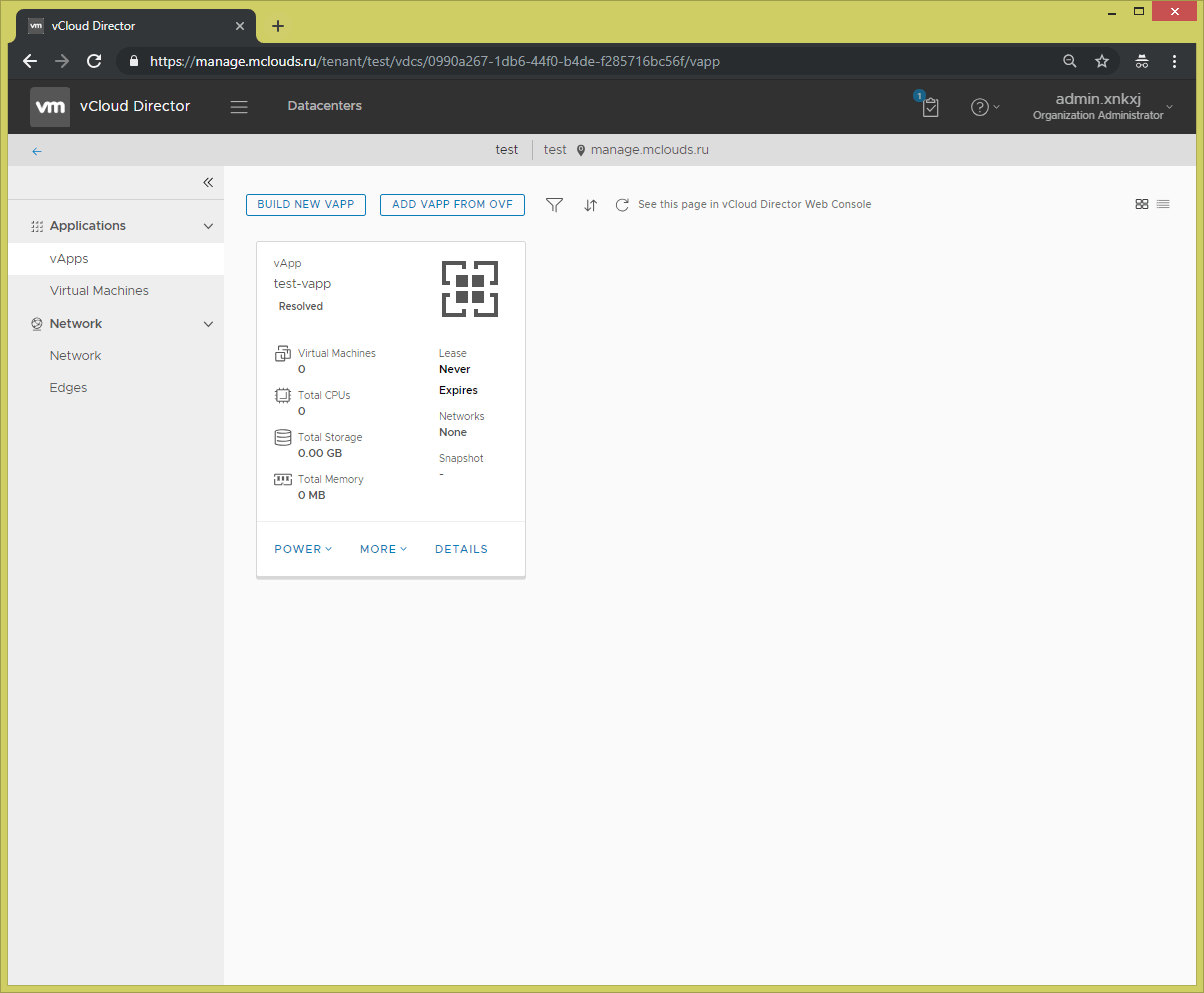
4. Нажав на кнопку «Details», вы можете просмотреть параметры vApp и список виртуальных машин в vApp
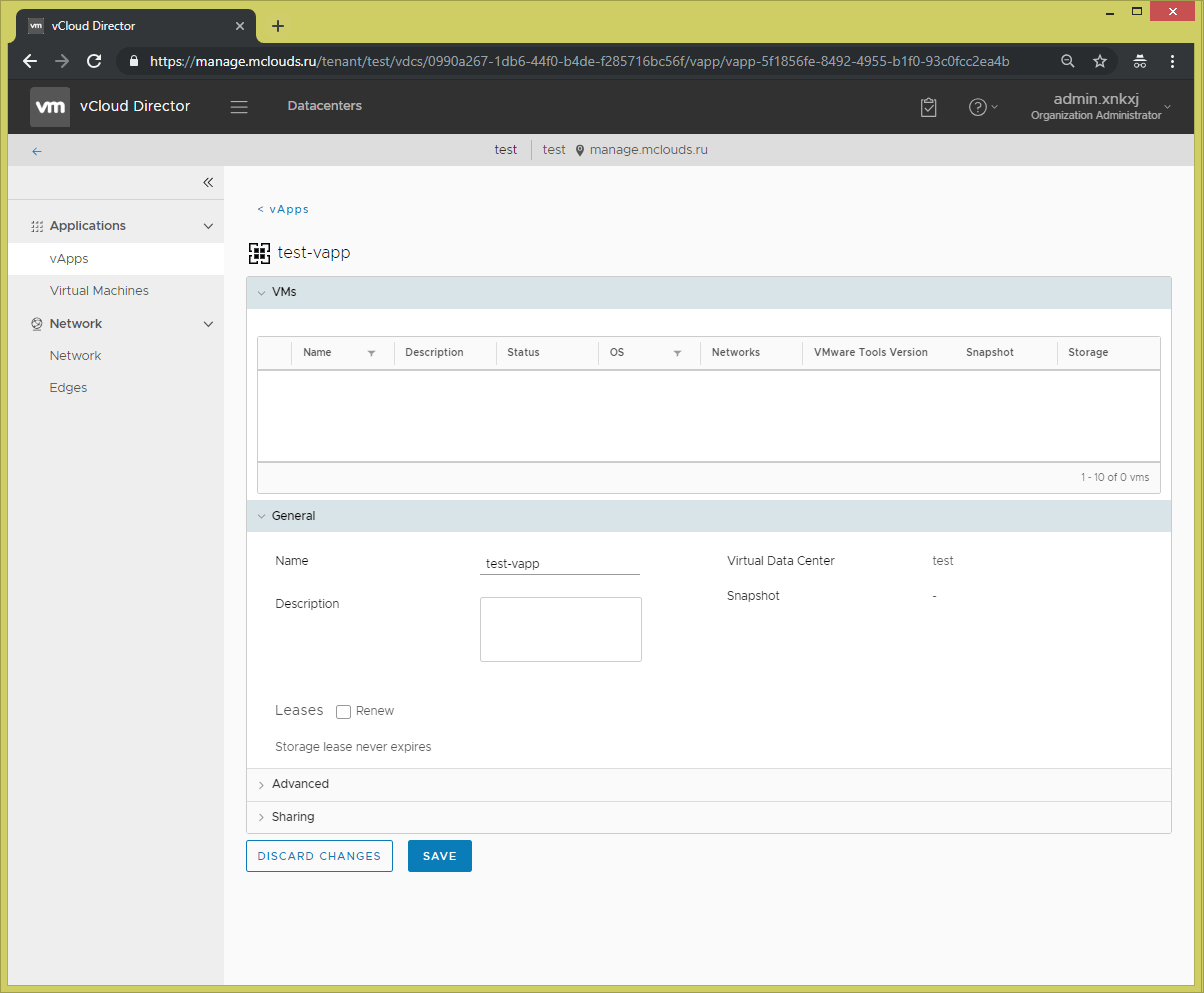
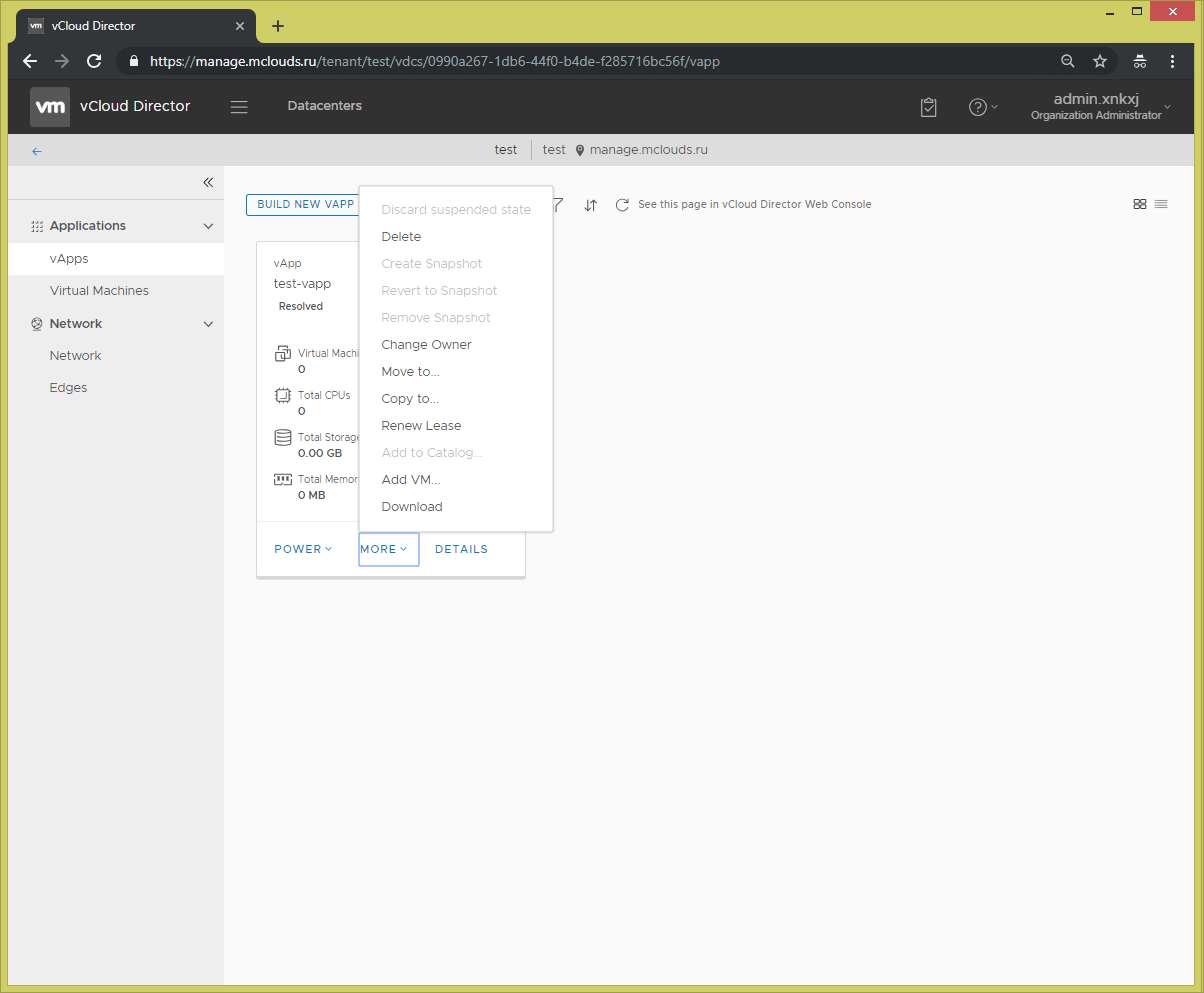
5. Нажав на «More» вы можете:
- Discard suspended state — сбросить состояние Suspend для vApp
- Delete — удалить vApp и находящиеся в нём VMs. Для удаления требуется выключить vApp нажав на Power — Power Off
- Create Snapshot — создать Snapshot
- Revert to Snapshot — откатиться к точке создания Snapshot
- Remove Snapshot — удалить Snapshot
- Change Owner — сменить владельца vApp
- Move to — переместить vApp в другой VDC
- Copy to — скопировать vApp в другой VDC
- Renew Lease — сбросить время жизни vApp, если были настроены Lease параметры не в Infinity
- Add to Catalog — добавить vApp в каталог как шаблон
- Add VM — добавить виртуальную машину в vApp
- Download — скачать vApp с виртуальными машинами, vApp должен быть в состоянии Power Off
6. Нажав на «Power» вы можете:
- Suspend — перевести все виртуальные машины в vApp в Suspend
- Power Off — выключить все виртуальные машины в vApp
- Power On — включить все виртуальные машины в vApp
- Reset — перезагрузить все виртуальные машины в vApp
Перейдите в панель управления vCloud Director 9 Flash UI по адресу https://manage.mclouds.ru/cloud/org/<organization_name>/
1. В разделе «My Cloud», во вкладке «vApps» нажмите на третий значок слева (квадрат со звездой) «Build new vApp»
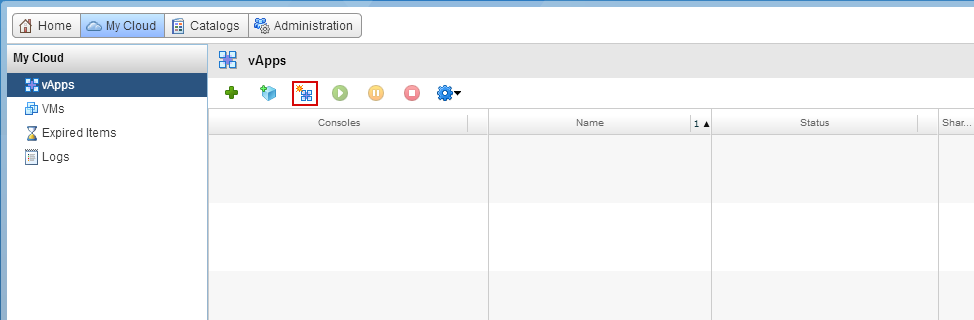
2. В появившемся окне задаем имя и описание для виртуальной машины. «Runtime Lease» – автоматические выключение всех виртуальных машин в контейнере «vApp». Дата указывается в «Expired Items». «Storage Lease» – автоматическая заморозка виртуальных машин. Чтобы отключить автоотключение и заморозку, требуется поставить в «Never». Далее нажмите кнопку «Next»
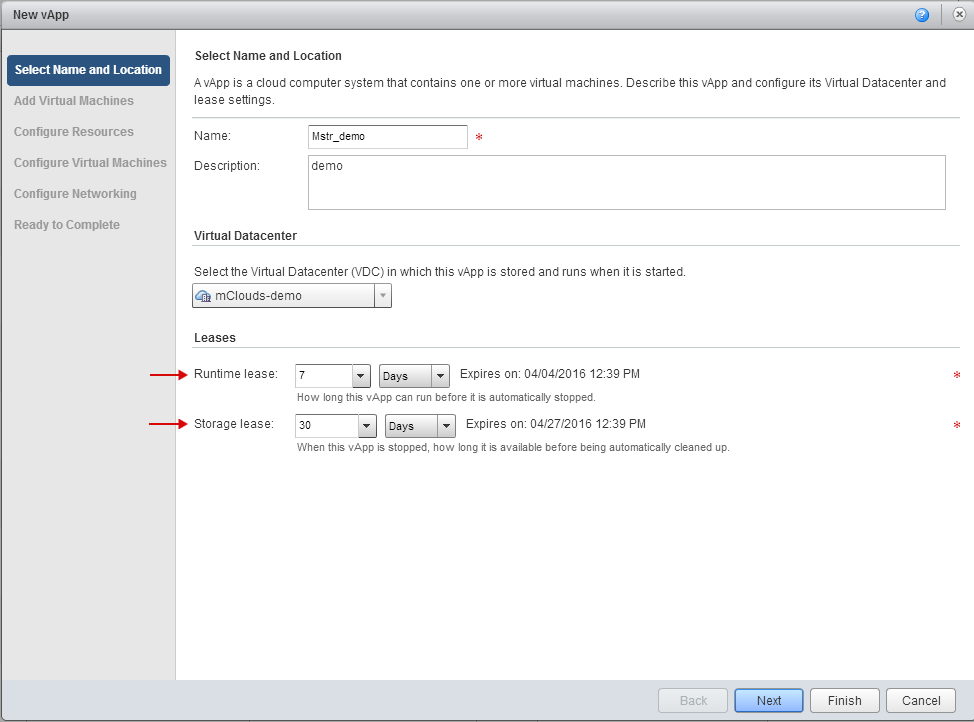
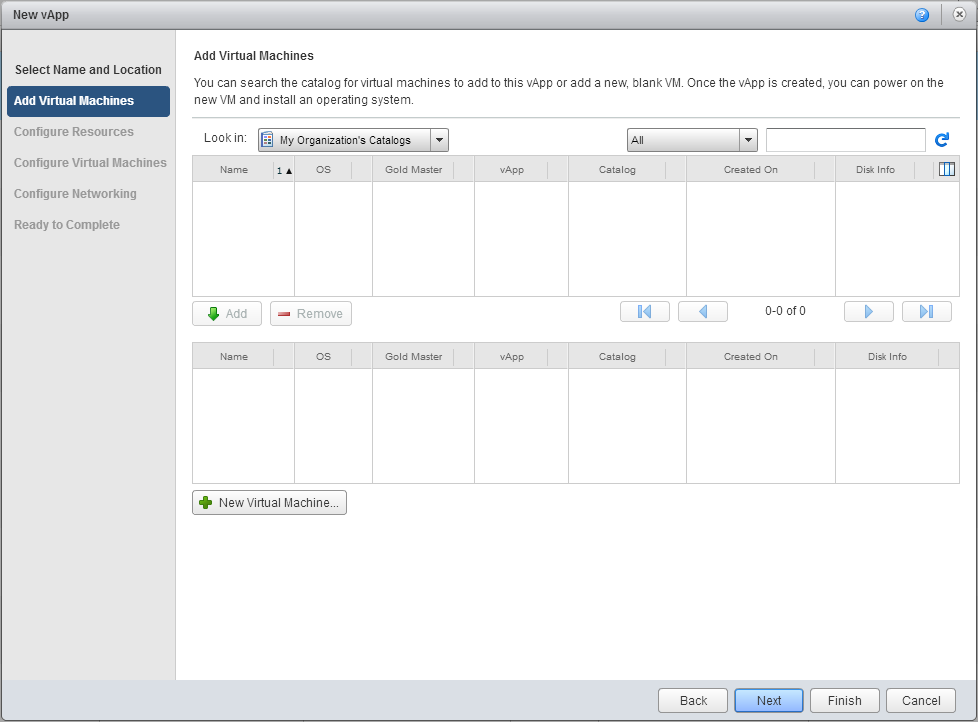
3. Во вкладке «Add Virtual Machines» нажмите кнопку «Finish», после чего будет создан пустой контейнер «vApp»
4. В списке «vApps» появится созданный вами vApp