Для управления виртуальной машиной через панель управления VMware vCloud Director 9 HTML5 UI требуется зайти в вашу организацию по URL: https://manage.mclouds.ru/tenant/<org_name>/, где org_name — название вашей организации.
1. В левом меню выберите «Virtual Machines» в разделе «Applications» и нажмите кнопку «Details» на виртуальной машине
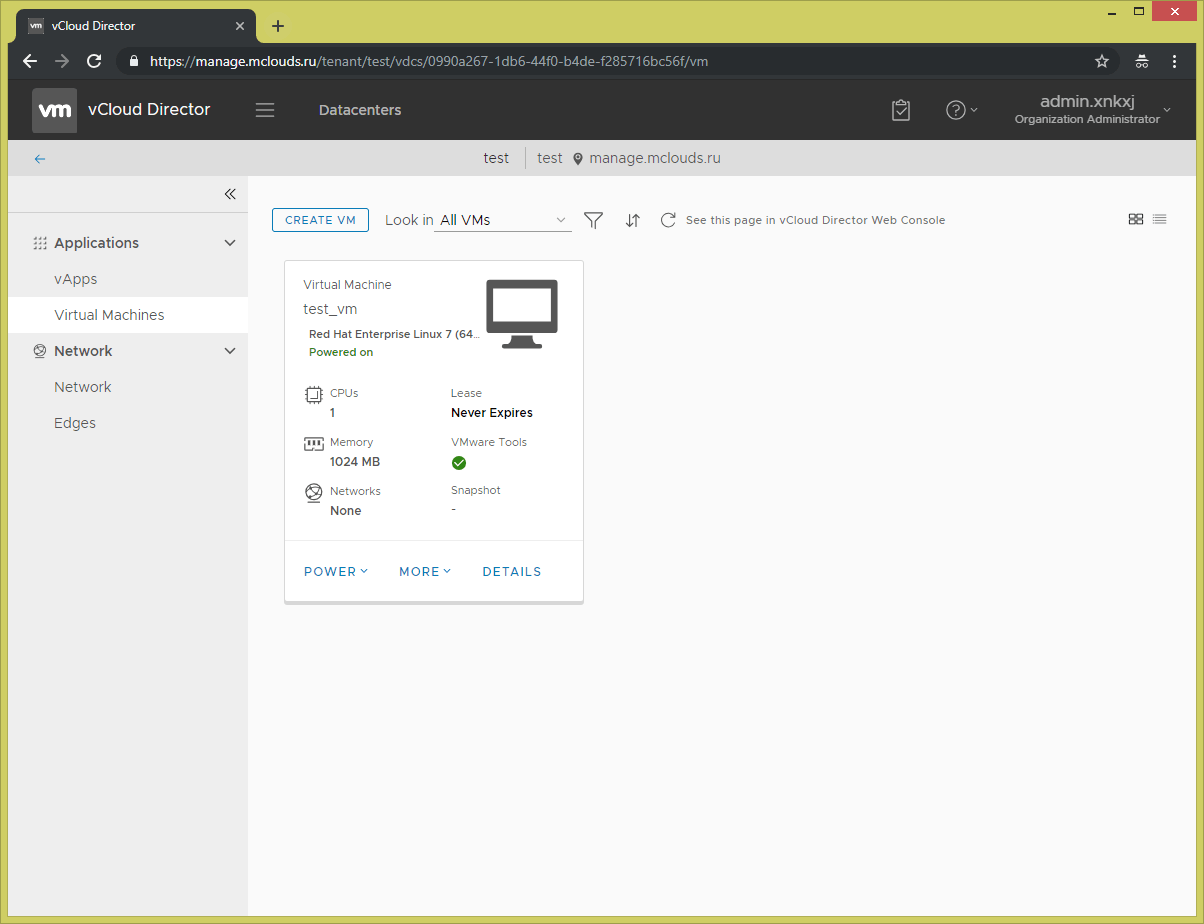
2. Вкладка General
- Name — имя ВМ
- Computer Name — хостнейм ОС
- Description — описание для ВМ
- Operating System Family — семейство операционной системы
- Operating System — операционная система
- Boot Delay — задержка при загрузке
- Storage Policy — основная политика хранения для ВМ
- Virtual Data Center — виртуальный дата центр
- VMware Tools — версия установленных VMware Tools
- Virtual Hardware Version — версия VH
- Enter BIOS Setup — при установке данной галочки ВМ загрузится в BIOS
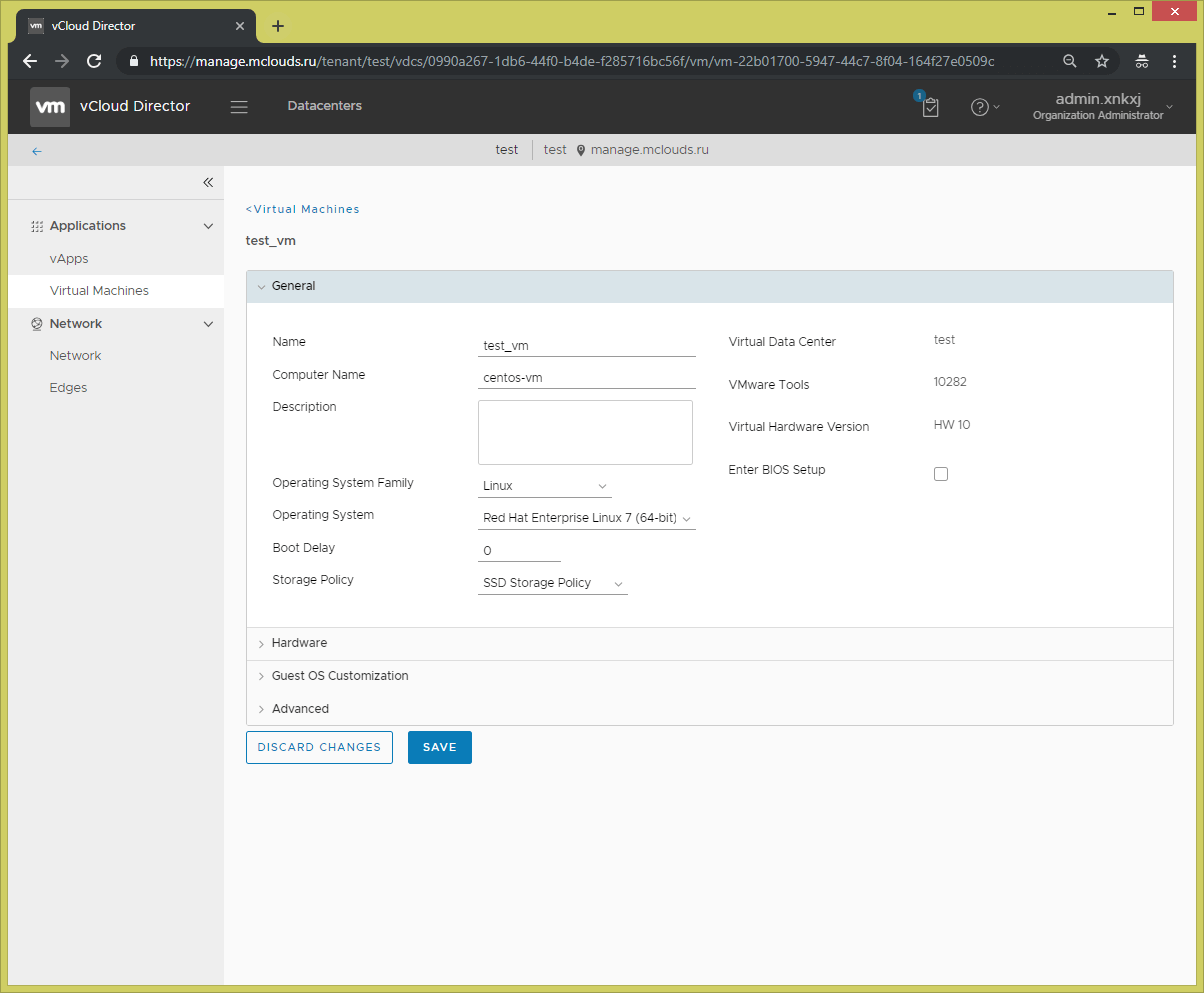
3. Вкладка Hardware
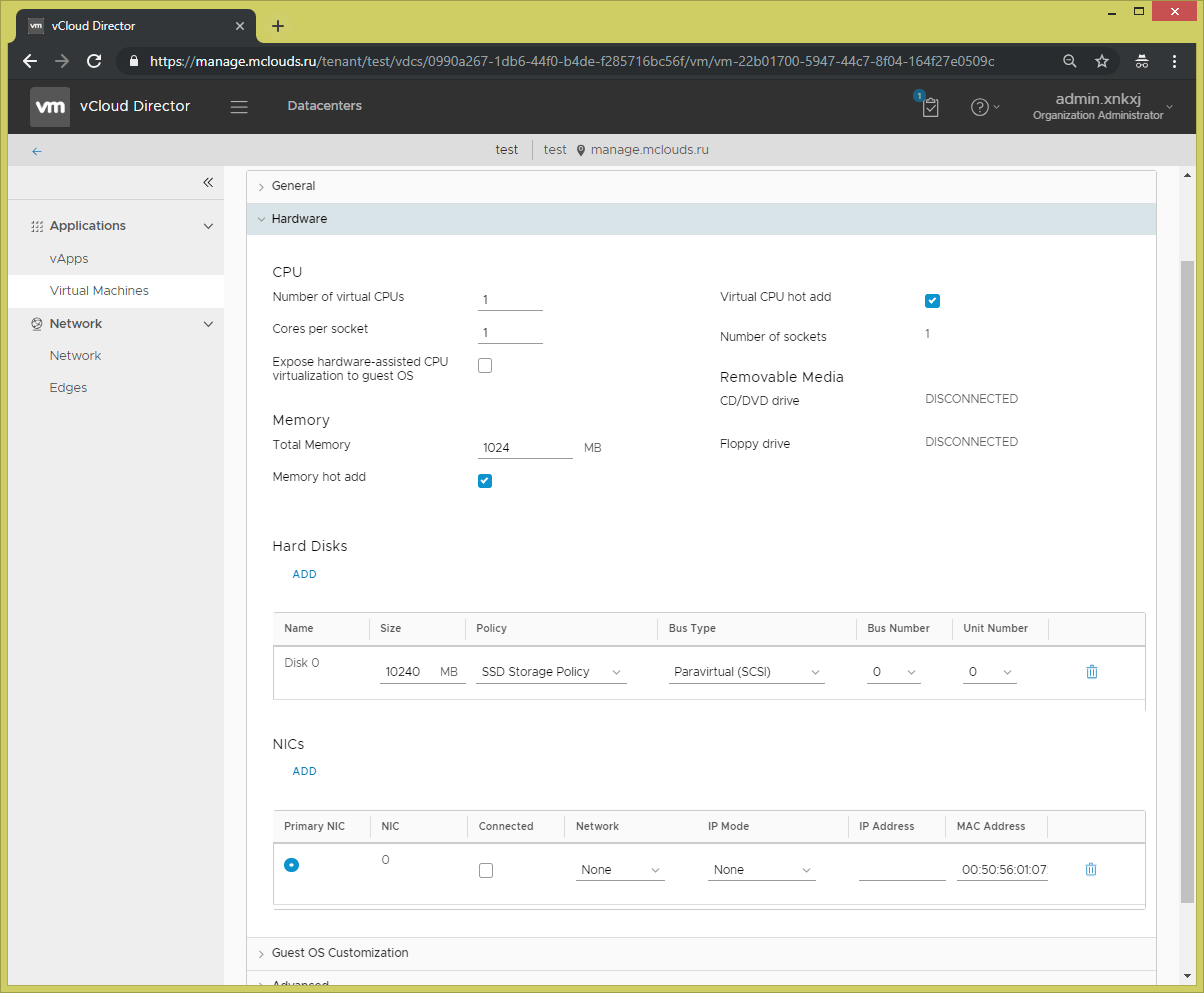
- Number of Virtual CPU — количество виртуальных процессоров (сокетов)
- Cores per socket — количество виртуальных ядер на виртуальный процессор
- Expose hardware-assisted CPU virtualization to guest OS — разрешить виртуализировать виртуальные ресурсы внутри виртуальной машины. Требуется для корректной работы VirtualBox, Bluestack Player
- Total Memory — количество оперативной памяти
- Memory hot add — если галочка установлена, имеется возможность изменять ресурсы виртуальной памяти без остановки ВМ
- Virtual CPU hot add — если галочка установлено, имеется возможность изменять ресурсы виртуального процессора без остановки ВМ
- Number of sockets — количество виртуальных процессоров
- CD/DVD Drive — подключенные образы дисков
- Hard Disks — список виртуальных дисков
- NICs — список виртуальных сетевых адаптеров
4. Вкладка Guest OS Customization
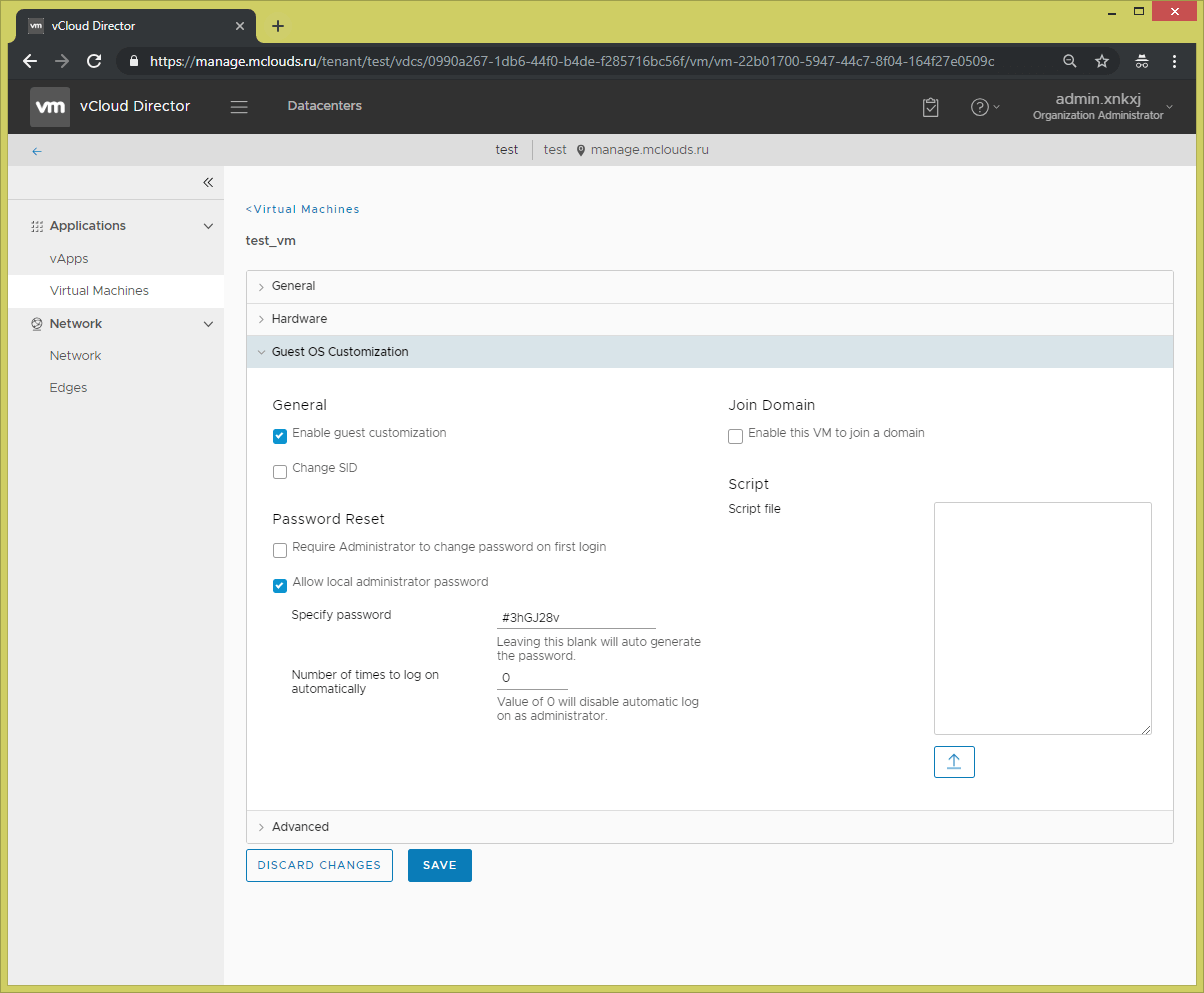
- Enable guest customization — включить кастомизацию гостевой операционной системы
- Change SID — смена SID для ОС под управлением Windows Server
- Enable this VM to join a domain — включить ВМ в домен при кастомизации
- Require Administrator to change password on first login — позволяет пользователю сменить пароль при первом входе после кастомизации
- Allow Local administrator Password — позволить автоматически сгенерировать пароль или ввести свой пароль для учётной записи Администратора
- Script file — скрипт для Windows/Linux систем, после выполнения кастомизации выполнится прописанный скрипт
Для управления виртуальной машиной через панель управления VMware vCloud Director 9 Flash UI требуется зайти в вашу организацию по URL: https://manage.mclouds.ru/cloud/org/<org_name>/, где org_name — название вашей организации.
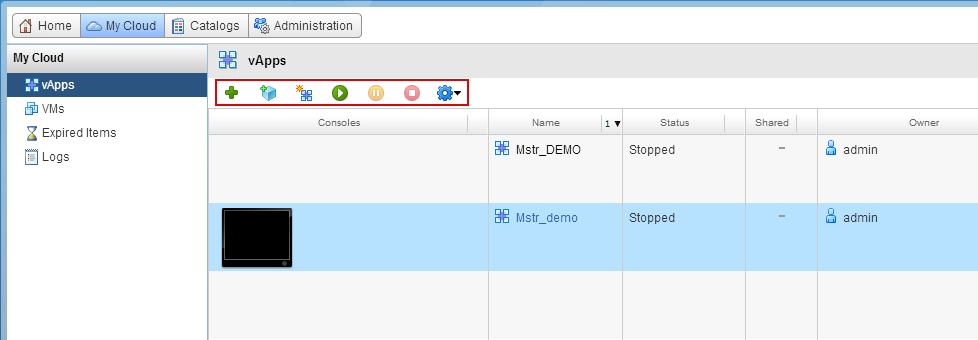
1. Панель управления с базовыми операциями с виртуальными машинами доступна в разделе «vApps». Применяю изменения к контейнеру, эти изменения будут применены ко всем виртуальным машинам выбранного «vApp». Описание меню управления «vApp»:
-
Add vApp from Catalog (зелёный плюс) – создание нового контейнера vApp и разворачивание в нём виртуальной машины из каталога шаблонов
-
Add vApp from OVF (голубой квадрат с плюсом) – добавление vApp из OVF-файла
-
Build New vApp (синий квадрат со звездой) – создание нового контейнера или виртуальной машины
-
Start – запуск всех виртуальных машин в контейнере
-
Suspend – заморозка всех виртуальных машин в контейнере
-
Stop – остановка всех виртуальных машин в контейнере
2. Управлять каждой машиной в отдельности можно в разделе «VMs». Сначала выделите из списка виртуальную машину и кликните на значок нужного действия на панели
Доступны следующие операции с виртуальными машинами:
-
Start – запуск
-
Suspend – заморозка
-
Shut Down Guest OS – выключение средствами операционной системы виртуальной машины
-
Reset – перезагрузка
-
Insert CD/DVD from Catalog – подключение образа из каталога