Внимание:
- Данная процедура рекомендуется только в начале настройки сервера из шаблона — не применяйте данную процедуру на настроенных и введённых в эксплуатацию серверах!
- Перед началом процедуры изменения пароля виртуальная машина должна быть выключена и установлен пакет VMware Tools для Windows-систем и open-vm-tools для Linux-систем.
- После выполнения изменяется пароль для учётной записи Администратор, все пользовательские данные из профиля будут потеряны.
- UUID системы не изменяется.
1. Полностью выключите виртуальную машину. Для этого нажмите «Actions» — «Power Off» у нужной виртуальной машины и дождитесь завершения операции
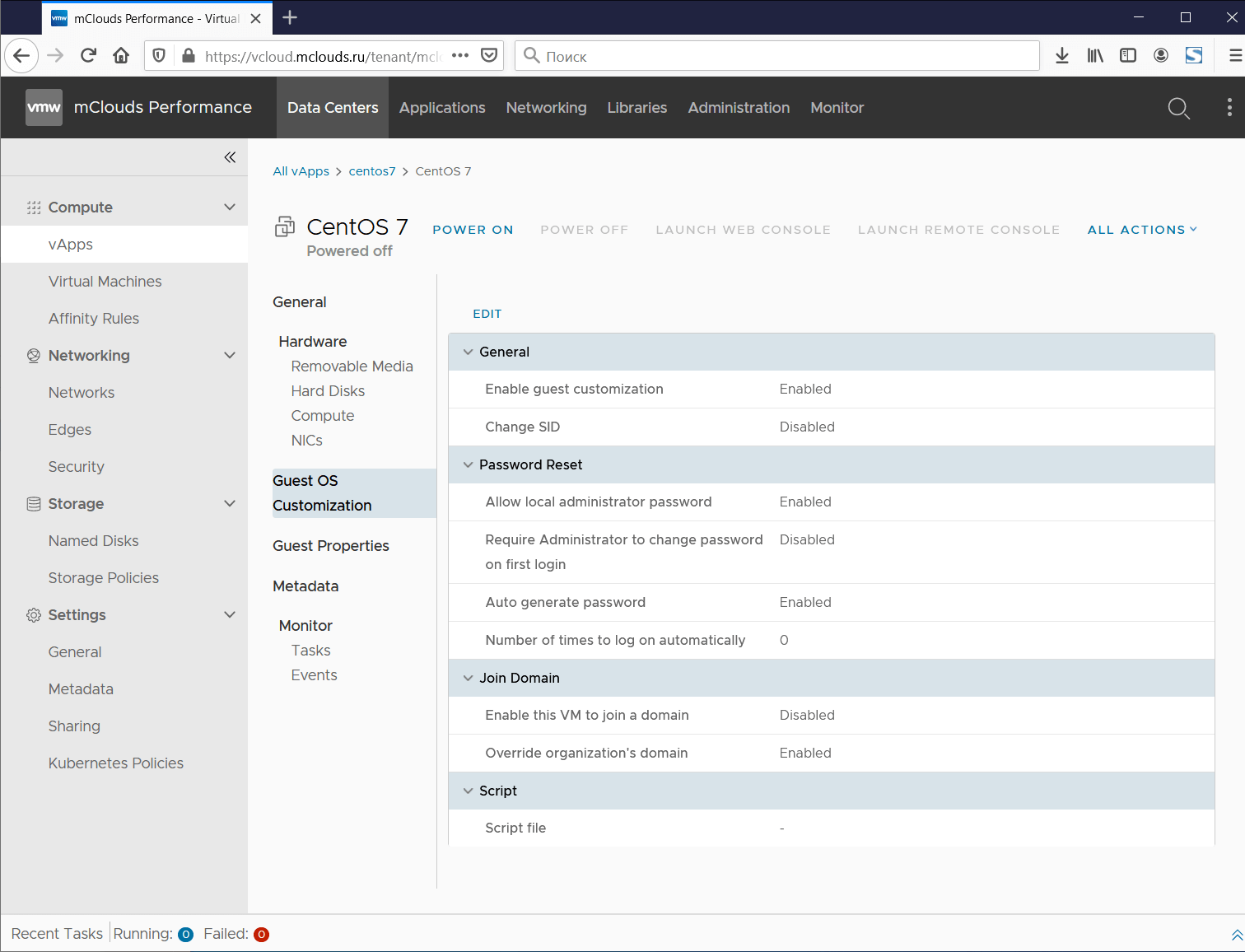
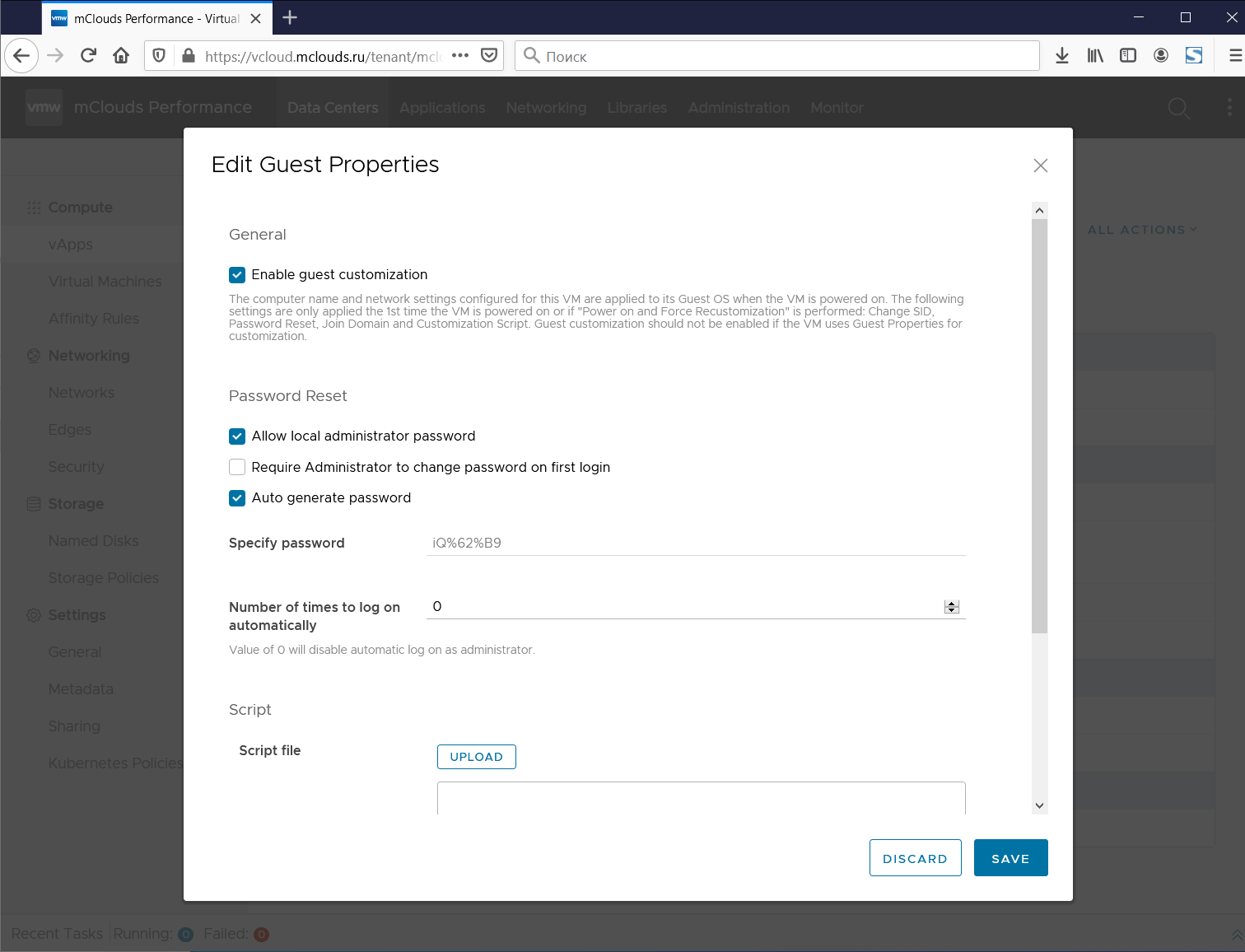
1.1. Выберите виртуальную машину и нажмите «Details». Перейдите в раздел «Guest OS Customization», нажмите Edit в установите галочку для параметра «Enable guest customization»
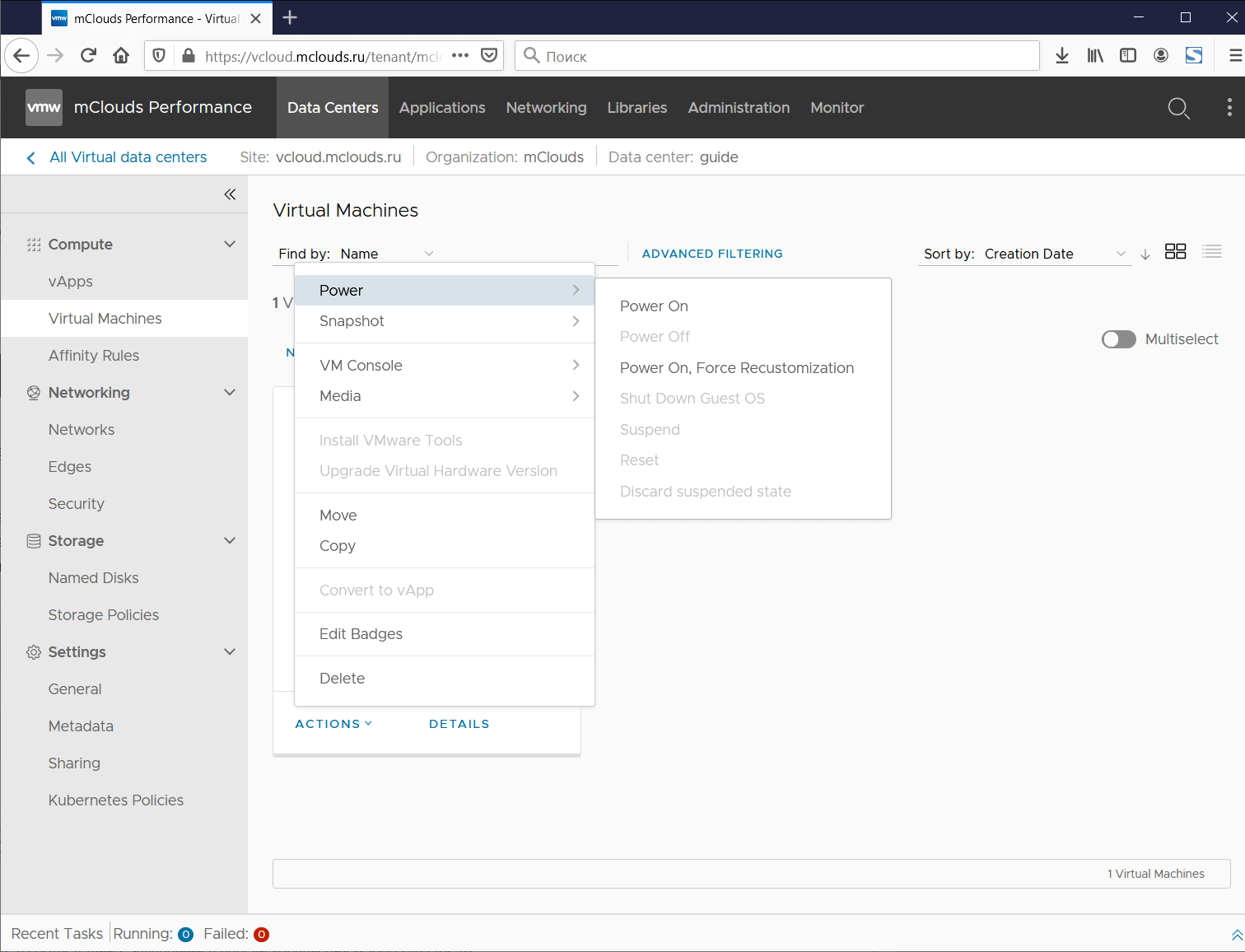
2. Нажмите «Actions» — «Power On and Force Recustomization» для начала процедуры рекастомизации и смены пароля
3. Дождитесь выполнения процесса рекастомизации. Для просмотра нового пароля нажмите «Details»
4. Перейдите в раздел «Guest OS Customization» — в строке «Specify password» будет указан новый пароль
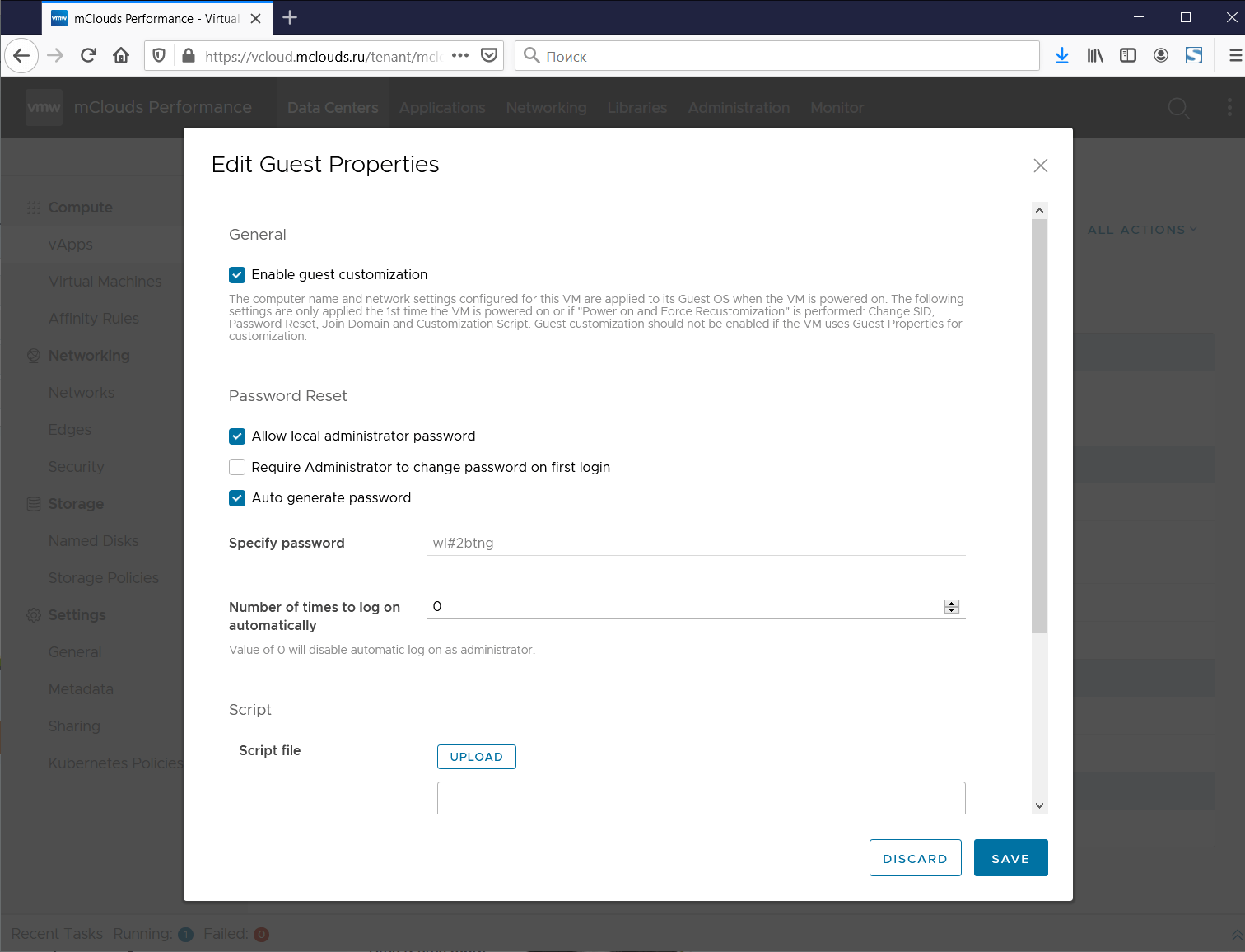
5. Можете подключиться к операционной системе и выполнить аутентификацию с новым паролем. Не забудьте сменить пароль после процедуры рекастомизации.