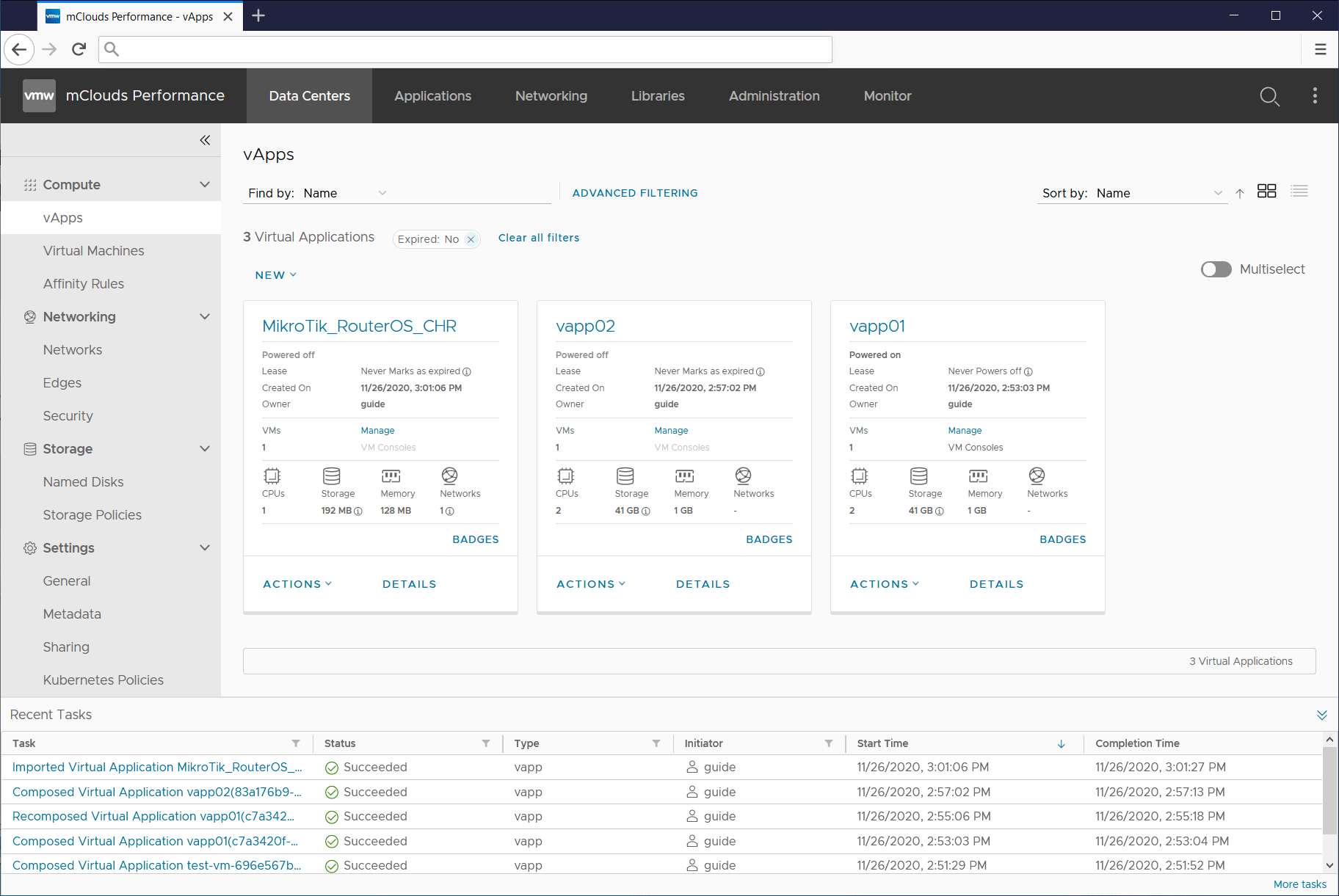
1. В левом меню выберите «vApps» в разделе «Compute» и нажмите кнопку «New» — «Add vApp from OVF»
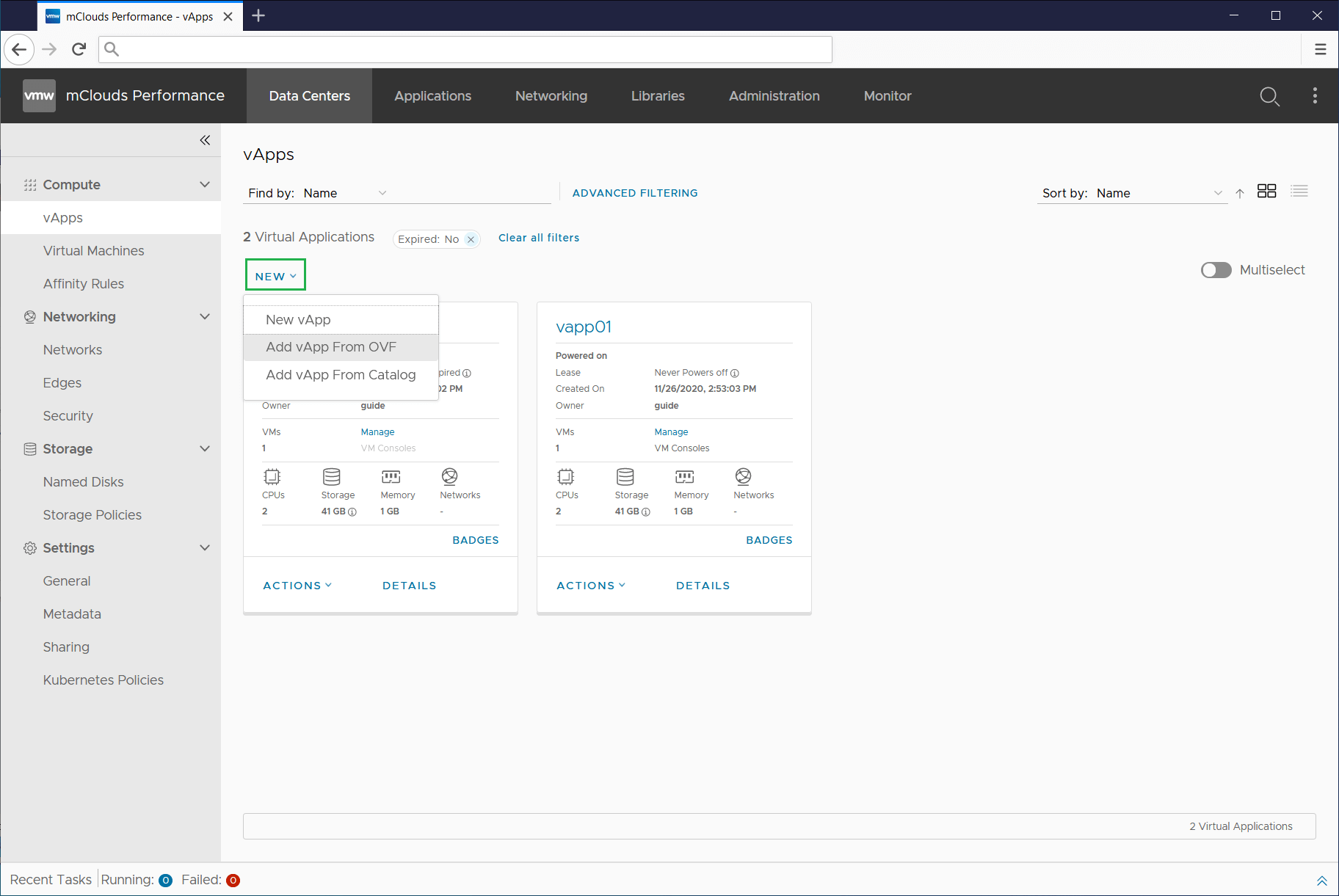
2. Нажмите на иконку «Browse» и выберите файл
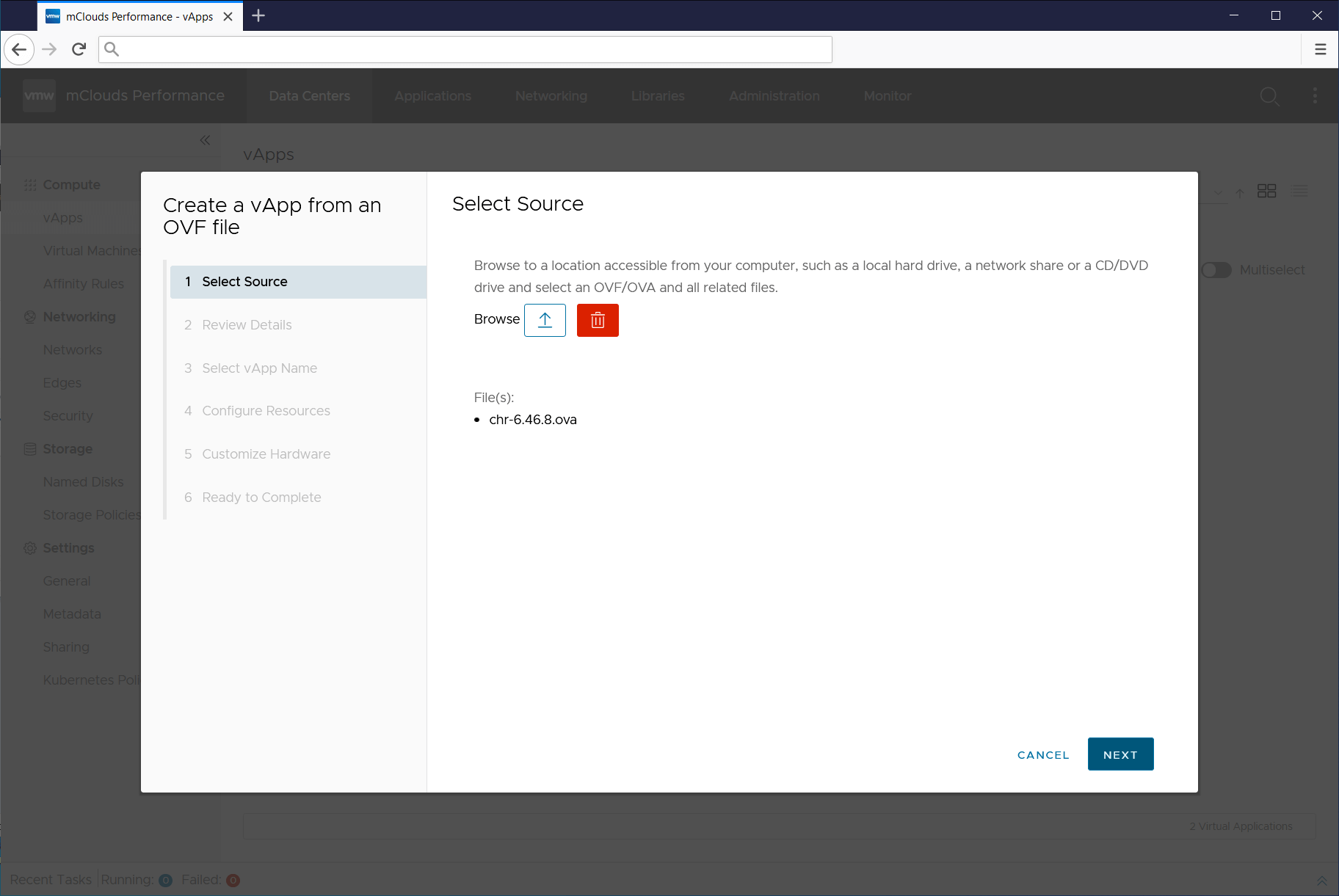
3. После того, как выбрали файл нажмите на кнопку «Next»
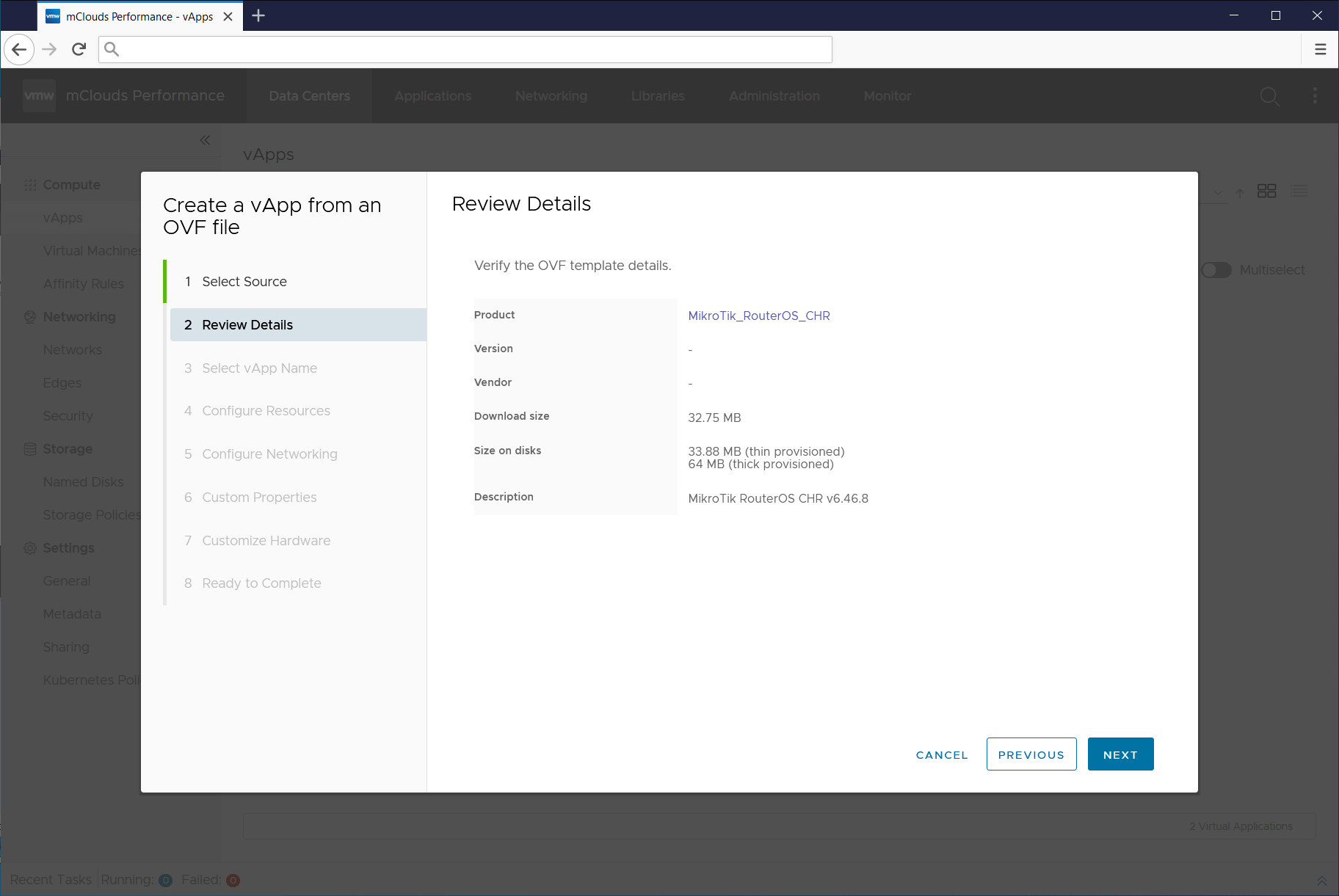
4. Просмотрите информацию о OVA/OVF файле
5. Измените название и описание vApp, если требуется
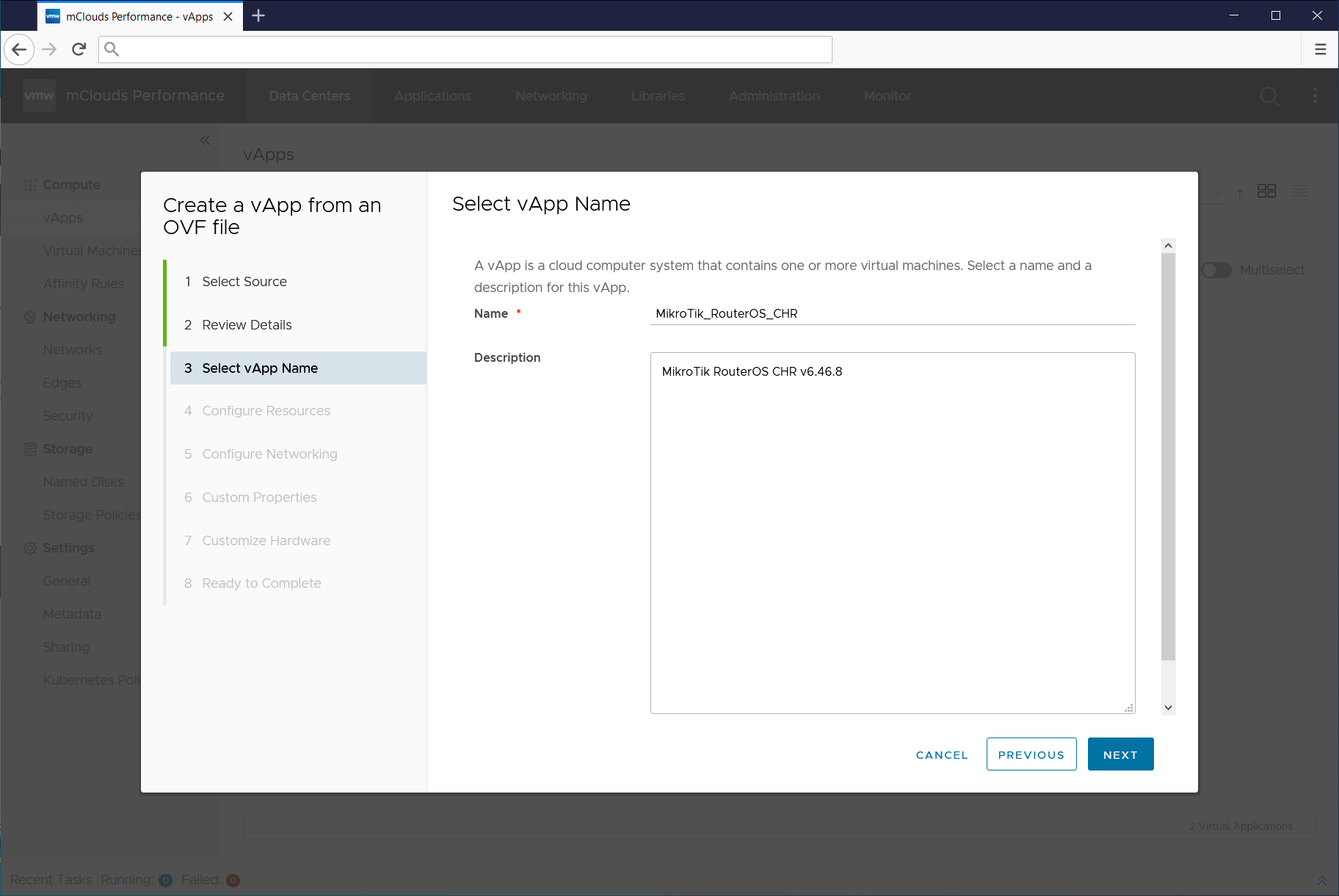
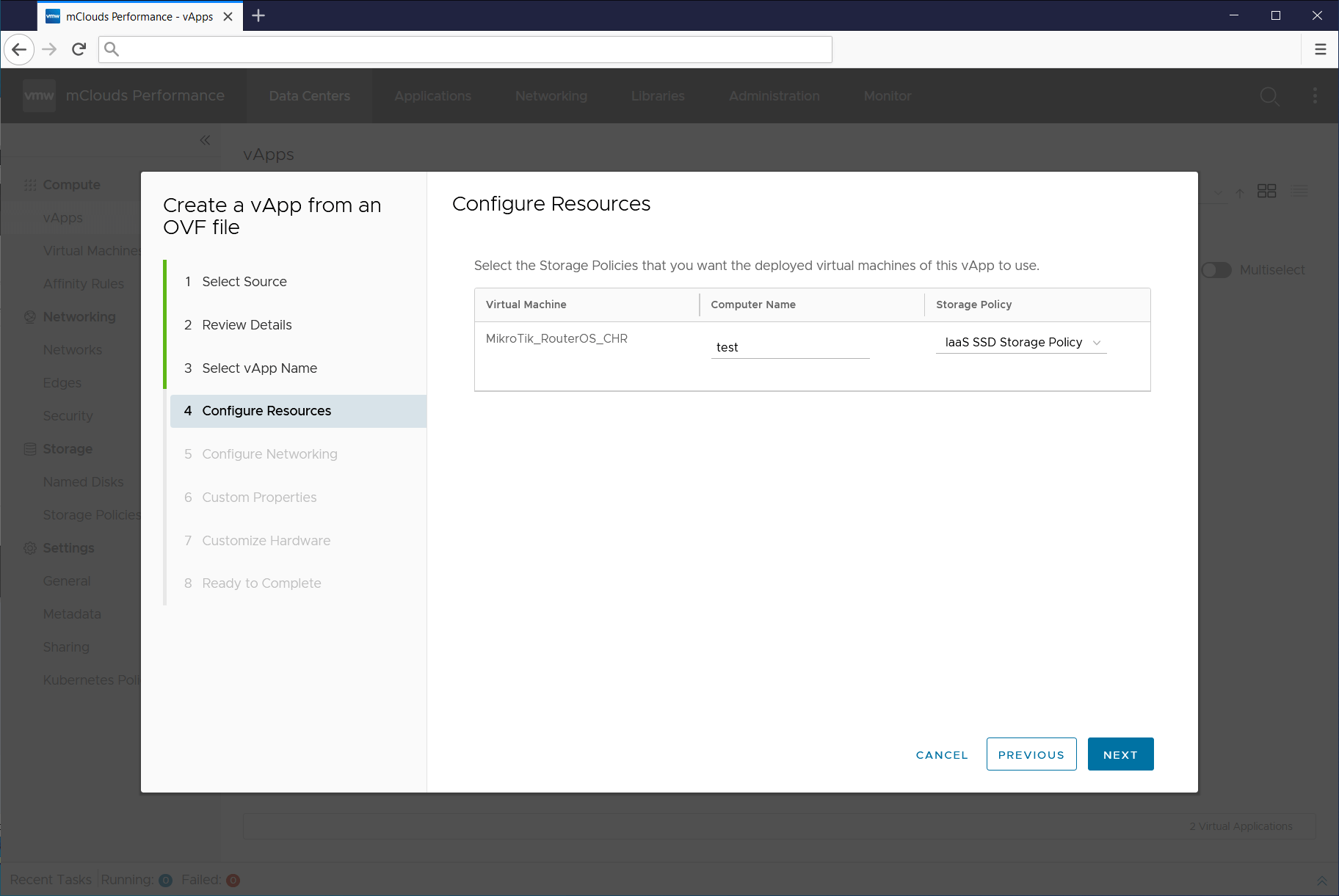
6. Выберите имя виртуальной машины для ОС и политику хранения
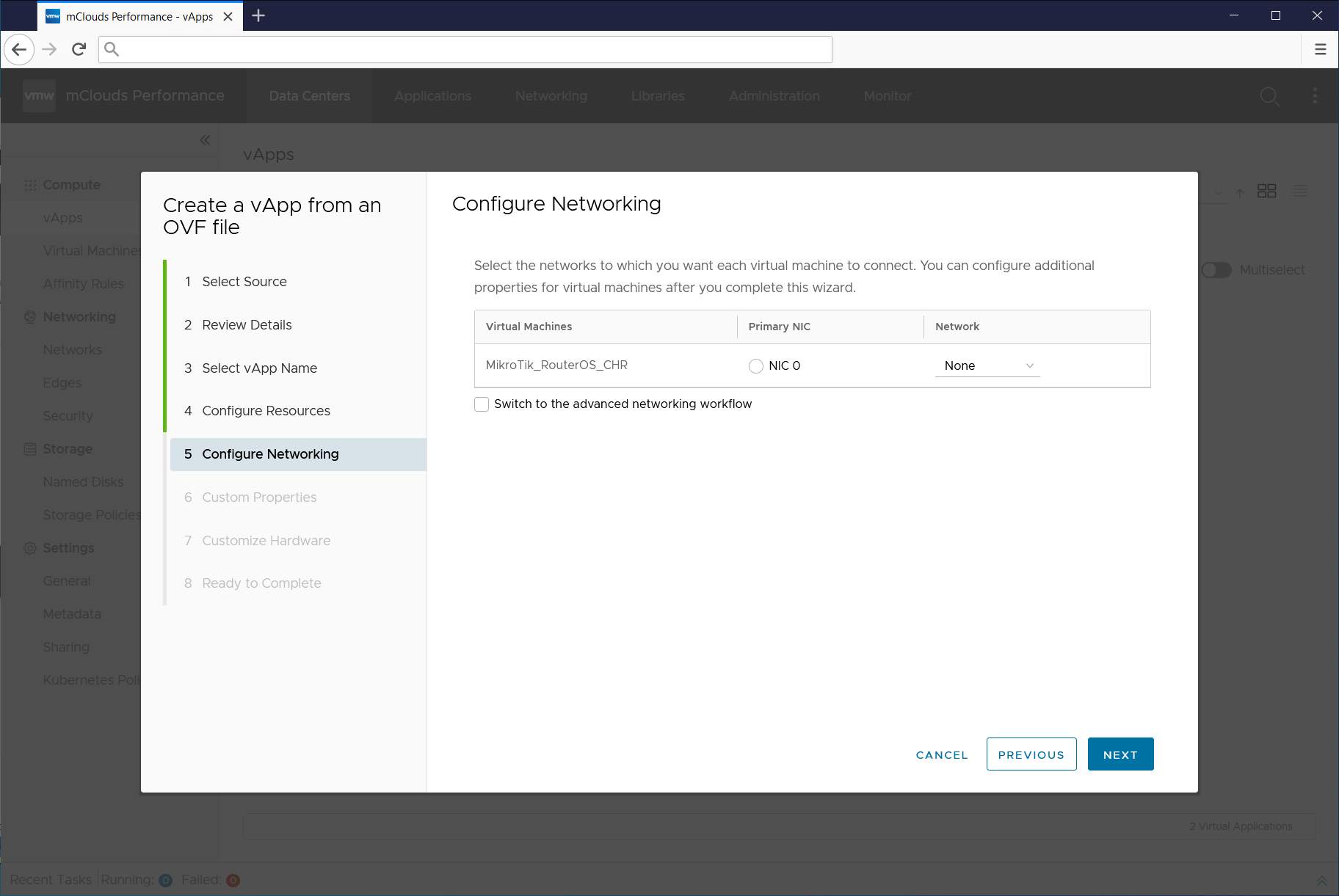
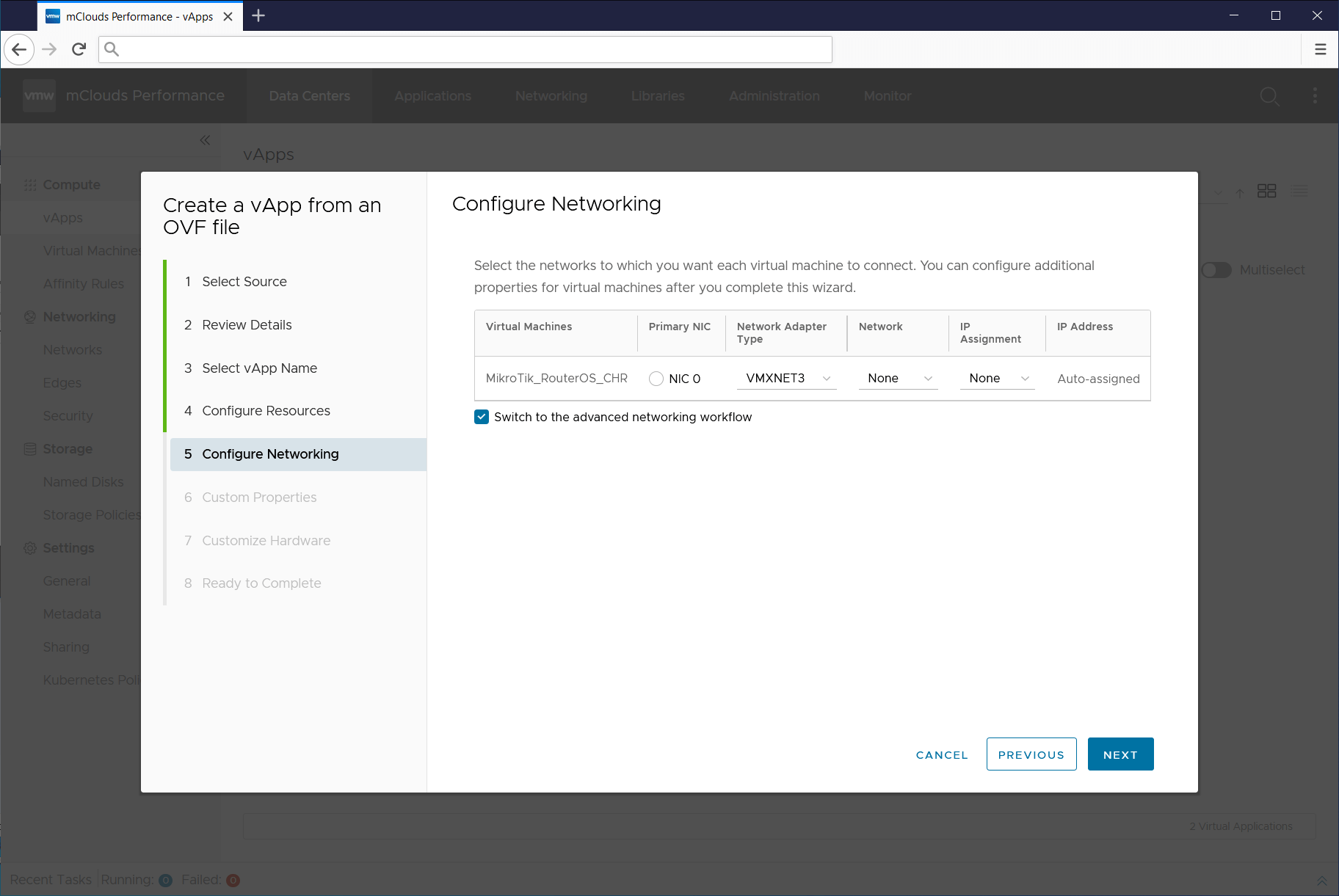
7. Переключитесь в режим продвинутой настройки сети (Switch to the advanced networking workflow), выберите тип сетевого адаптера (Network Adapter Type) – VMXNET3, выберите к какой сети подключить виртуальную машину и режим присваивания IP-адреса виртуальной машины.
8. Измените параметры vCPU и RAM для виртуальной машины
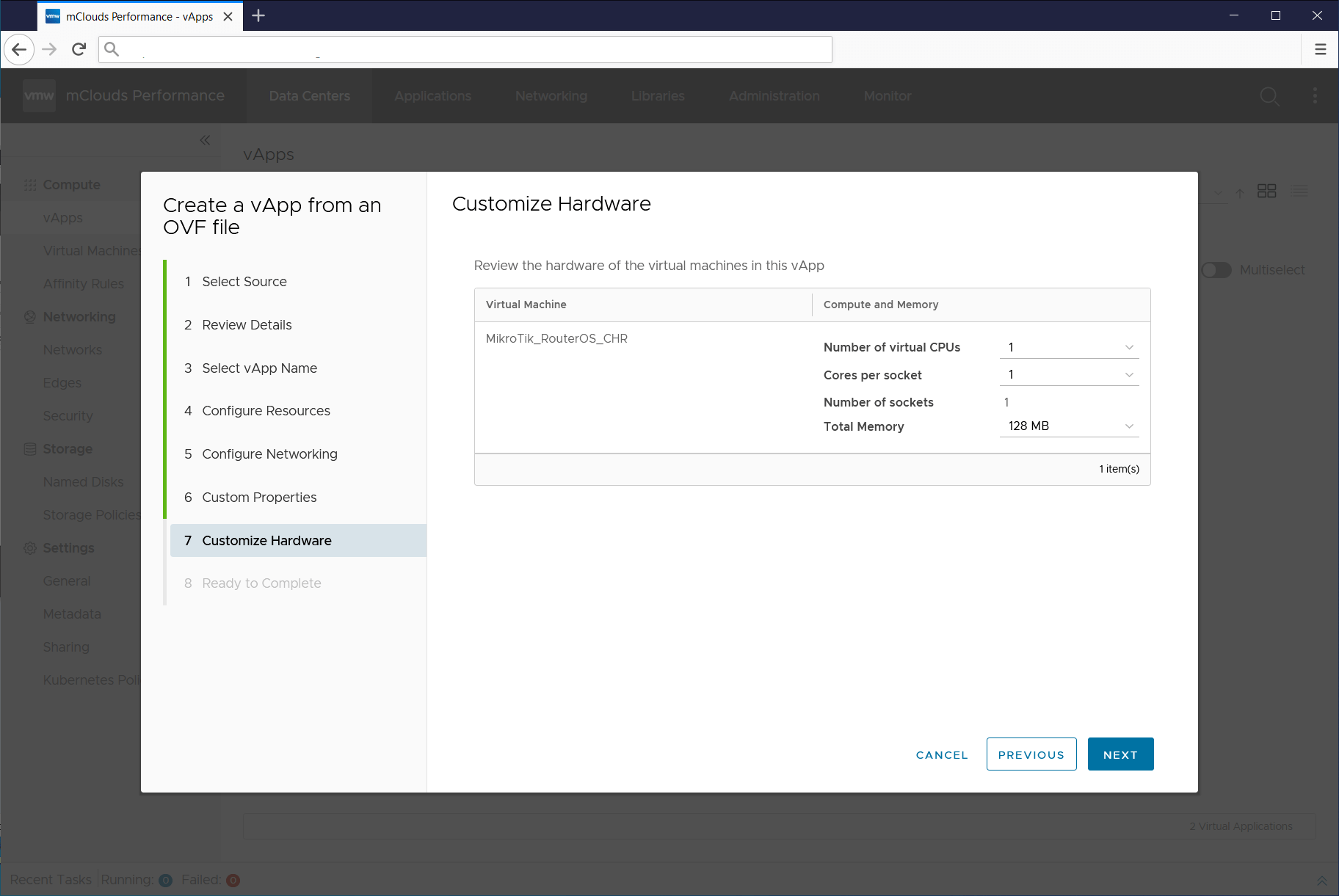
9. Проверьте общую информацию о разворачиваемом шаблоне и нажмите «Finish»
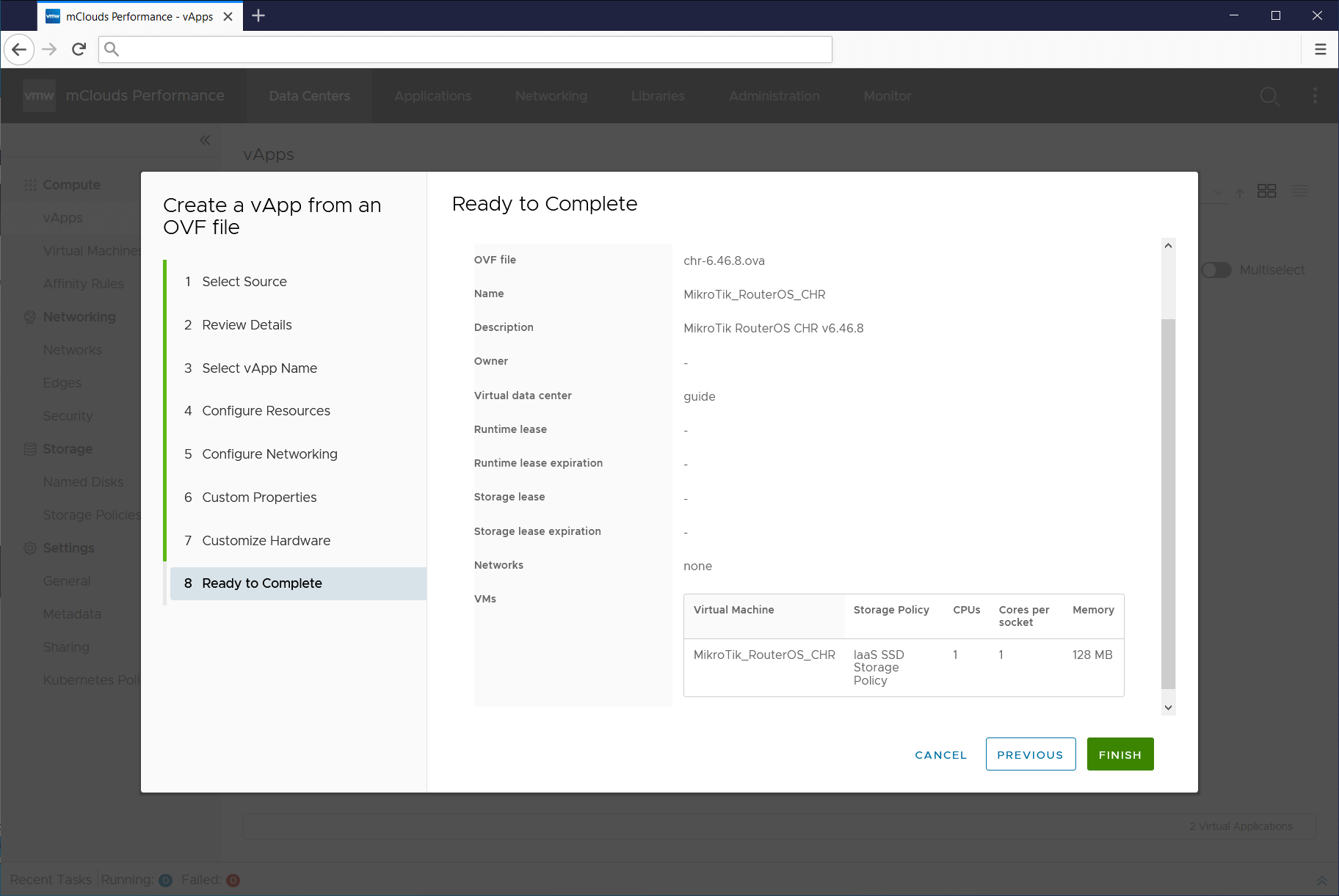
10. После нажатия на кнопку «Finish» образ подготавливается к загрузке
11. После успешной загрузки образа vApp перейдёт в статус Powered Off