Содержание:
Восстановление дисков
Для того, чтобы восстановить отдельный диск на виртуальной машине с ОС Windows, выполните следующие шаги:
- Запустите программу Volume Level Restore и выберите расположение резервной копии
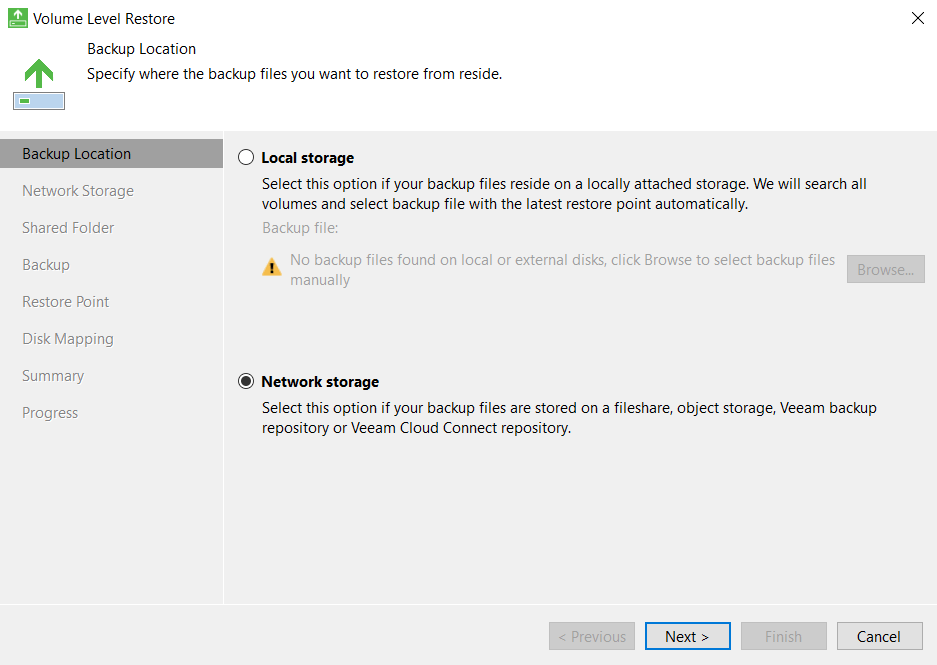
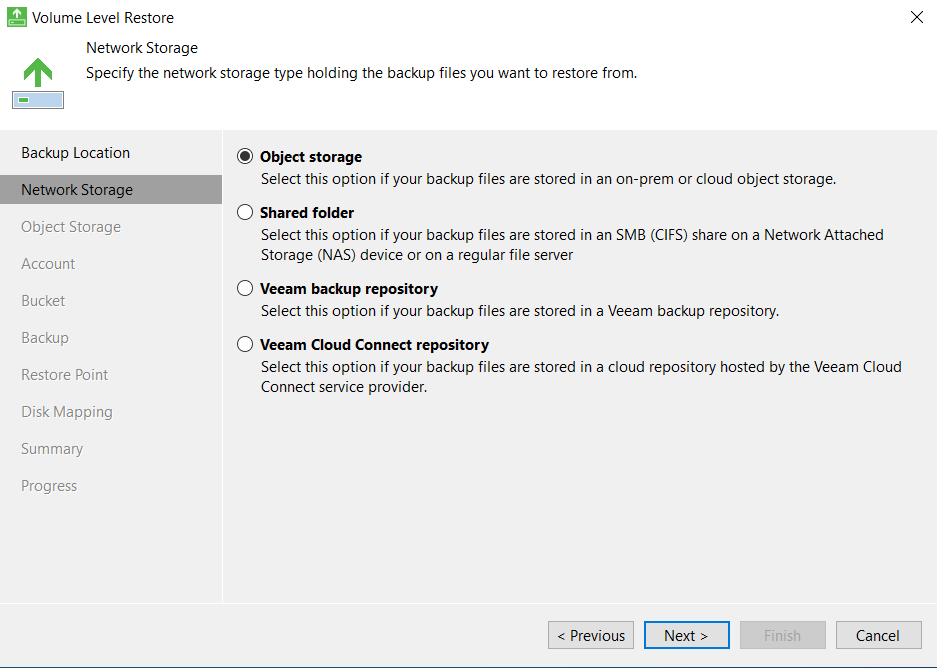
- Выберите хранилище резервной копии (в статье будет рассмотрено только S3-совместимое объектное хранилище)
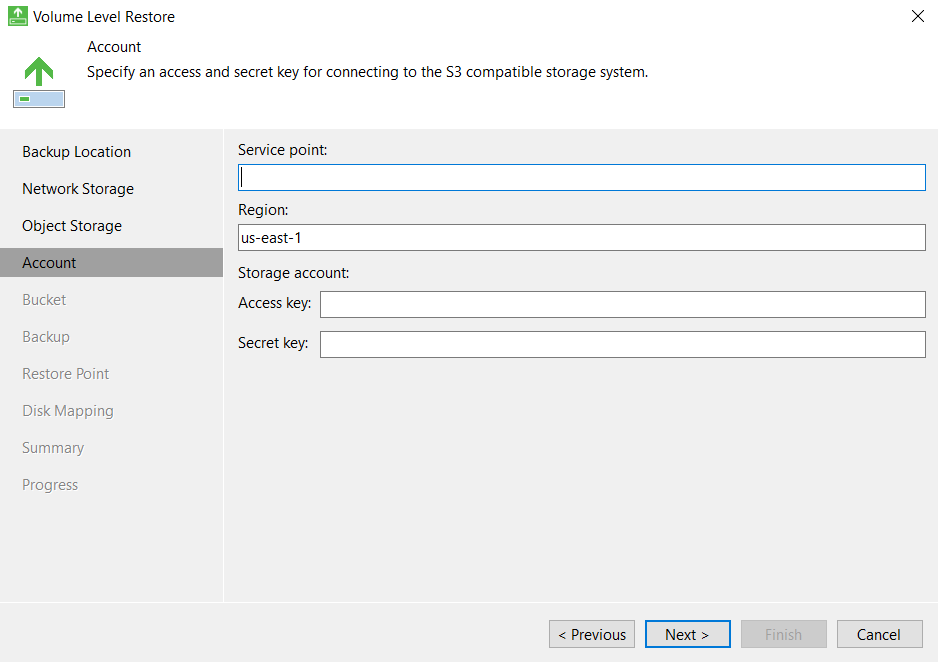
- Для «Object Storage» — укажите данные для подключения к хранилищу
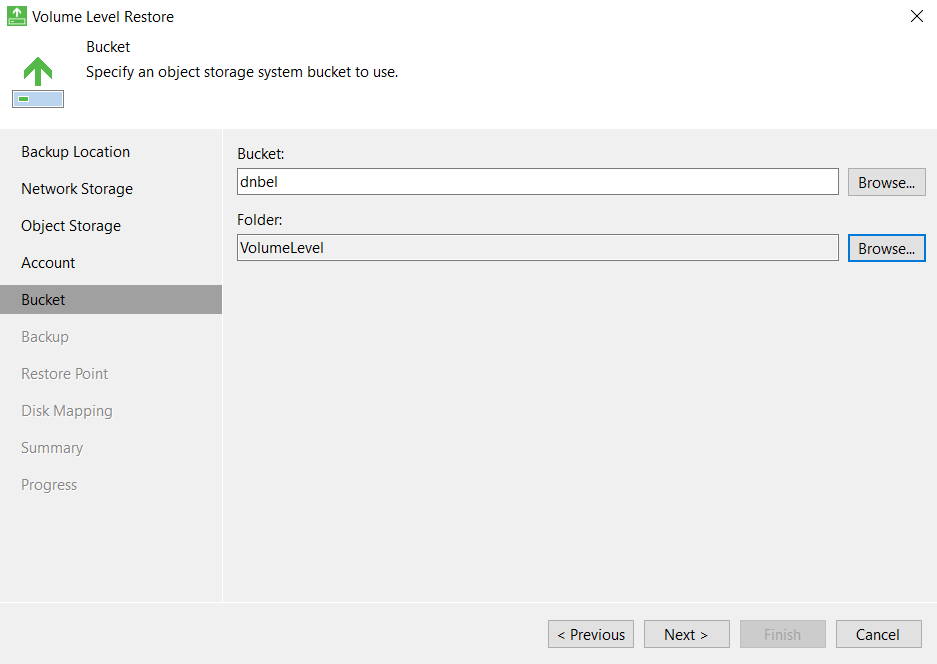
- Укажите Bucket и папку хранения резервной копии
- Выберите точку восстановления
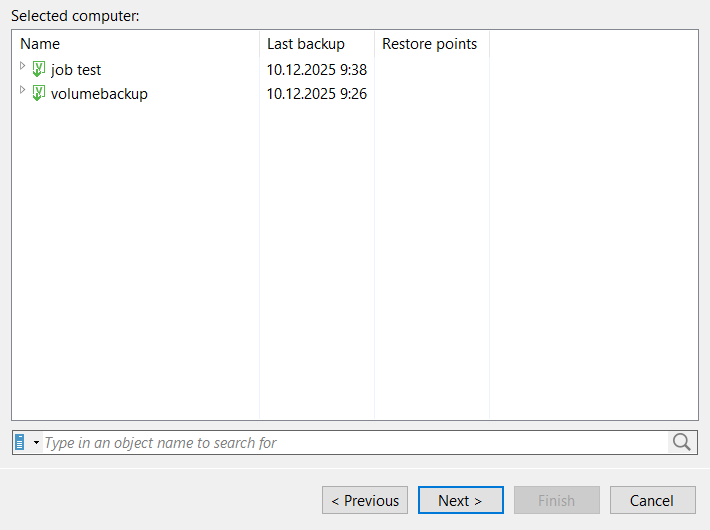
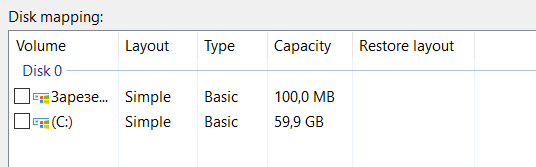
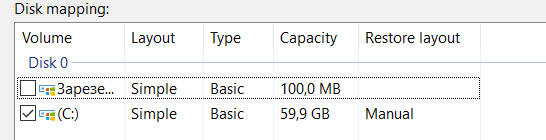
- Выберите необходимые разделы диска для восстановления
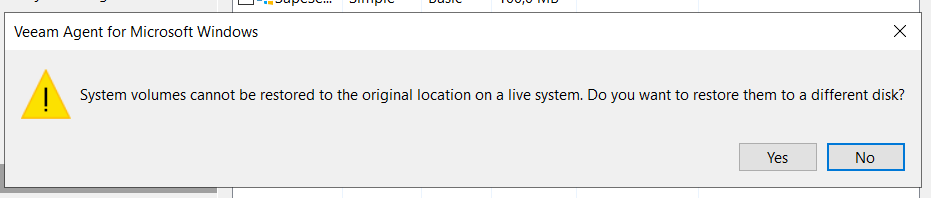
- В случае, если вы выполняли резервную копию системного диска, Veeam Agent запросит у Вас разместить его в другом диске
- Выберите необходимый диск и раздел для восстановления и нажмите «ОК»

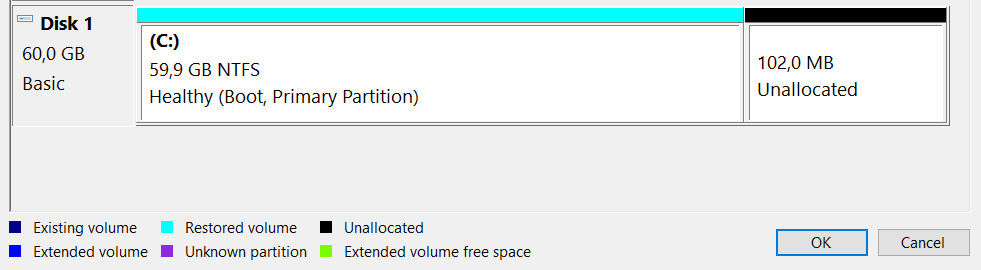
- Убедитесь, что необходимый раздел отмечен
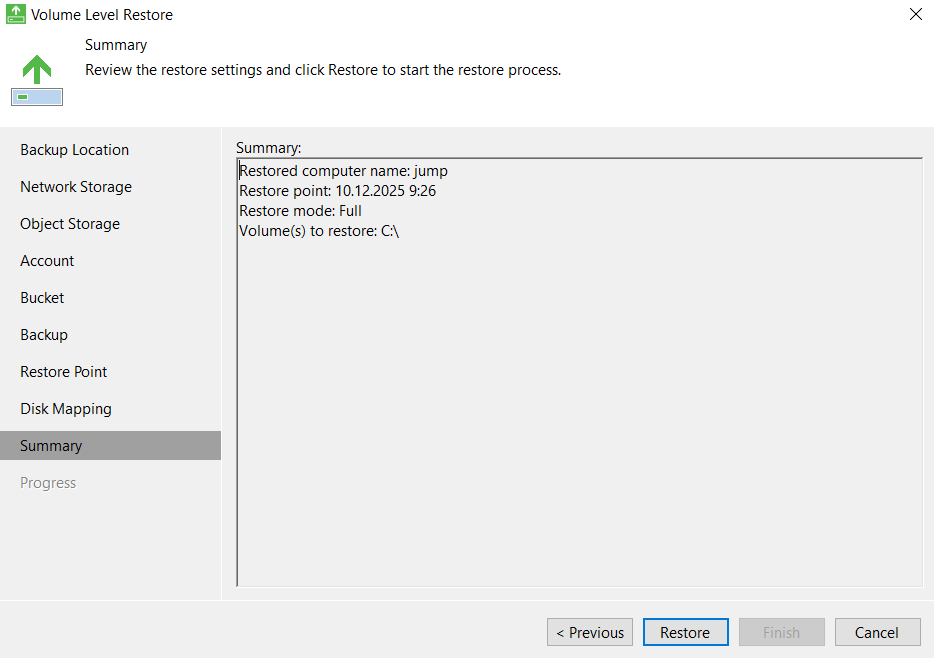
- Проверьте общую информацию по процедуре восстановления
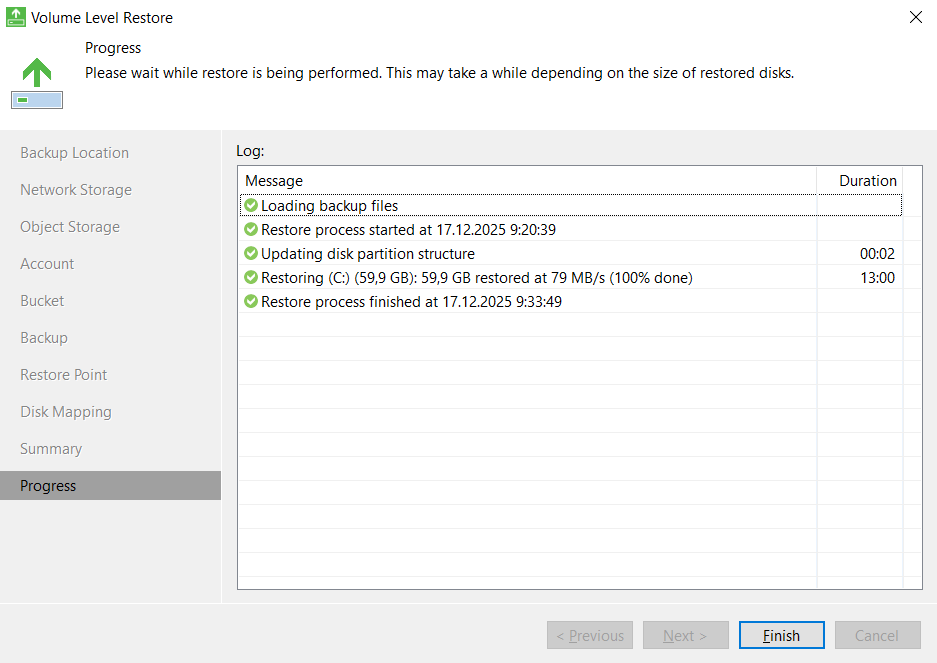
- Дождитесь окончания восстановления и нажмите «ОК»
- Проверьте содержимое диска
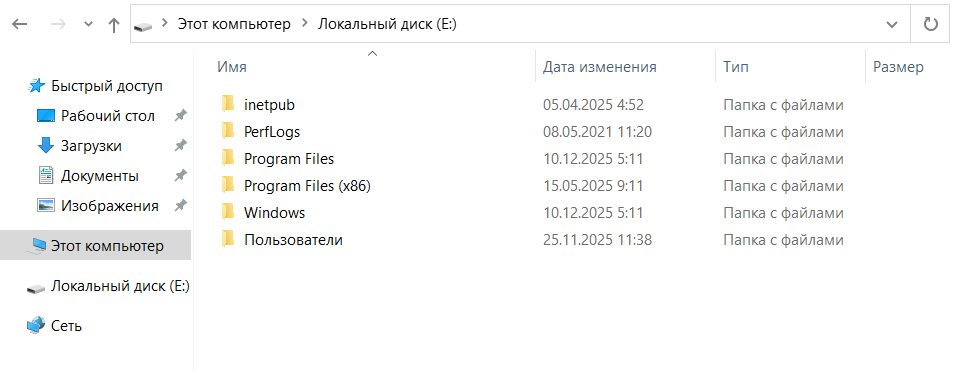
На этом восстановление диска завершено.
Восстановление файлов
Для того, чтобы восстановить отдельный файл или папку на виртуальной машине с ОС Windows и установленным агентом Veeam, выполните следующие шаги:
- Запустите File Level Restore

- Выберите хранилище резервной копии
- выберите тип хранилища
- Для «Object Storage» — укажите данные для подключения к хранилищу
- Укажите Bucket и папку хранения резервной копии
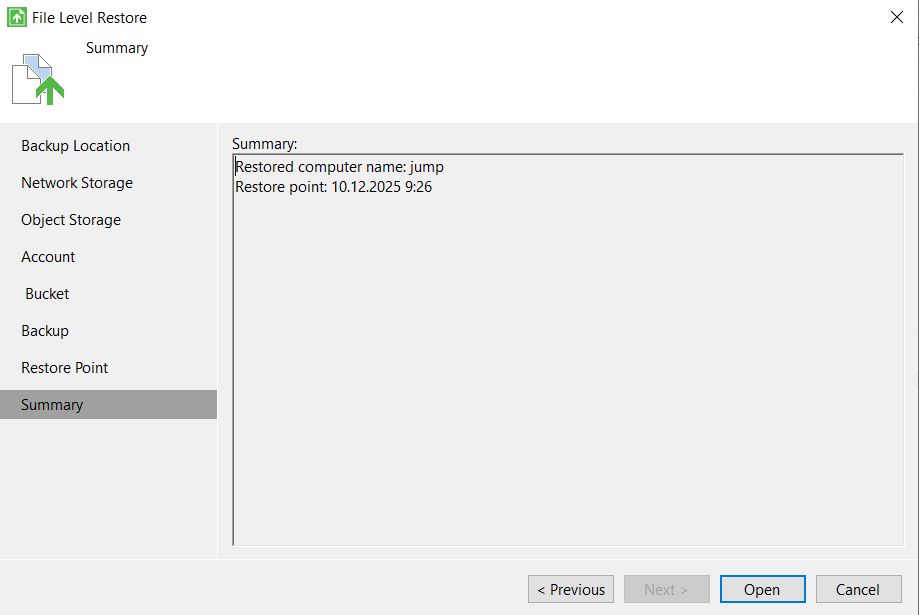
- Выберите точку восстановления
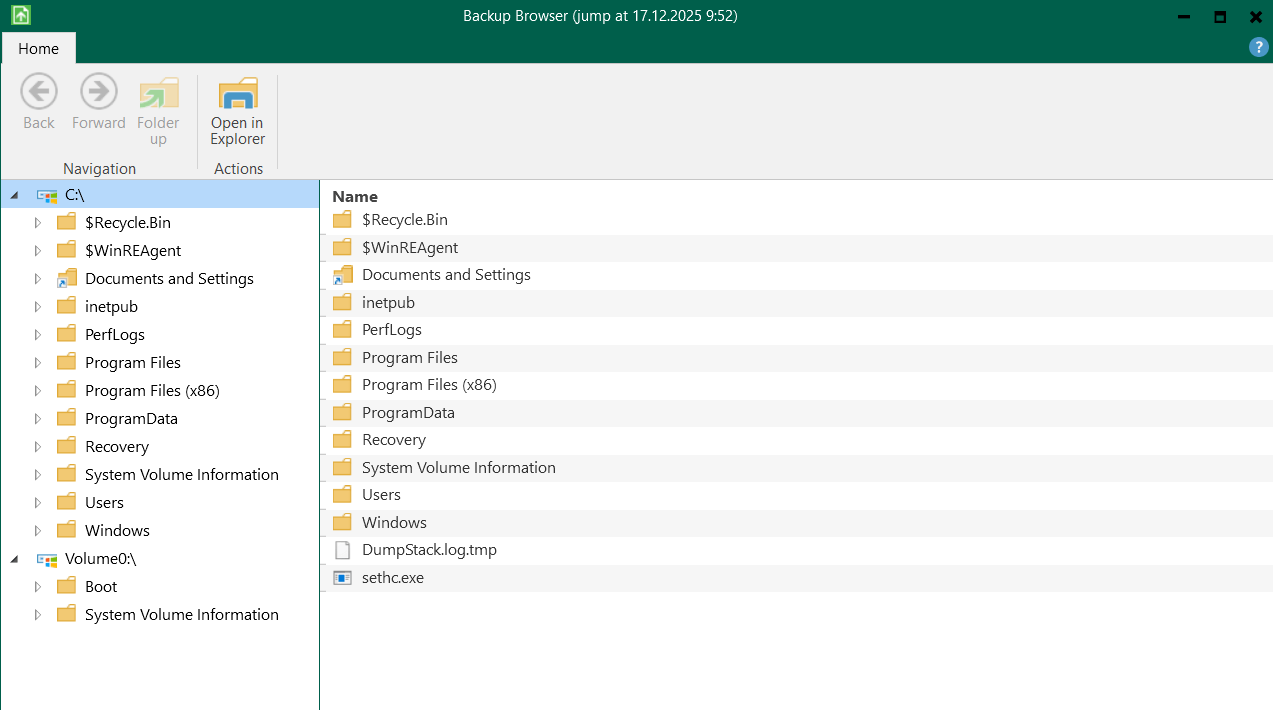
- Нажмите кнопку «Open»
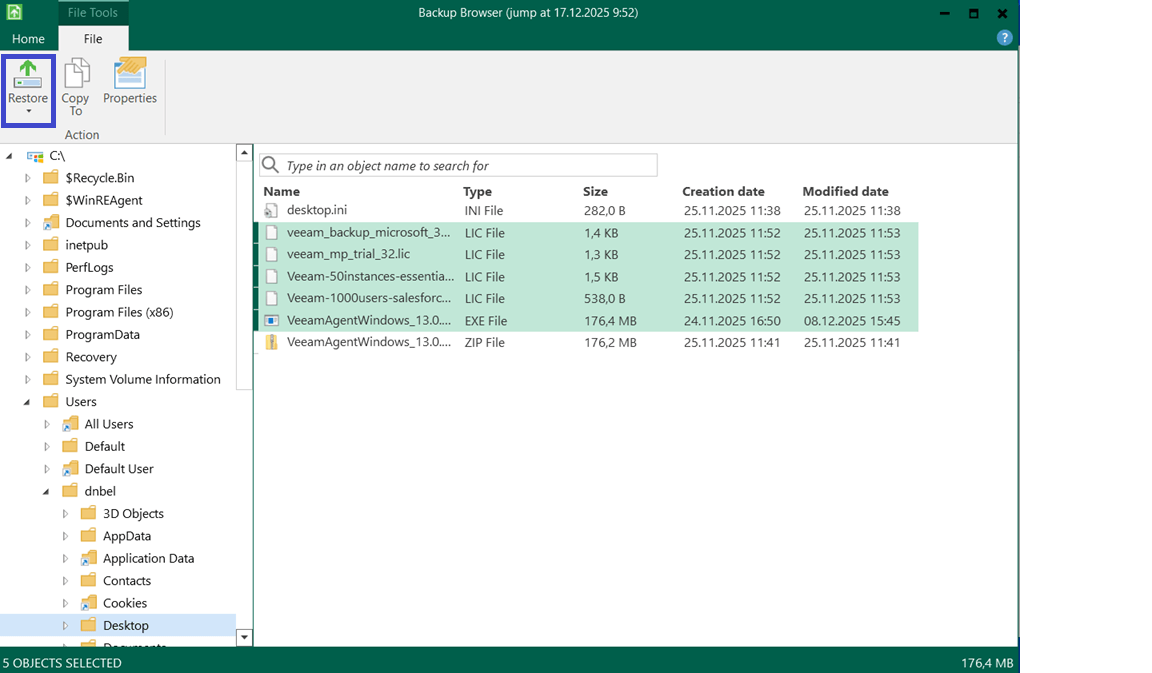
- Выберите необходимые папки/файлы для восстановления
- Нажмите «Restore», если желаете восстановить файлы в ту же локацию, где они находятся в резервной копии
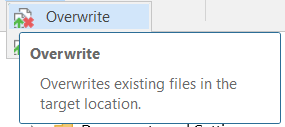
- Нажмите «Overwrite» для того, чтобы перезаписать имеющиеся файлы
- Нажмите «Keep» для того, чтобы переименовать файлы из резервной копии и сохранить их вместе с существующими
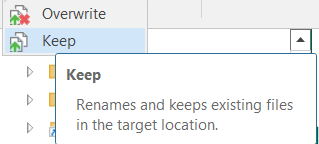
- Нажмите «Overwrite» для того, чтобы перезаписать имеющиеся файлы
- Выберите «Copy To», чтобы указать место для восстановления файлов вручную
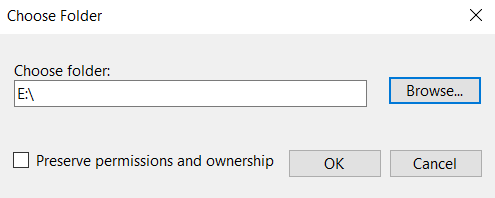
- Дождитесь окончания загрузки
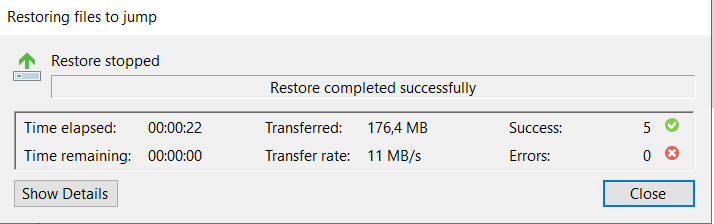
На этом восстановление отдельных файлов или папок в ОС Windows завершено.