Создание задачи резервного копирования через псевдо-интерфейс
Для того, чтобы создать резервную копию сервера с ОС Linux, выполните следующие шаги:
-
Запустите Veeam Agent командой sudo veeamconfig ui и нажмите горячую клавишу «C»
sudo veeamconfig ui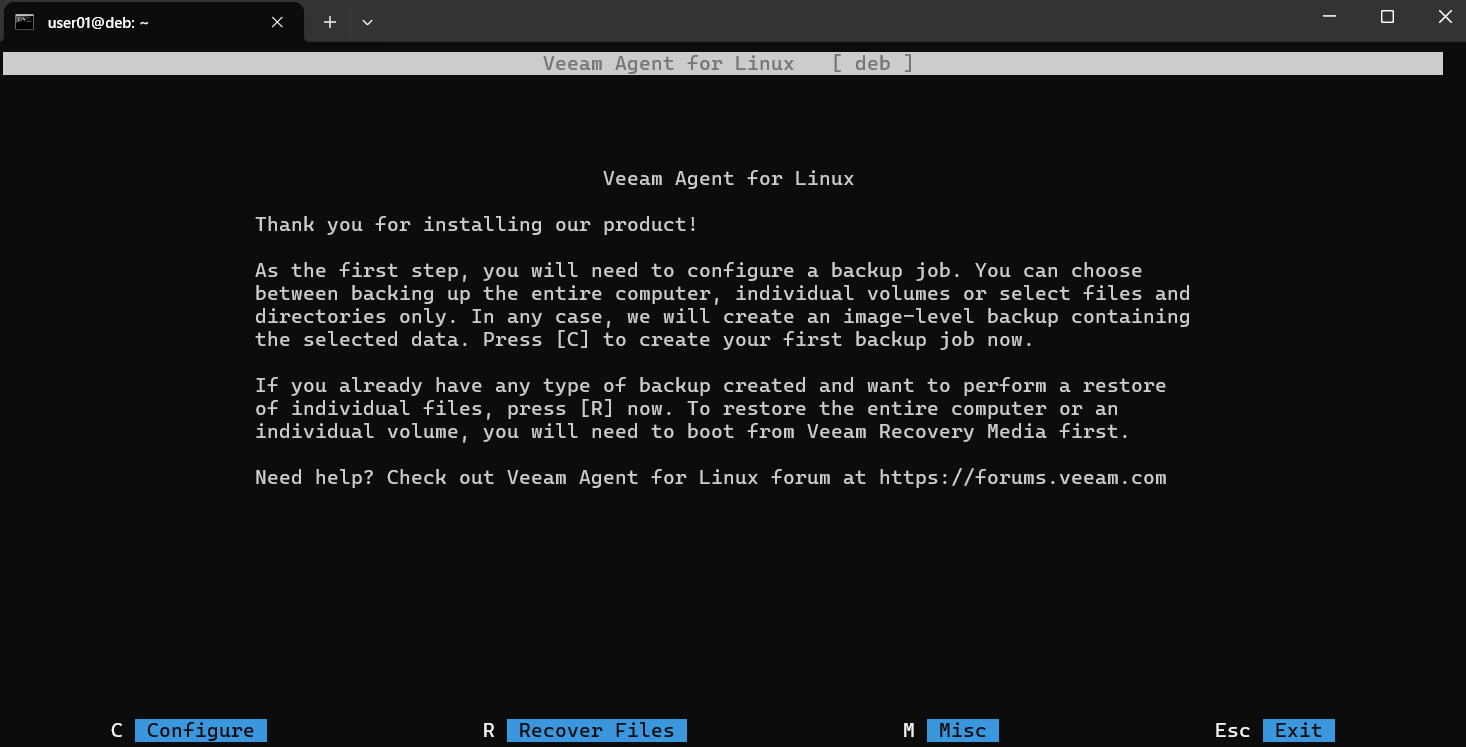
-
Введите название задачи резервного копирования
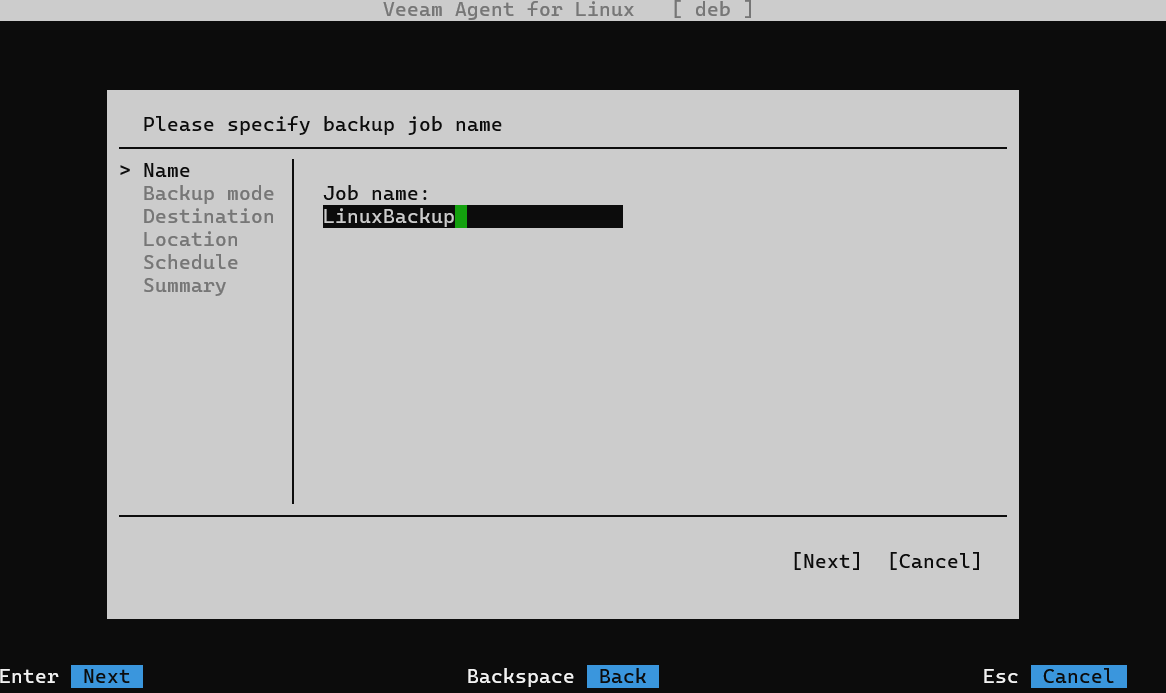
-
Выберите «Entire Machine», чтобы выполнить резервное копирование ОС
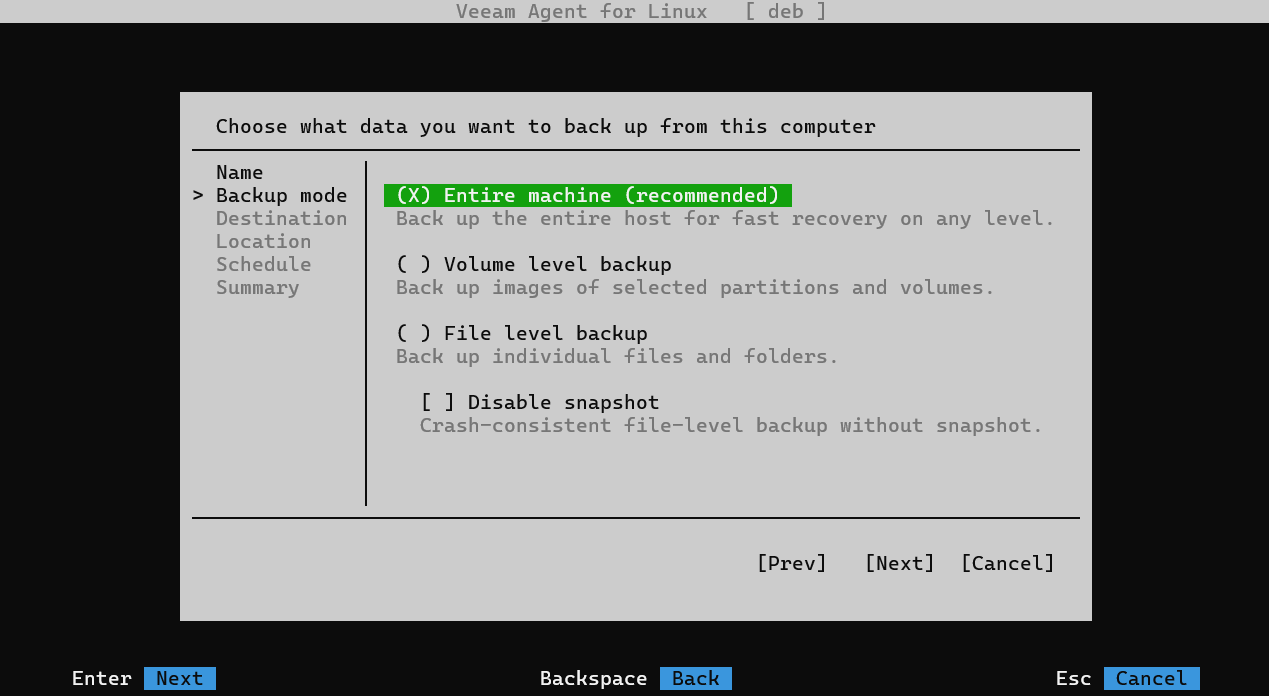
-
Выберите назначение загрузки резервной копии
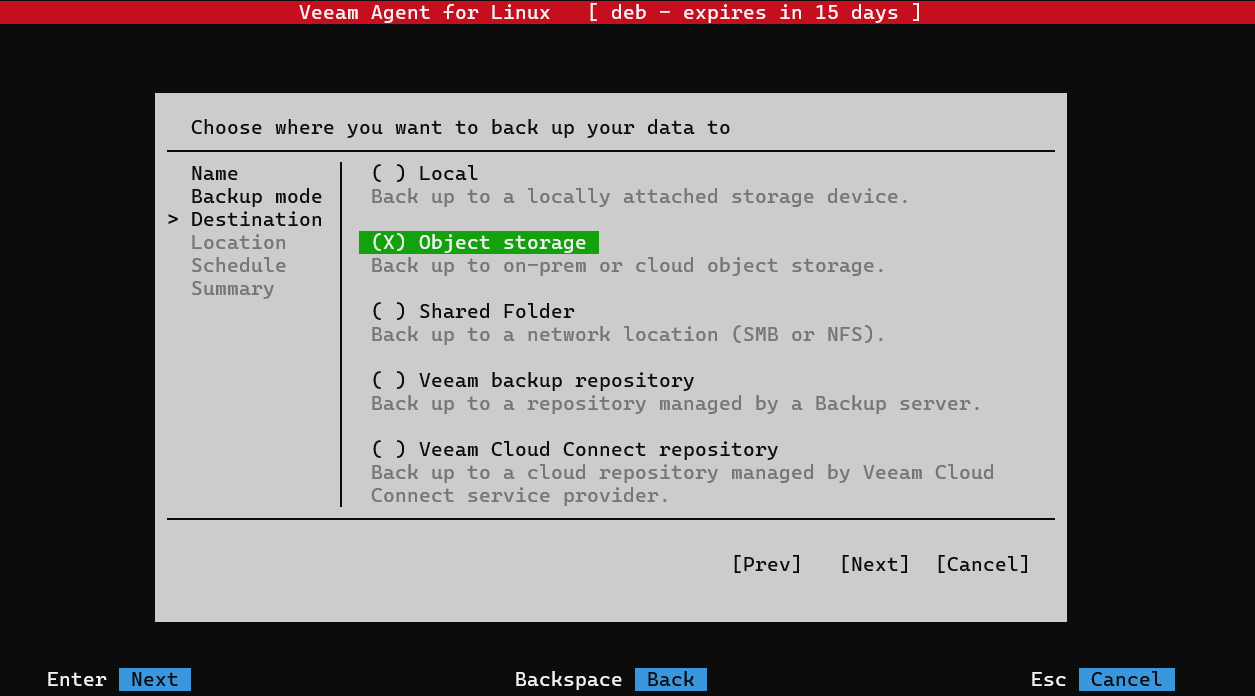
-
Выберите тип хранилища (В данной статье будет рассмотрено только Object Storage)
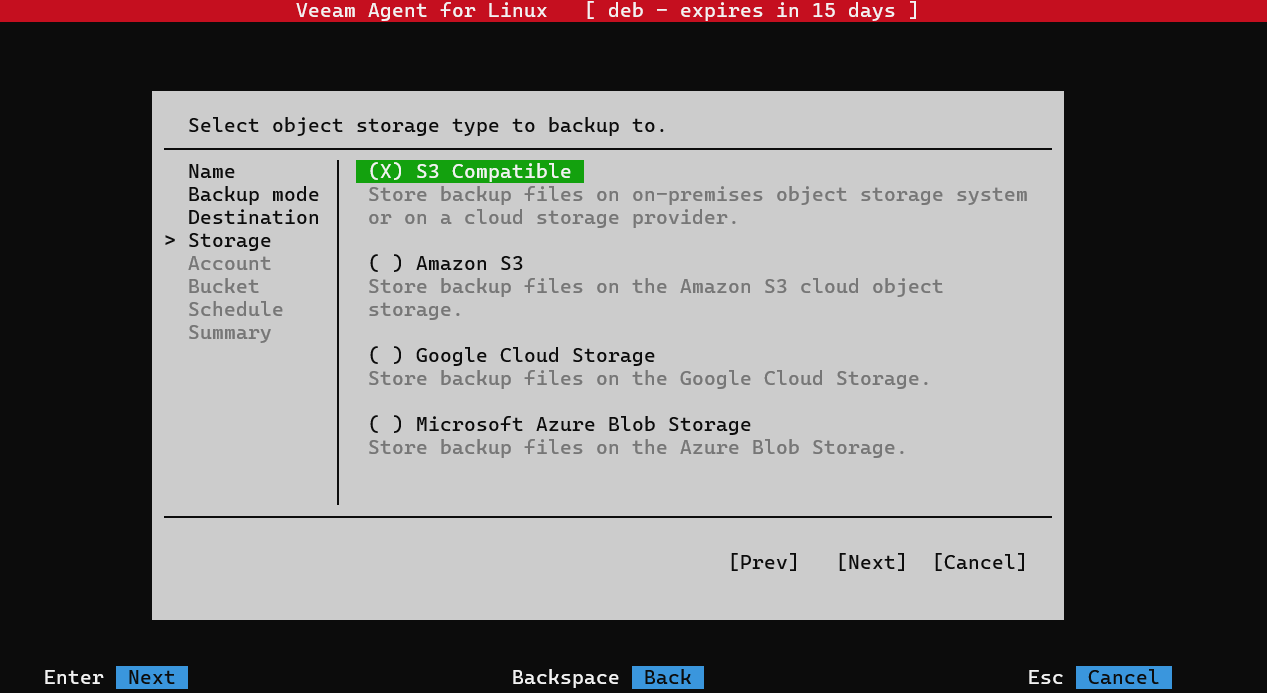
-
Введите данные для подключения к хранилищу
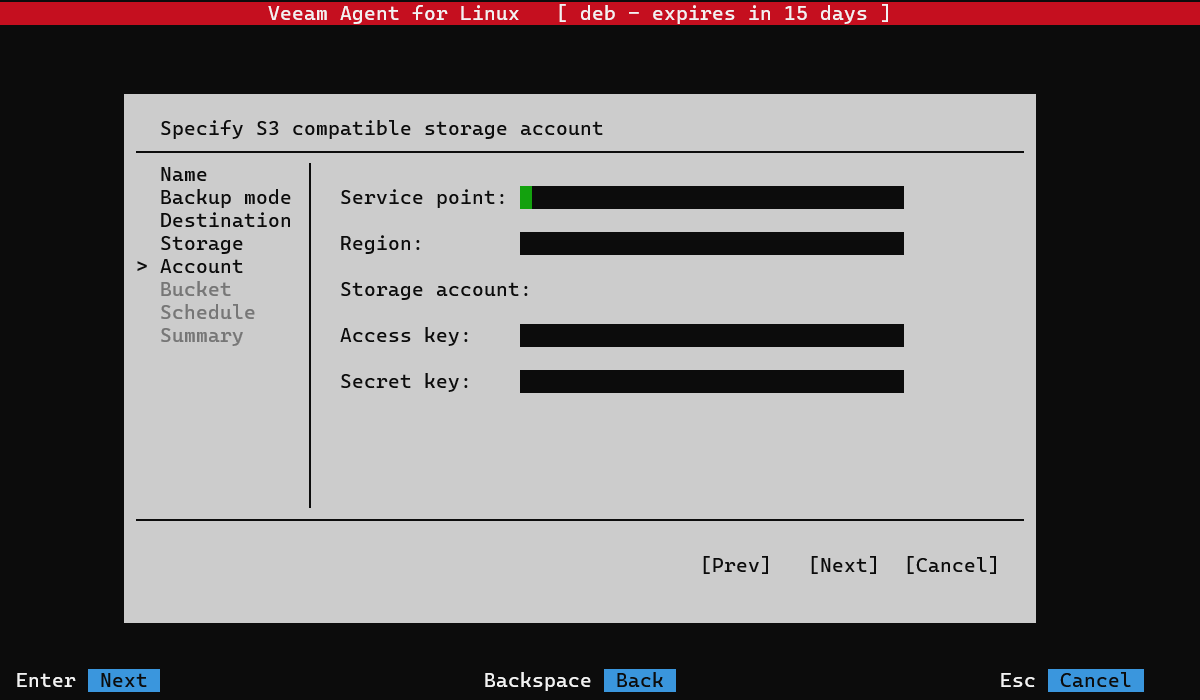
-
Выберите Bucket
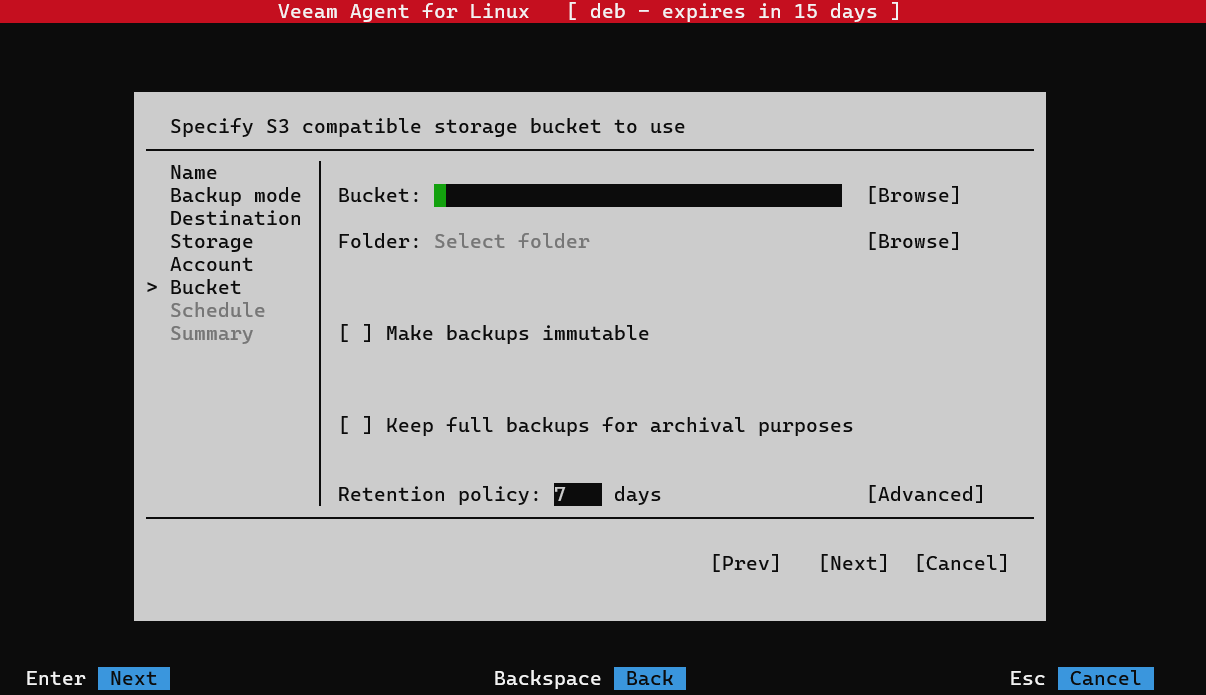
-
8 Создайте папку для хранения резервной копии или выберите существующую
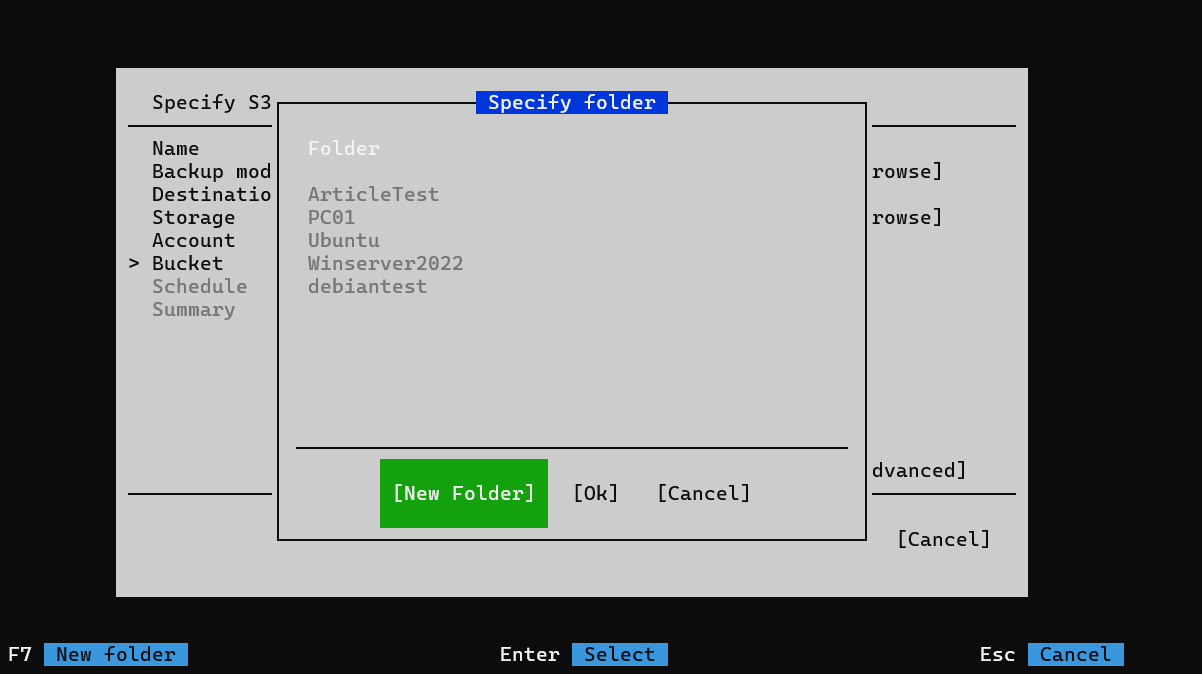
-
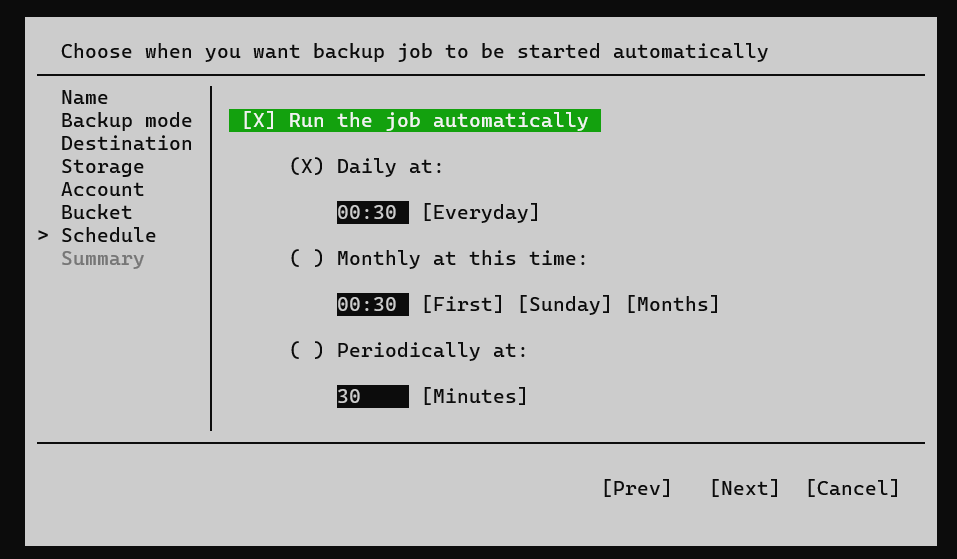
Укажите расписание, по которому будет запускаться задача резервного копирования и нажмите «Next»
-
Проверьте информацию о задаче, в случае если необходимо, отметьте «Start job now», чтобы начать процедуру резервного копирования после нажатия на кнопку «Finish»
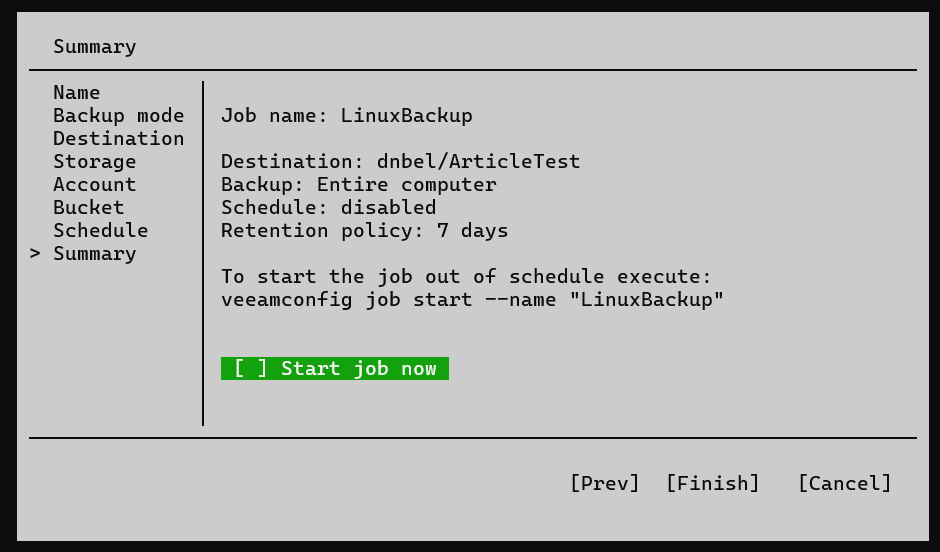
После этого задача резервного копирования начнет свое выполнение. Отслеживать её прогресс можно в интерфейсе утилиты
На этом создание задачи резервного копирования завершено.
Создание задачи резервного копирования через терминал
Задачу резервного копирования виртуальной машины можно также создать и через CLI. Для этого в терминале введите команду
sudo veeamconfig job create volumelevel --name <job_name> --reponame <repository_name> --objects <volume_to_backup> <advanced_options> <schedule_options> <periodic_full_backup_options>, где
- job_name – имя задачи
- repository_name – имя хранилища резервного копирования (Репозиторий/хранилище должно быть создано отдельно)
- volume_to_backup – объекты резервного копирования. /dev/sdX
- advanced_options – дополнительные настройки, например, —immutabledays/— compressionlevel и т.д.
- schedule_options – настройки расписания, например, —weekdays, —daily и т.д.
- periodic_full_backup_options – настройки синтетического резервного копирования
- indexing_options – индексация файлов и папок для более гибкого процесса восстановления отдельных объектов.