Установка Windows 11 без TPM модуля
Содержание:
При установке Windows 11 в облачной инфраструктуре могут возникнуть затруднения, связанные с техническими требованиями операционной системы: необходимо, чтобы были включены TPM 2.0 и UEFI SecureBoot. В облачной инфраструктуре, как и на физических серверах, данные технологии могут отсутствовать, Данная статья рассказывает, как преодолеть эти трудности и комфортно пользоваться Windows 11 в своём Виртуальном Дата Центре.
Установка Windows 11
Для установки ОС Windows 11 в Виртуальном Дата Центре, выполните следующие шаги:
- Зайдите в свой VDC -> Virtual Machines -> New VM
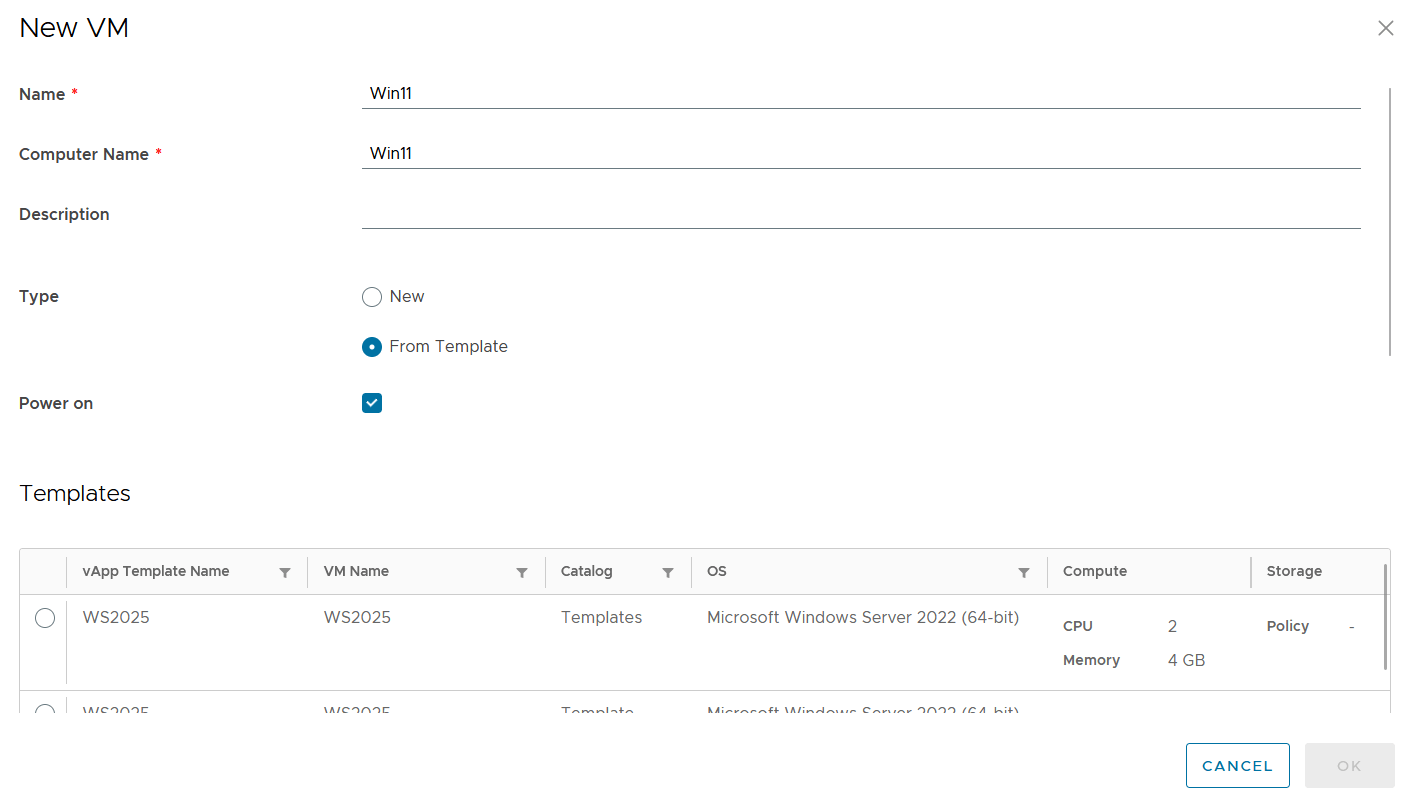
- Установим новую ВМ с ОС Windows 11, для этого укажем следующие параметры операционной системы:
Boot Firmware: EFI
EFI Secure Boot: EnabledЭто необходимо, так как наличие UEFI Secure Boot входит в список необходимых активированных функций
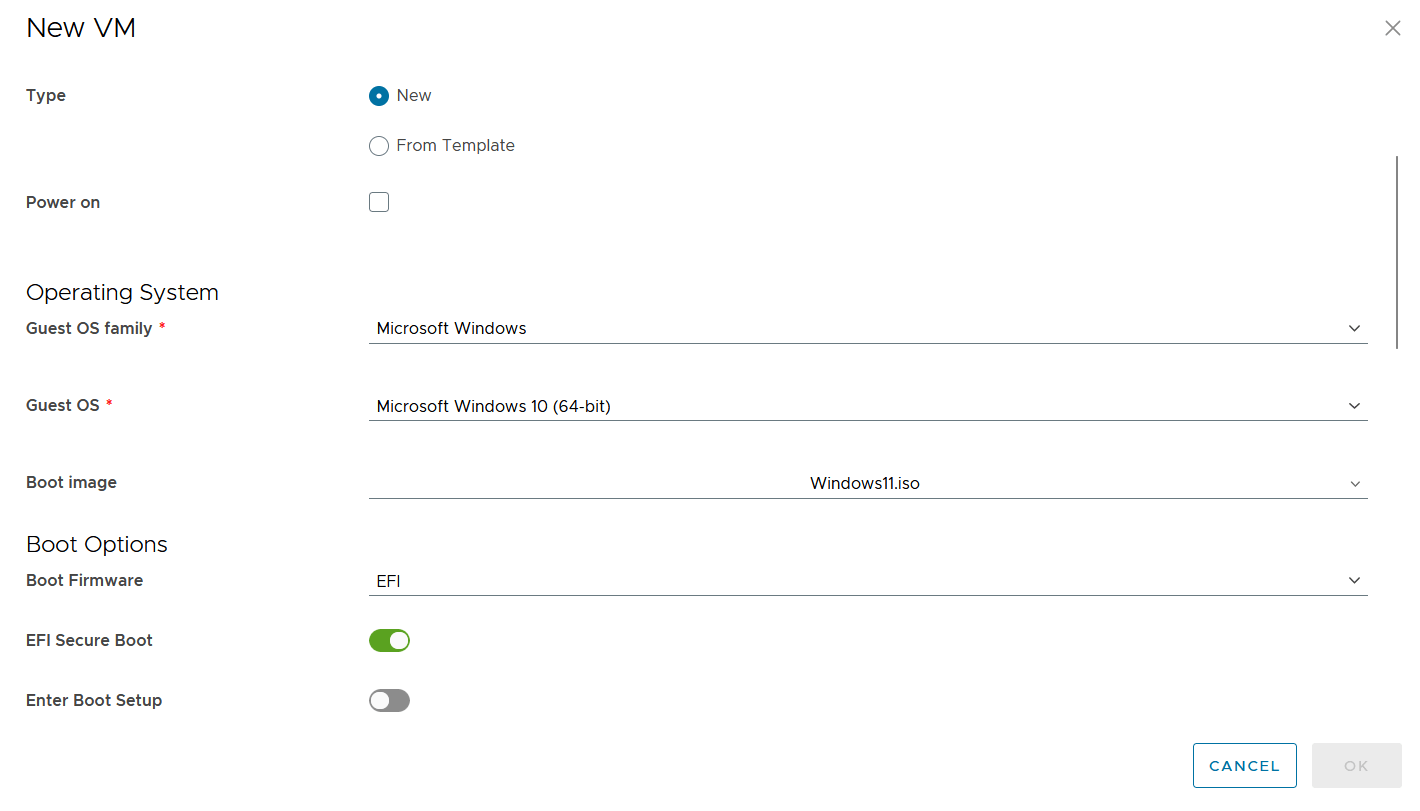
Минимальные системные требования для Windows 11: 2vCPU, 4Gb RAM, 64Gb Disk - подробнее о требованиях к системе можете узнать здесь. - Создайте виртуальную машину и дождитесь конца процесса создания
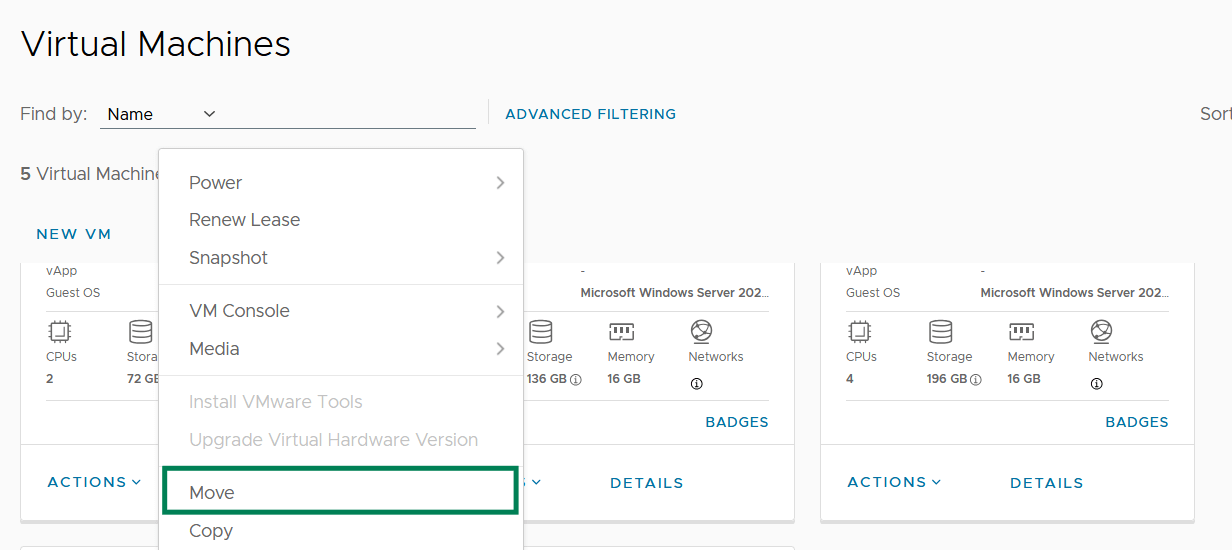
- Переместите машину в vApp с помощью "Actions" -> "Move"
- Запустите ВМ и начните процедуру установки Windows 11
- На этапе выбора редакции нажмите Shift + F10, чтобы вызвать командную строку
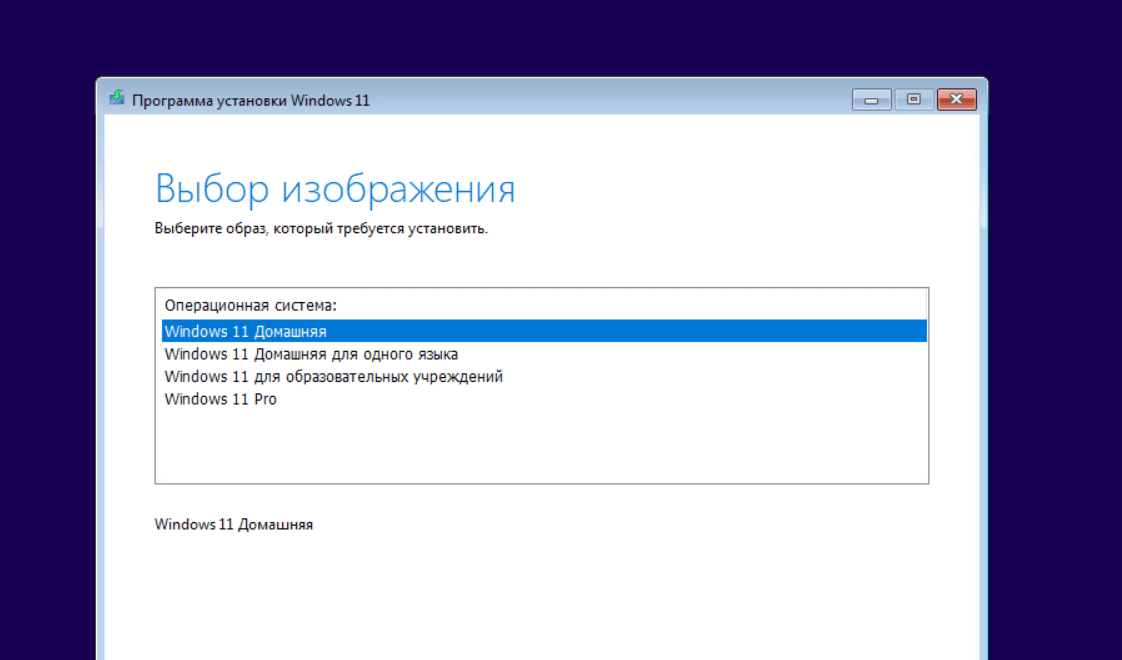
- Введите команды
REG ADD HKEY_LOCAL_MACHINE\SYSTEM\Setup\LabConfig /v BypassTPMCheck /tREG_DWORD /d 1Данные команды необходимы, чтобы система пропустила этап проверки наличия включенного TPM 2.0.
Далее закройте консоль, введя команду exit - Продолжите установку ОС.
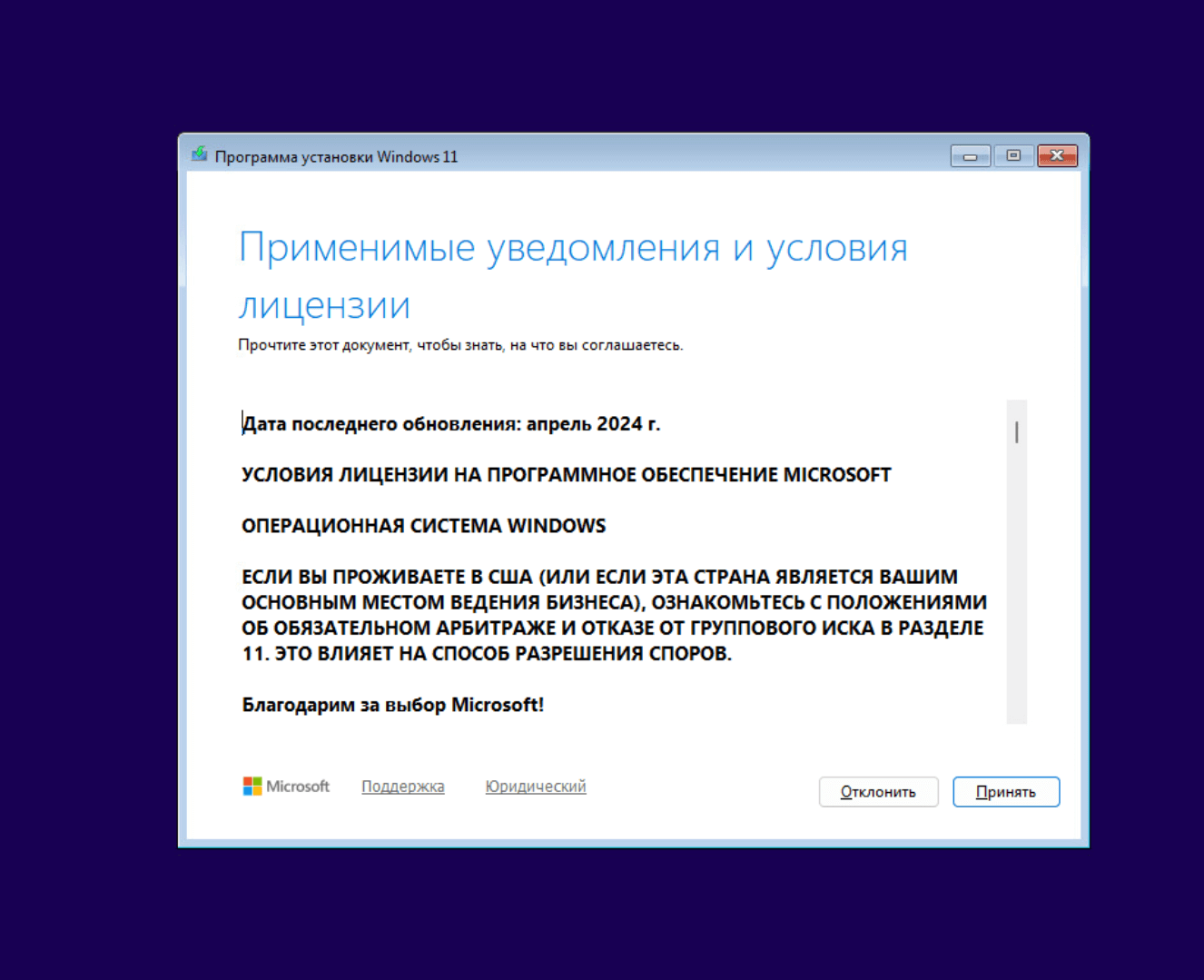
- После завершения копирования файлов ОС в открывшемся мастере первоначальной настройки При выборе подключения устройства к сети нажмите Shift + F10 и Введите команду:
oobe\bypassnroСистема перезагрузится, и в меню выбора сетевого адаптера будет добавлена опция "У меня нет интернета", которая позволит закончить установку ОС без подключения к Microsoft. Обращаем ваше внимание, что при установке Windows 11 версии 25H2 и выше опция установки без подключения к Интернету может быть недоступна.
- Выберите пункт "У меня нет интернета"
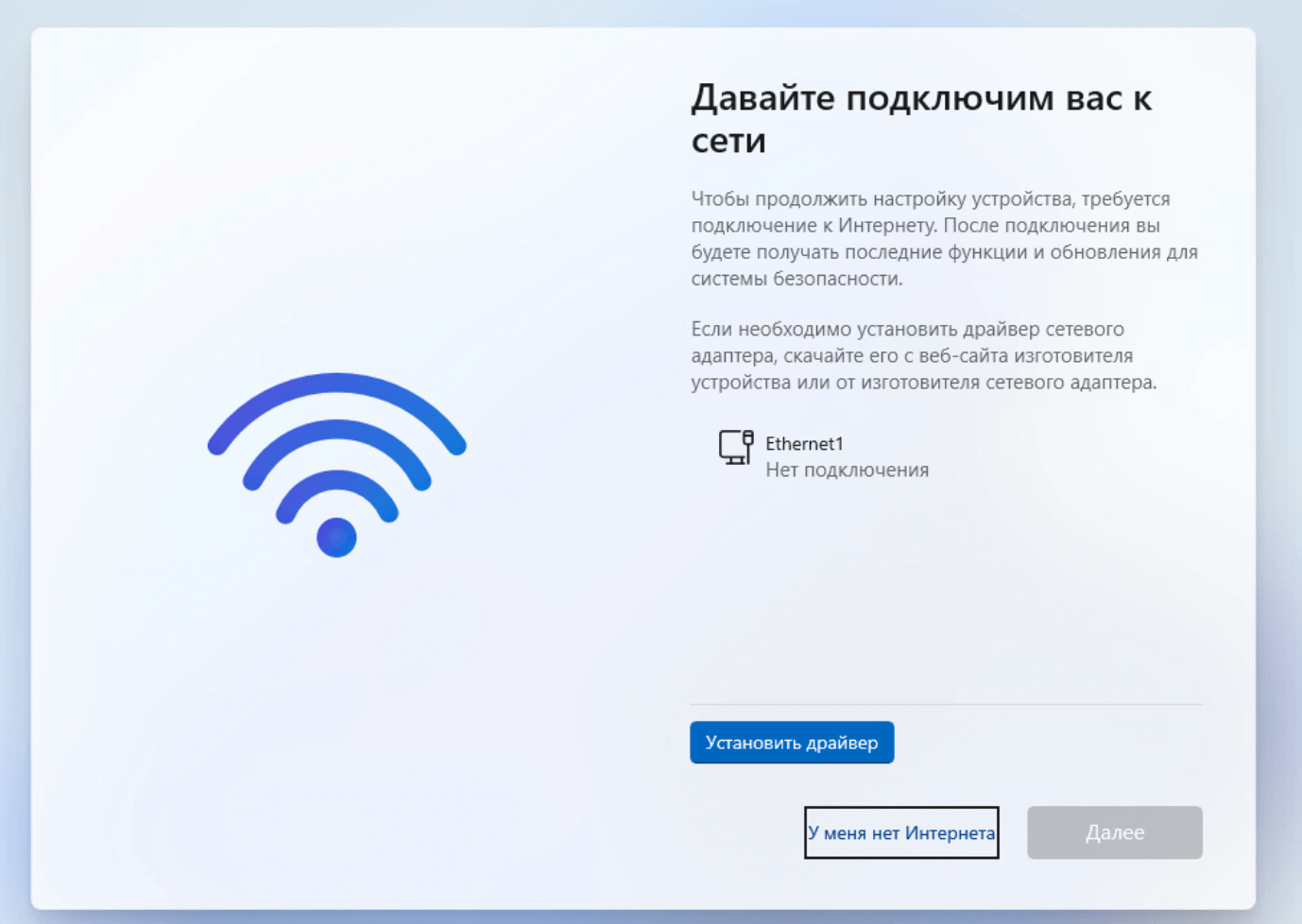
- Дождитесь завершения установки.
Далее выполните установку VMware Tools для включения поддержки сетевого адаптера виртуальной машины. Выполнить установку вы можете при помощи нашей статьи.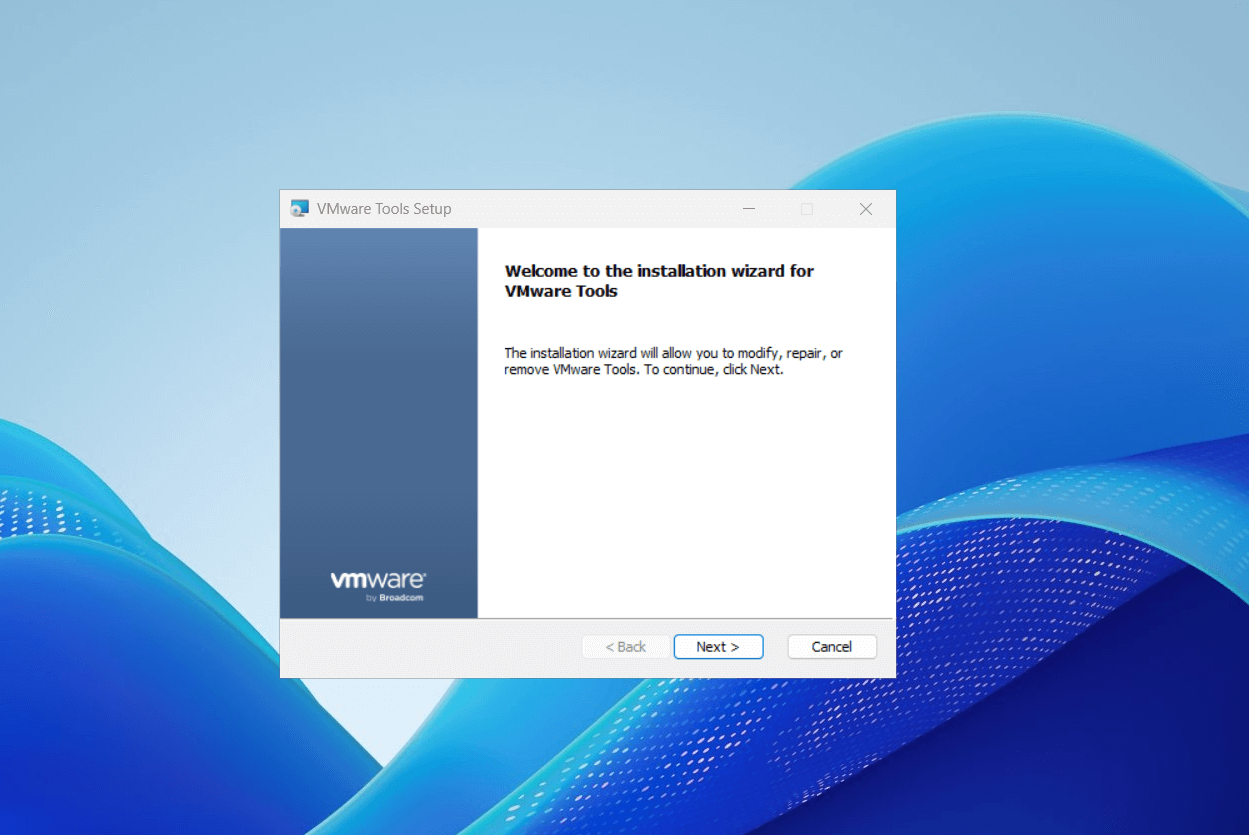
- В целях безопасности, лучше создать нового пользователя с правами администратора и отключить учётную запись администратора по умолчанию. Создайте нового пользователя с помощью lusrmgr.msc
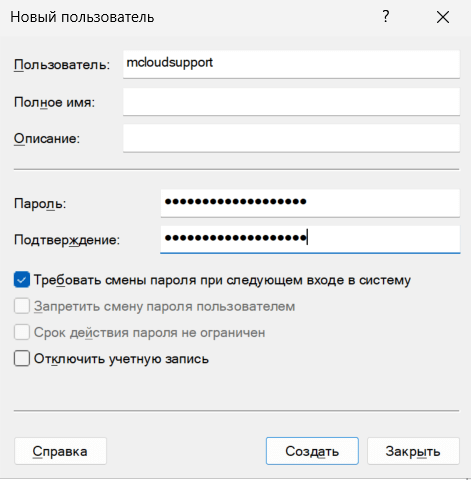
- Нажмите ПКМ на созданном пользователе -> Свойства -> Членство в группах и добавьте пользователя в группу "Администраторы", а также "Пользователи удаленного рабочего стола". Подробнее о создании нового пользователя в ОС Windows вы можете ознакомиться в нашей статье.
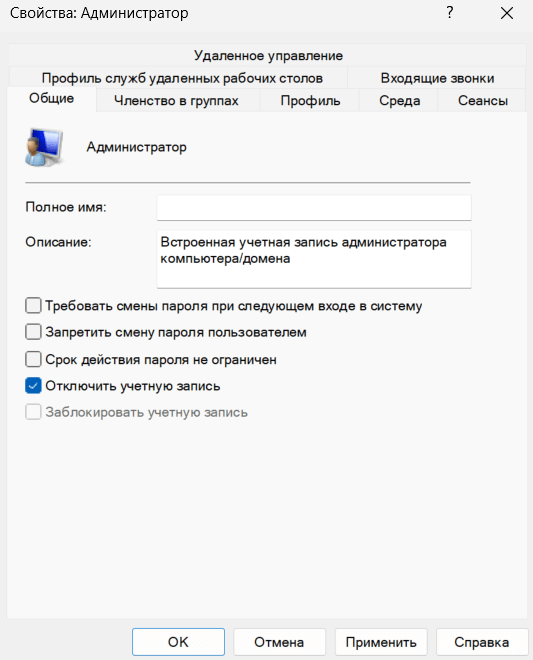
- Отключите стандартную учётную запись администратора. Перед этим авторизуйтесь в системе под ранее созданной учетной записью.
- ля того, чтобы сервер работал эффективно, нужно выставить настройки электропитания и спящего режима, сделать это можно с помощью: Win + R -> powercfg.cpl
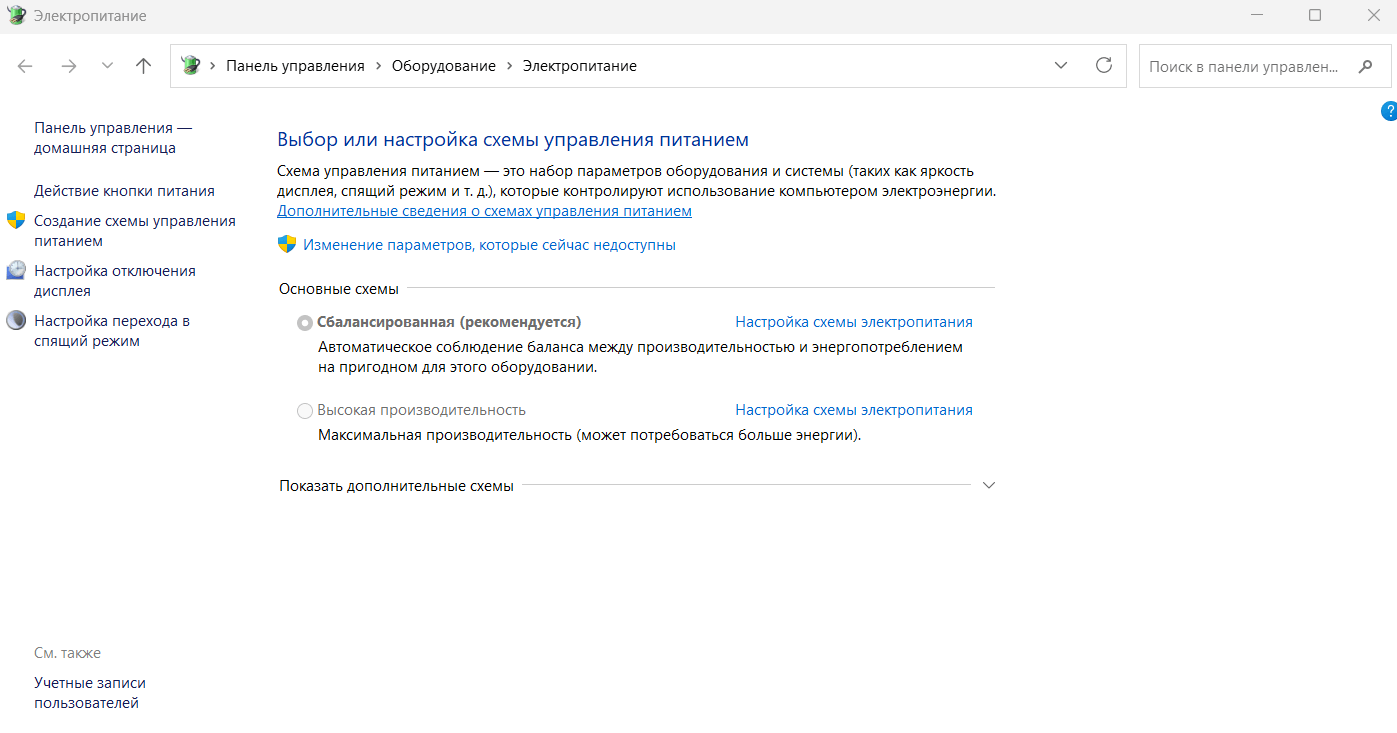
- Нажмите "Изменение параметров, которые сейчас недоступны" и отметьте пункт "Высокая производительность"
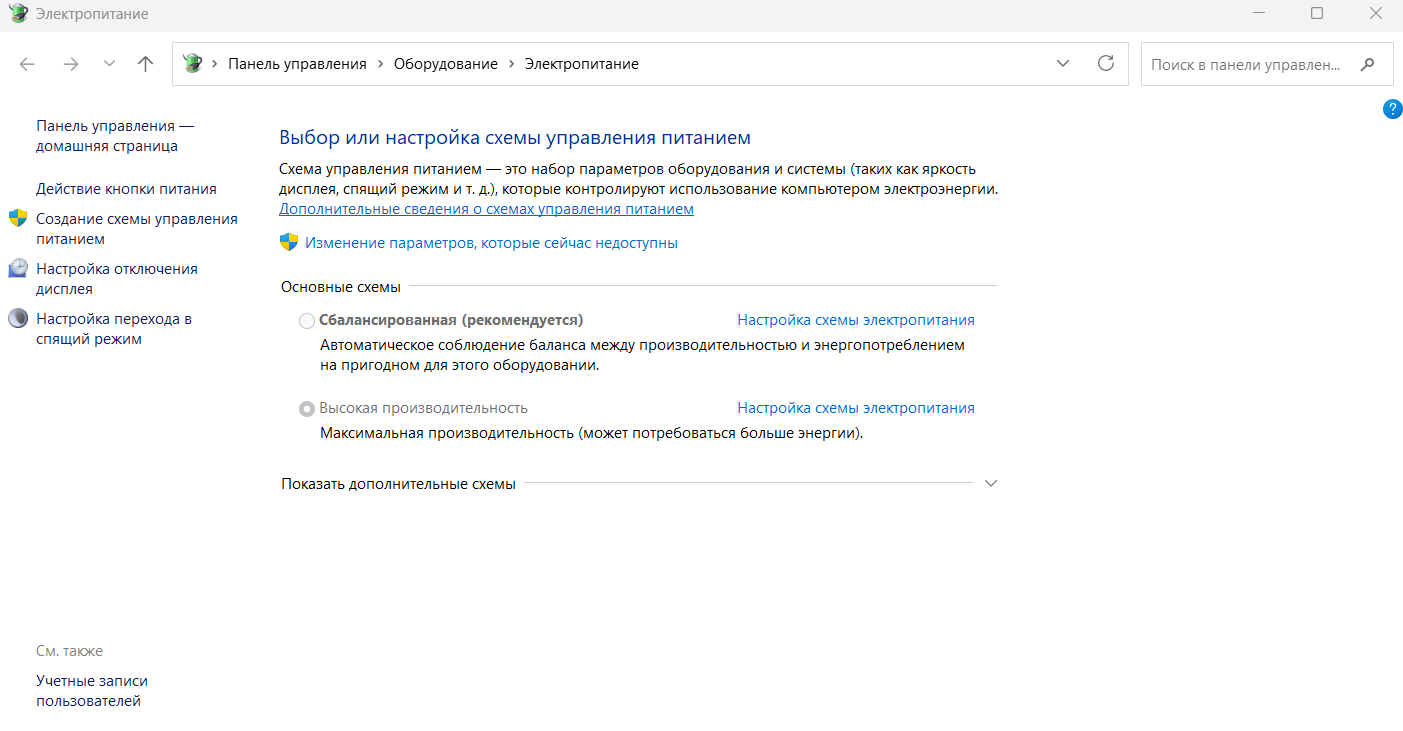
- Перейдите в настройку схемы электропитания и нажмите "Изменение параметров, которые сейчас недоступны"
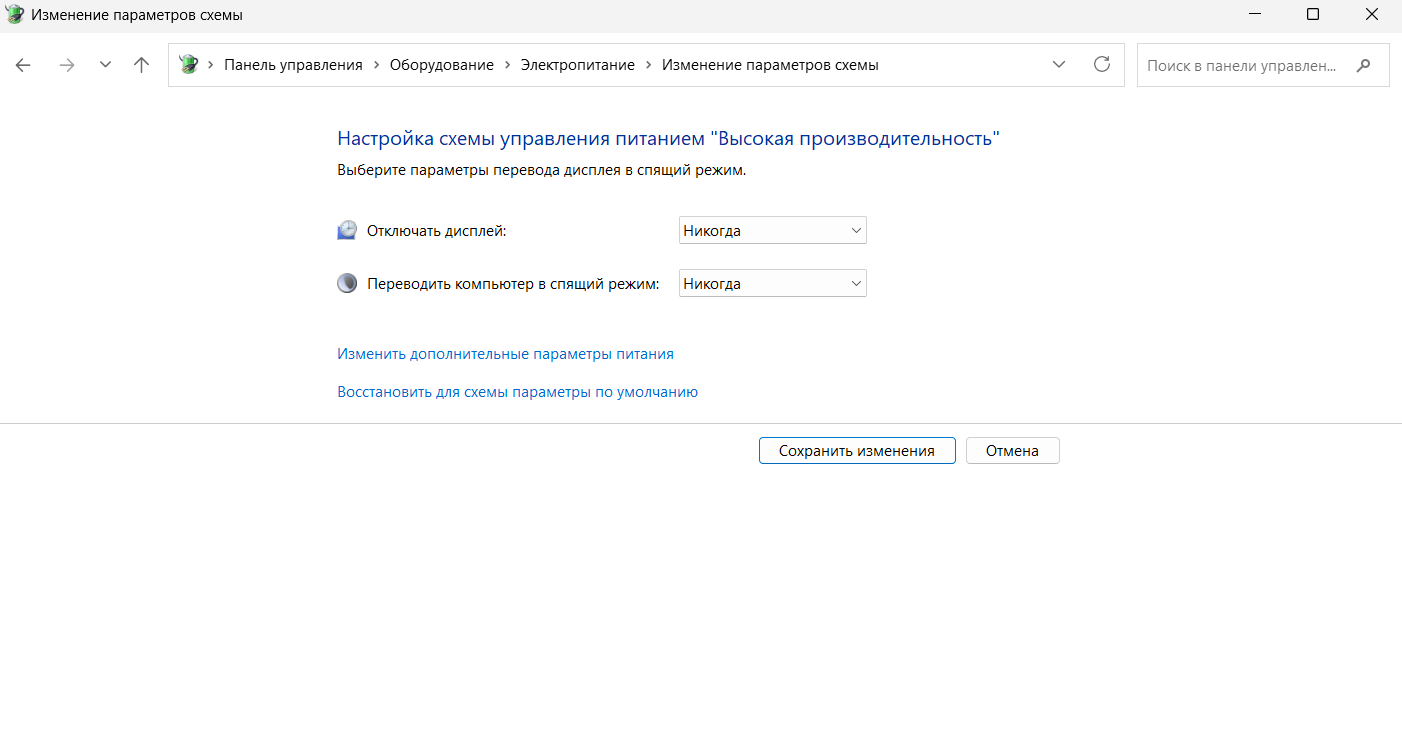
- Переключите оба параметра в режим "Никогда" и нажмите "Сохранить изменения"
Настройка сети
Для того, чтобы выполнить настройку сетевых параметров виртуальной машины с ОС Windows 11 в вашем Виртуальном Дата Центре, выполните следующие шаги:
- Перейдите в Ваш VDC -> Virtual Machines -> Ваша ВМ -> Details -> NICs
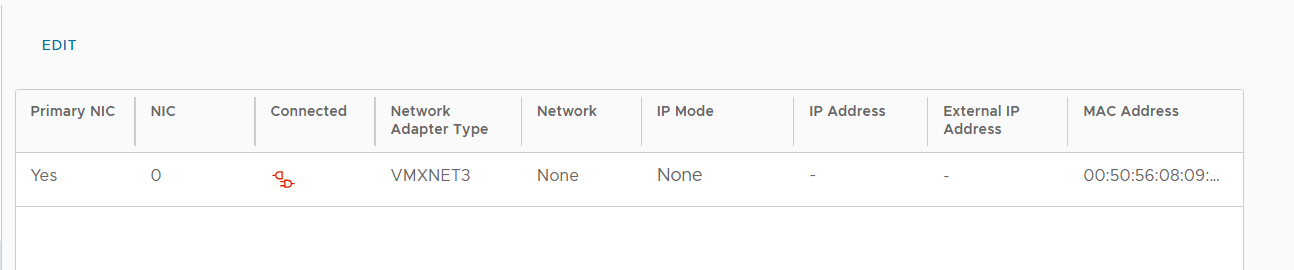
- Нажмите Edit и назначьте сетевые параметры для ВМ.
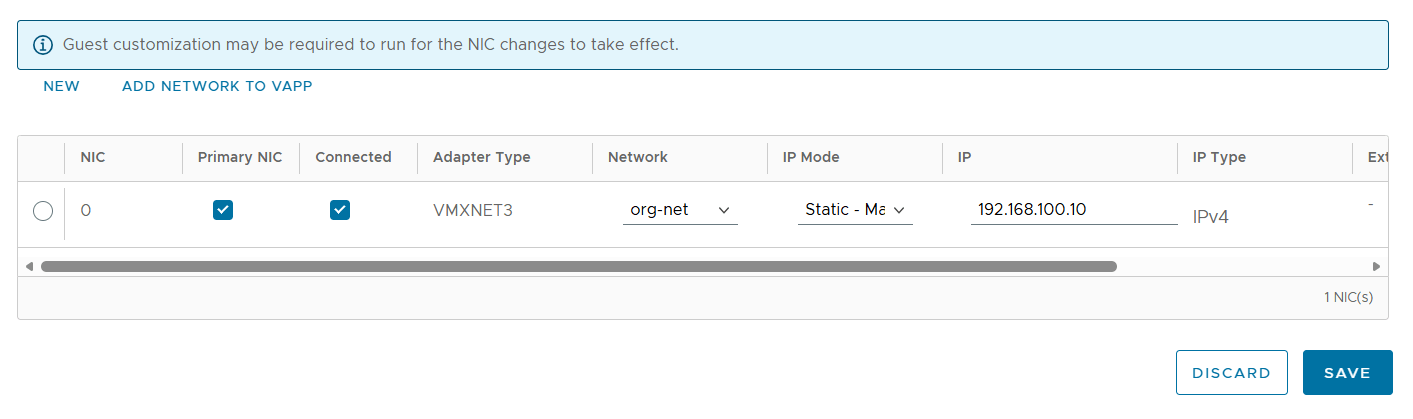
Обратите внимание на то, что необходимо выставлять тип сетевого адаптера - VMXNET3
- Перейдите в веб-консоль ВМ.
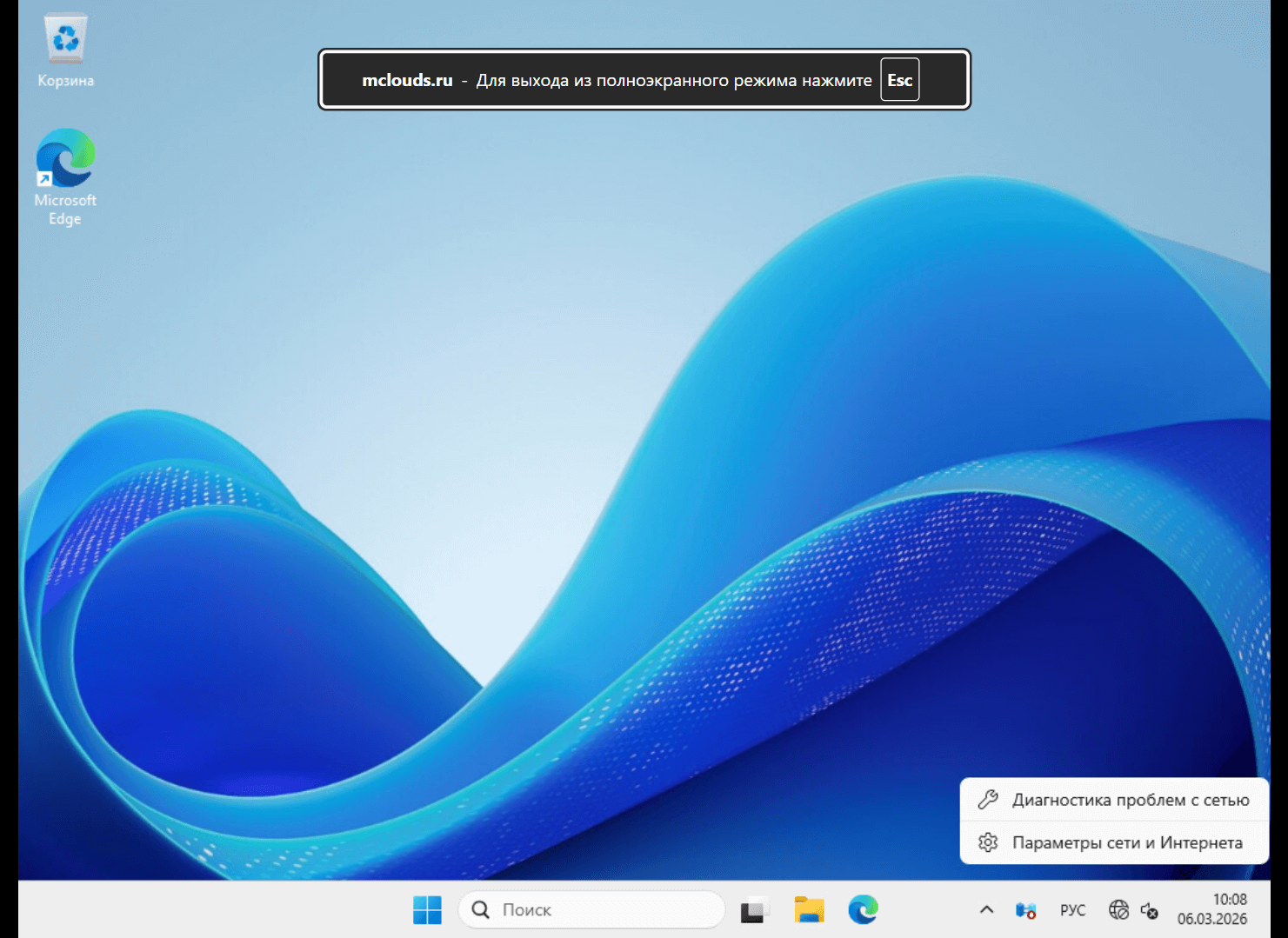
- Перейдите в параметры сети и интернета
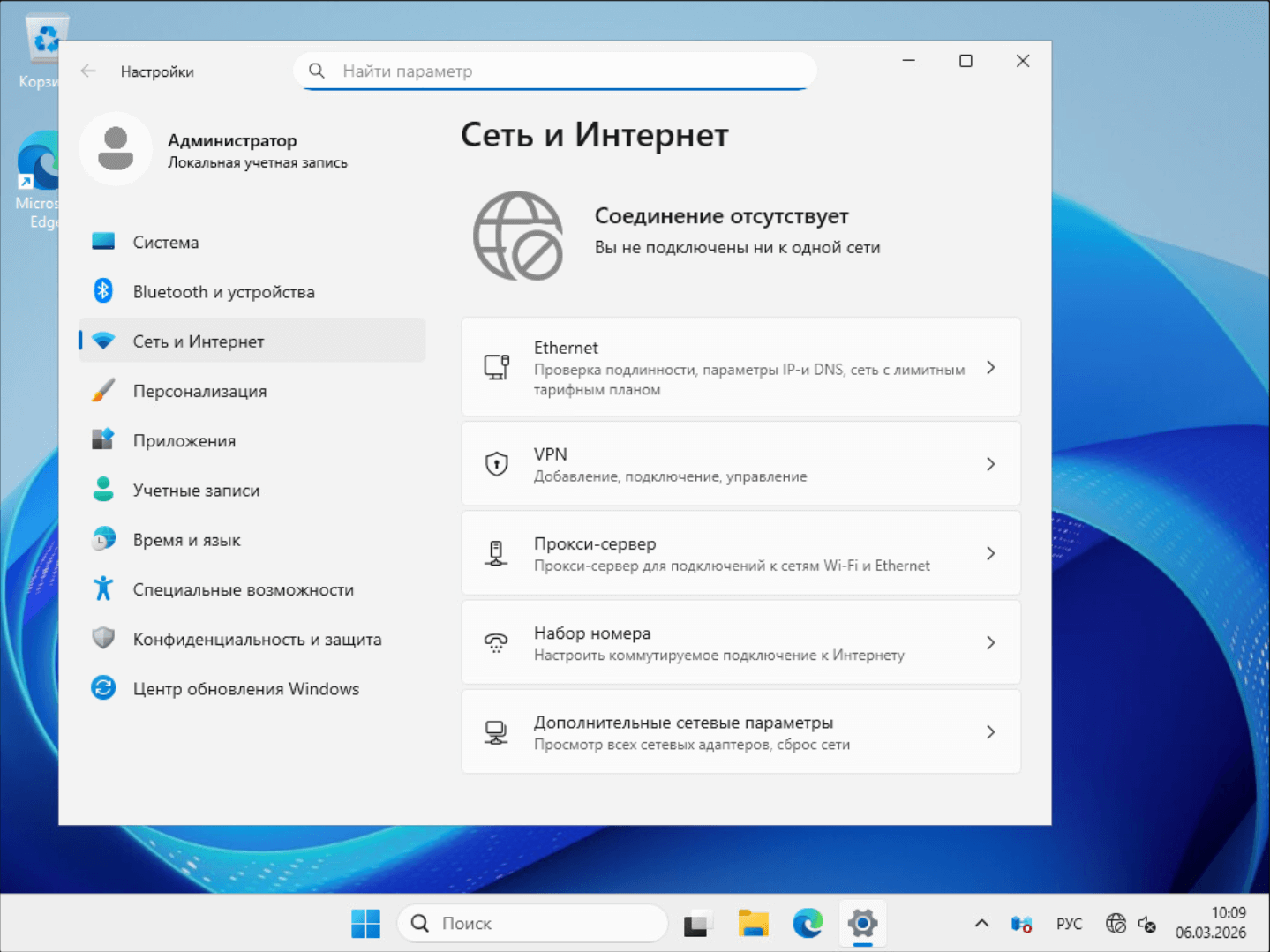
- Перейдите во вкладку "Интернет"
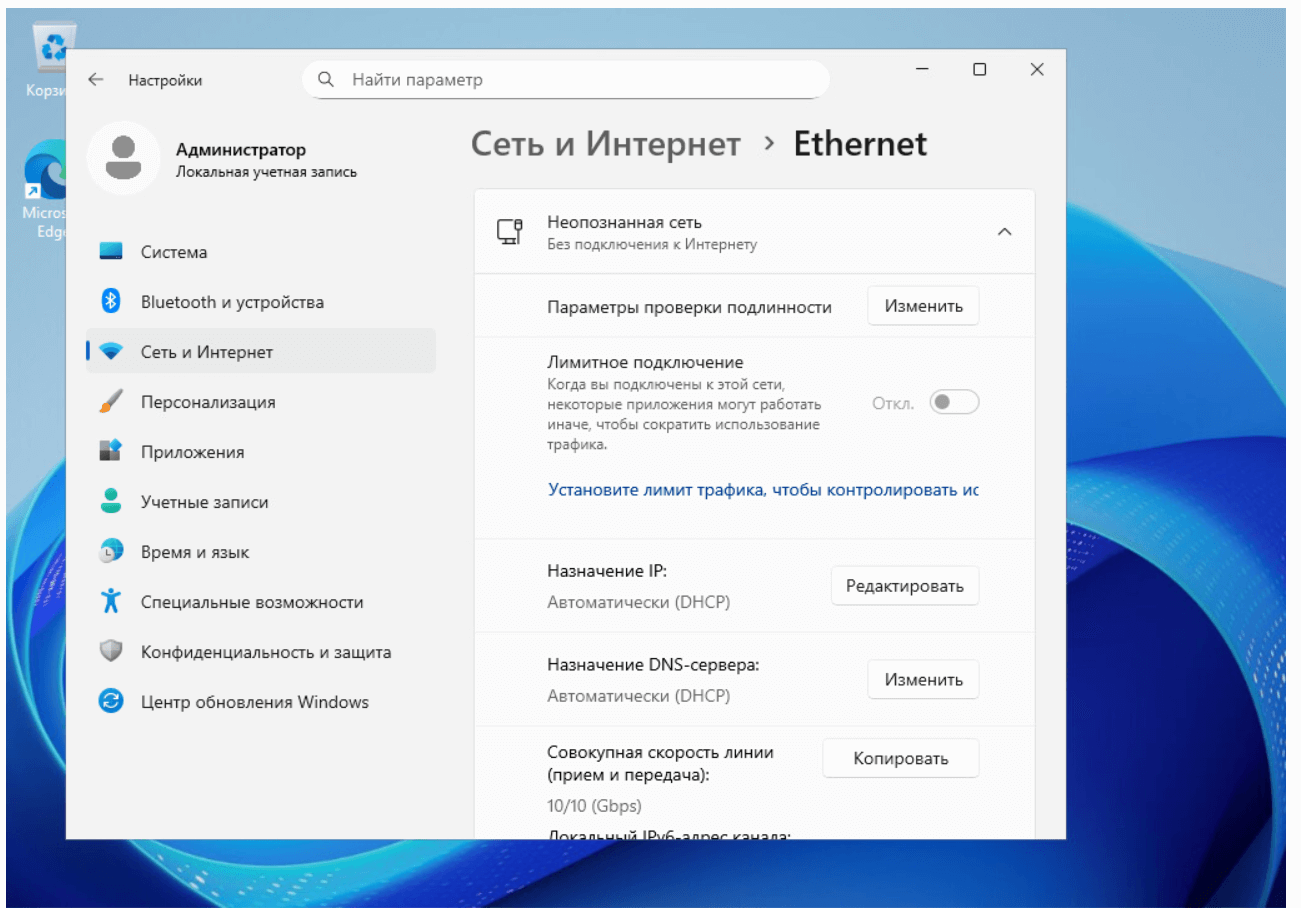
- Выберите "Назначение IP" -> "Редактировать"
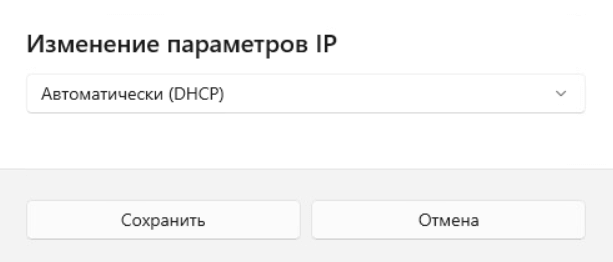
Измените тип настройки параметра - "Вручную"
- Введите данные, соответствующие настройкам NIC в VDC
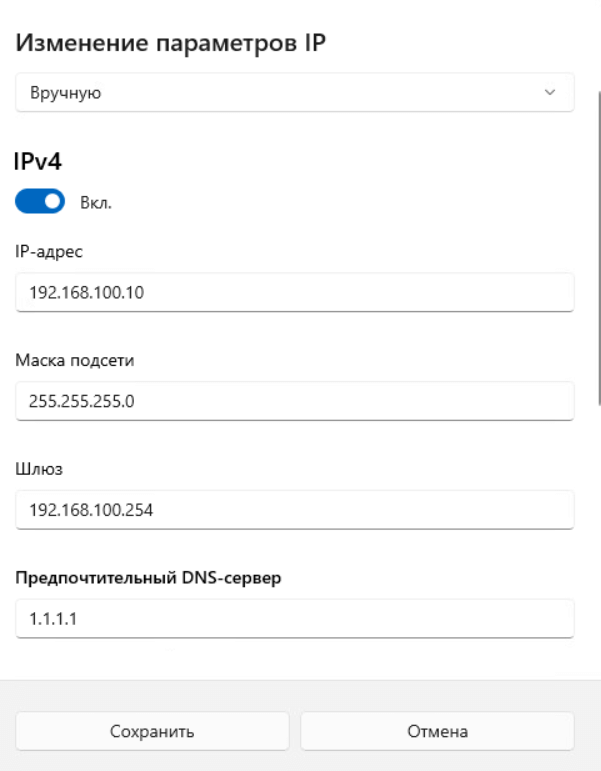
DNS сервера могут быть любыми, мы укажем Предпочтительный сервер 1.1.1.1 и альтернативный 8.8.8.8, IPv6 следует оставить выключенным, так как он не используется
Далее вам необходимо настроить Firewall и NAT для доступа виртуальной машины в Интернет и доступа до нее из Интернета. Подробнее о создании правил NAT и Firewall вы можете ознакомиться в наших статьях: настройка правил Firewall и настройка правил NAT.
Настройка RDP
Для того, чтобы настроить доступ до виртуальной машины с ОС Windows 11 по протоколу RDP, выполните следующие шаги:
- Предоставьте пользователям доступ к RDP, добавив их в группу "Пользователи удалённого рабочего стола". Для этого перейдите в lusrmgr.msc -> нажмите ПКМ на пользователе -> Членство в группах -> Добавить
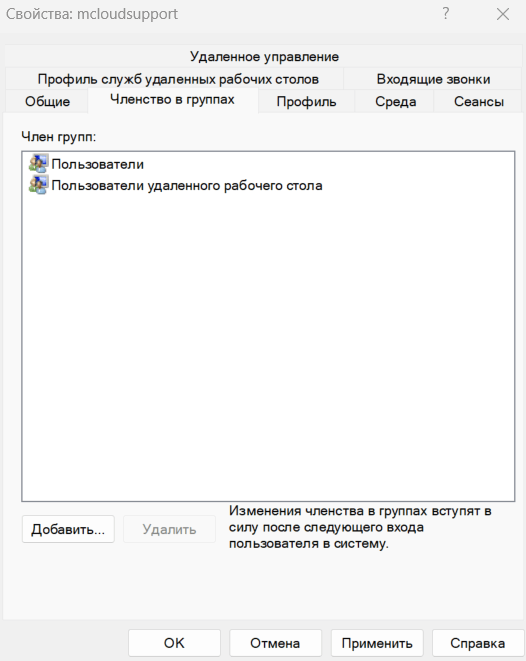
- Далее, перейдите в меню Пуск -> Параметры -> Система -> Удалённый рабочий стол -> Вкл.
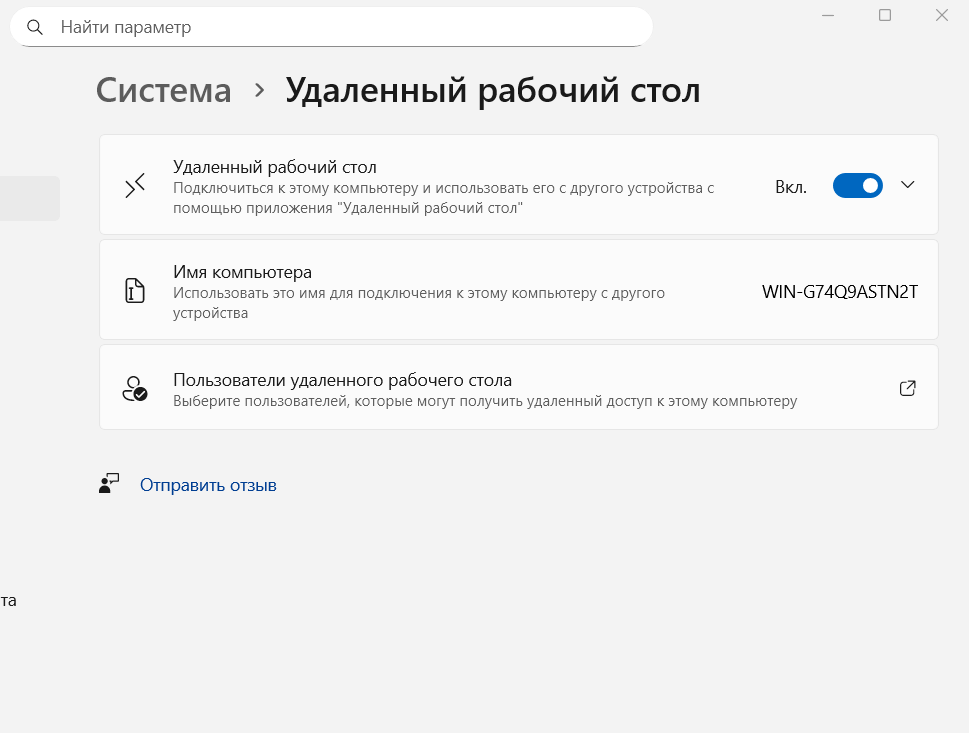
- По умолчанию, брандмауэр Windows разрешает подключения по стандартному порту RDP, подробнее о том, как сменить стандартный порт, можете узнать здесь.
Для пользователей услуги Виртуальный ДЦ (IaaS) мы рекомендуем изменять порт подключения на виртуальном маршрутизаторе NSX Edge, а на самой виртуальной машине оставлять порт подключения по умолчанию для прозрачности администрирования.
На этом установка и базовая настройка ОС Windows 11 закончена.