Резервное копирование отдельных файлов и дисков
Содержание:
- Резервное копирование отдельных файлов и дисков в ОС Windows
- Резервное копирование отдельных файлов и дисков в ОС Linux
В определенных ситуациях бывает необходимо делать резервные копии не всей операционной системы, а отдельных файлов или внешних подключенных дисков (например, второго диска, подключенного к ОС с целью хранения файлов базы данных). Агент Veeam позволяет создавать задачи подобного рода.
В данной статье будет рассмотрен процесс создания задачи резервного копирования отдельных файлов и дисков для агентов Veeam в ОС Windows и Linux.
Резервное копирование отдельных файлов и дисков в ОС Windows
Для того, чтобы создать задачу резервного копирования единичных файлов и дисков в ОС Windows, выполните следующие шаги:
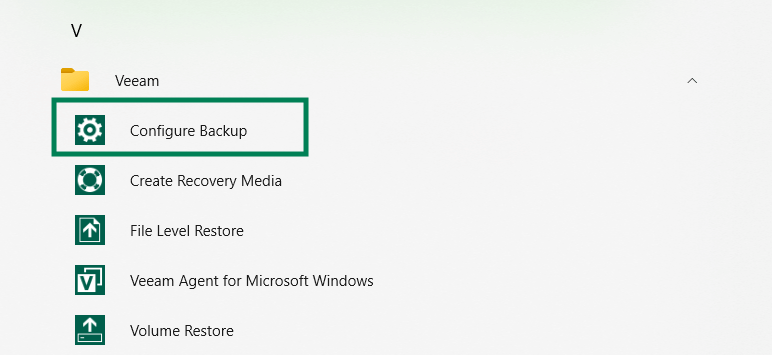
- Запустите создание новой задачи Резервного Копирования Veeam Agent
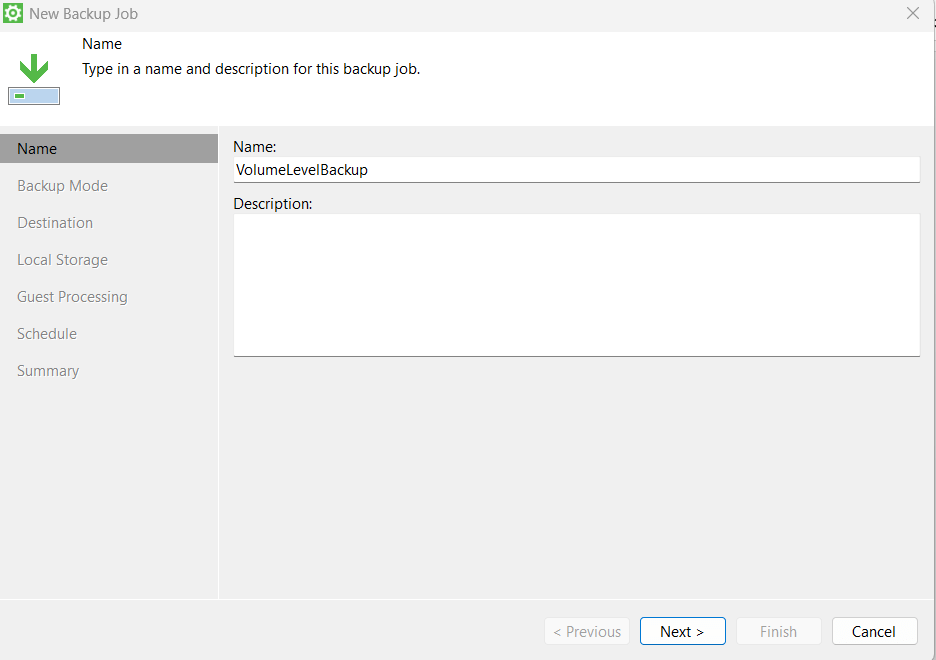
- Введите название задачи
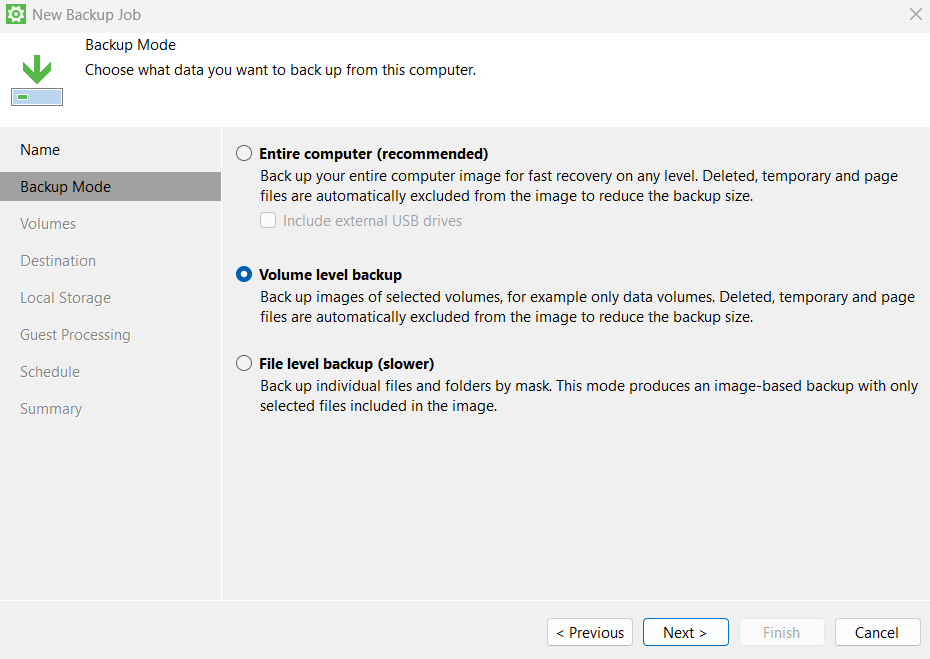
- Установите тип резервного копирования - «Volume level backup» для РК дисков, «File level backup» для РК файлов
- Укажите параметры:
- Если создается задача для резервного копирования диска: Выберите необходимый диск для копирования
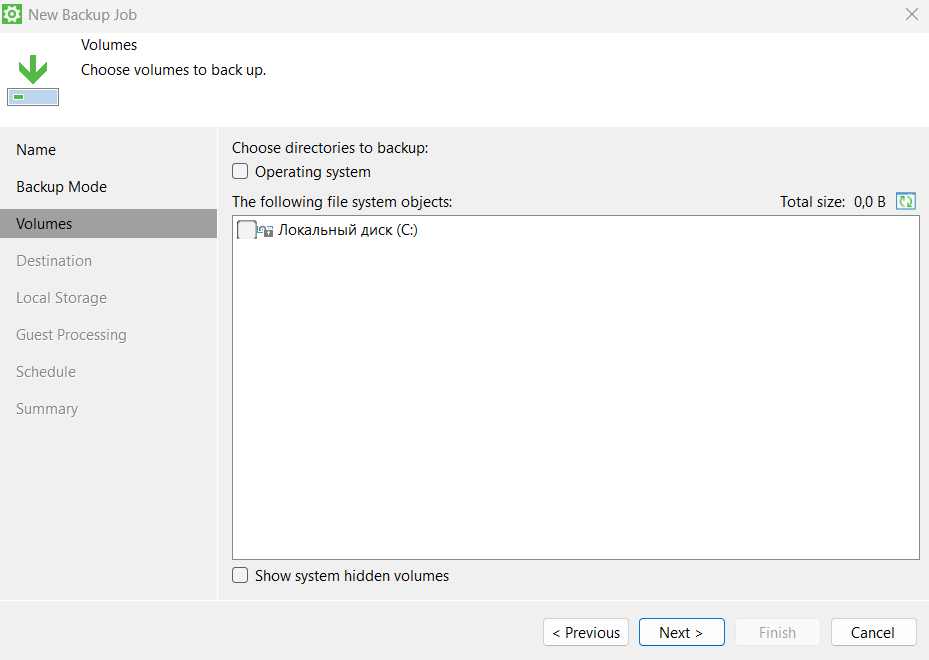 Обратите внимание, что в случае, если у Вас один диск, выбор «Operating system» и выбор локального диска не являются равноценными.Для того, чтобы показать системные разделы, отметьте пункт «Show system hidden volumes»
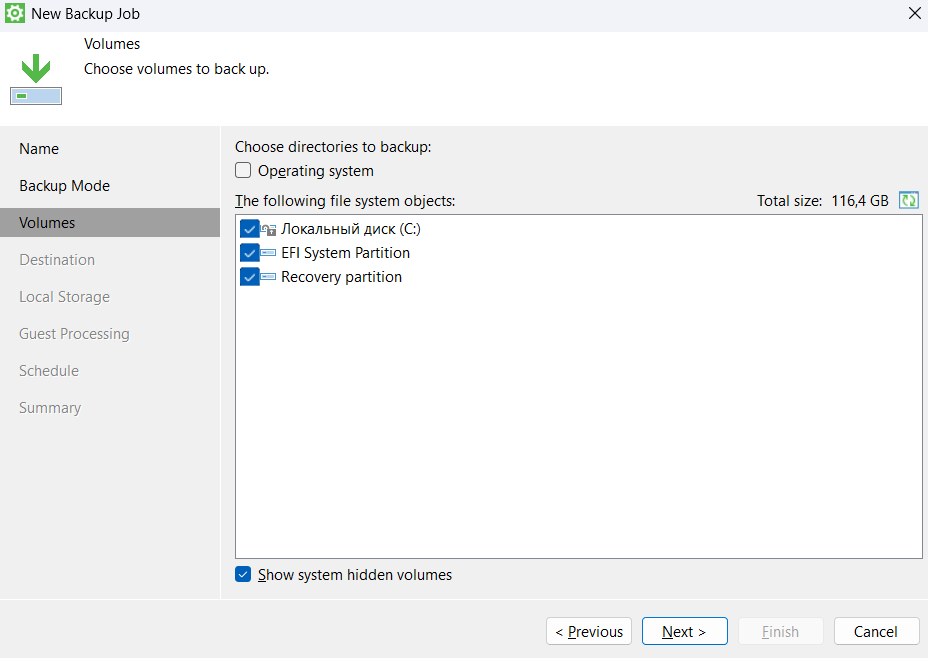 При выборе всех системных разделов и основного диска, достигается результат, равноценный выбору пункта «Operating system».
 - В случае, если создается задача резервного копирования файлов и/или папок: Выберите необходимые для резервного копирования файлы и/или папки.
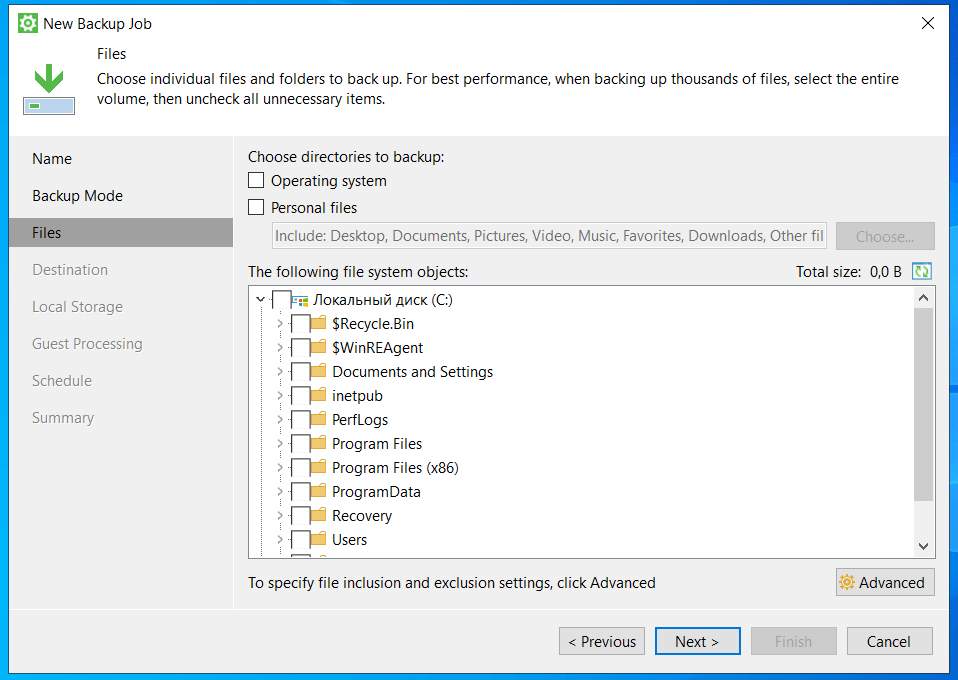 1. Если отметить пункт «Operating System», то будет произведено РК всей операционной системы2. Если отметить пункт Personal files, то будет создана резервная копия профиля пользователя. По умолчанию, Veeam agent не производит резервное копирование пермещаемых профилей и Application Data. Чтобы изменить поведение программы, перейдите в «Choose»3. Чтобы указать маски для имён и расширений файлов, перейдите в «Advanced»
- Если создается задача для резервного копирования диска: Выберите необходимый диск для копирования
- Выберите хранилище резервной копии. В данной статье будет рассмотрен только вариант "Object Storage"
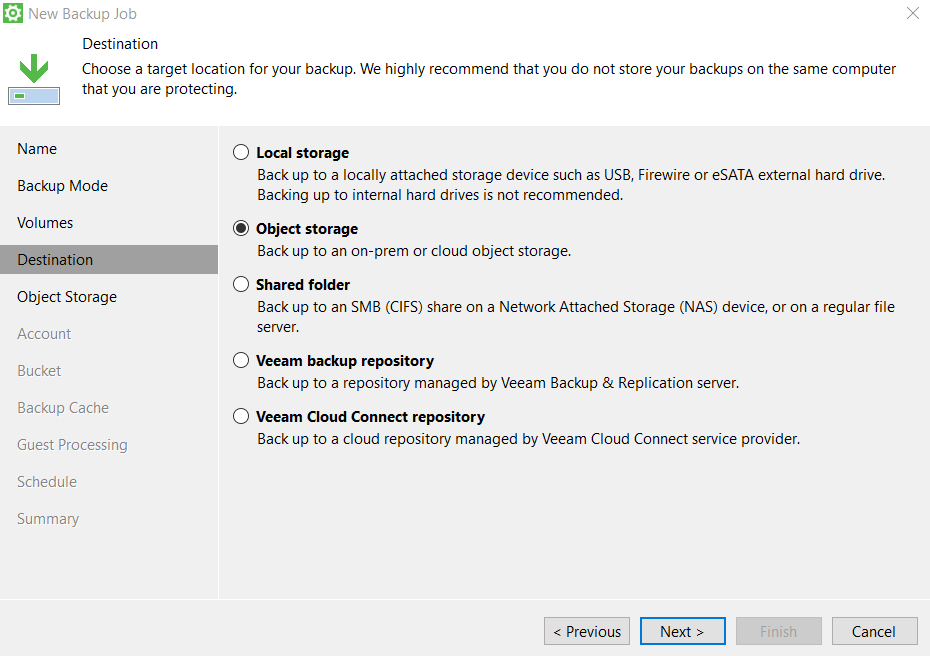
- В случае выбора Object Storage, выберите S3 Compatible
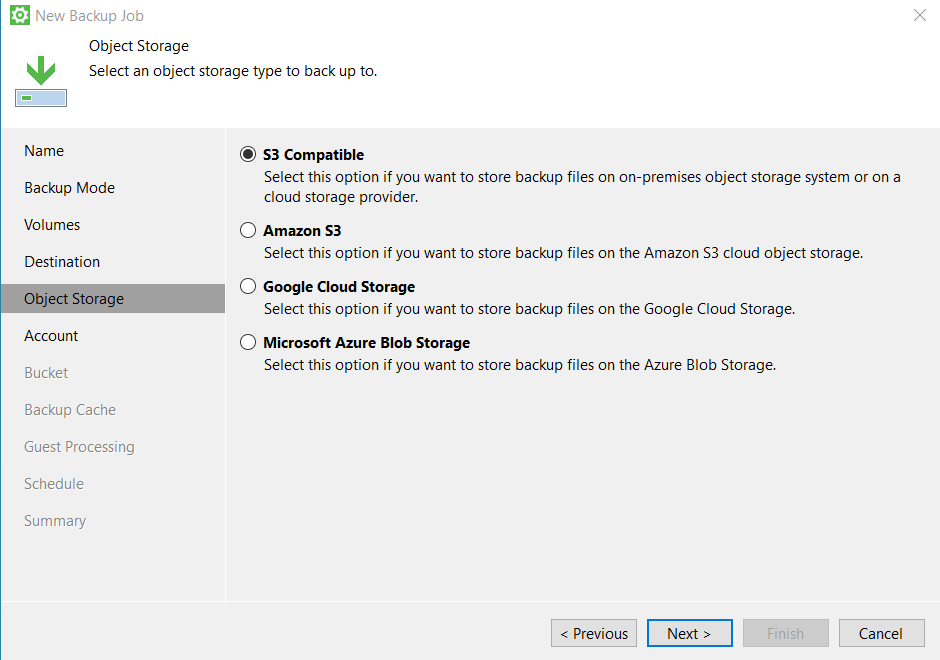
- Введите данные для подключения к хранилищу
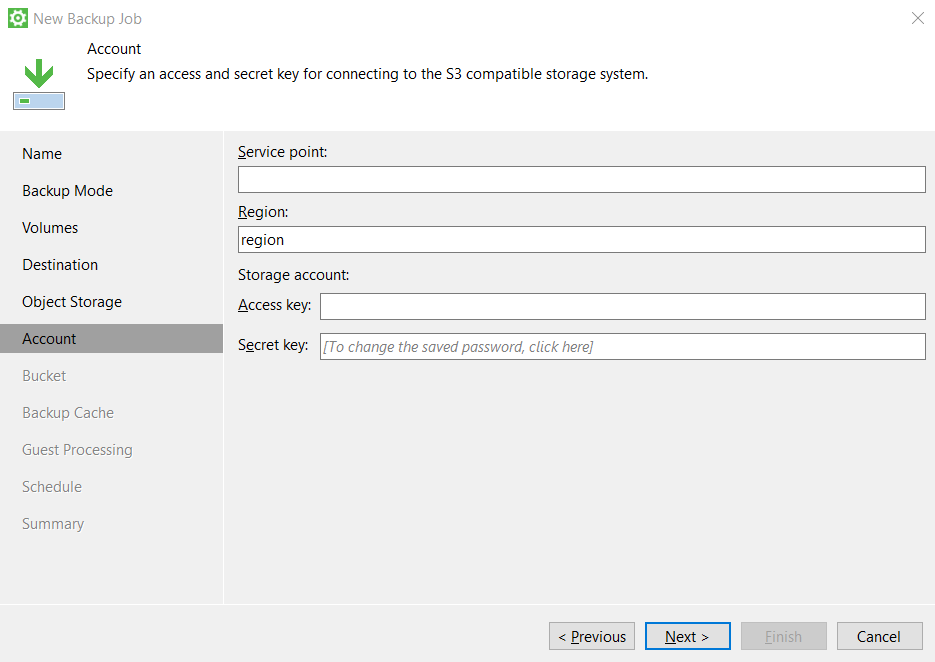
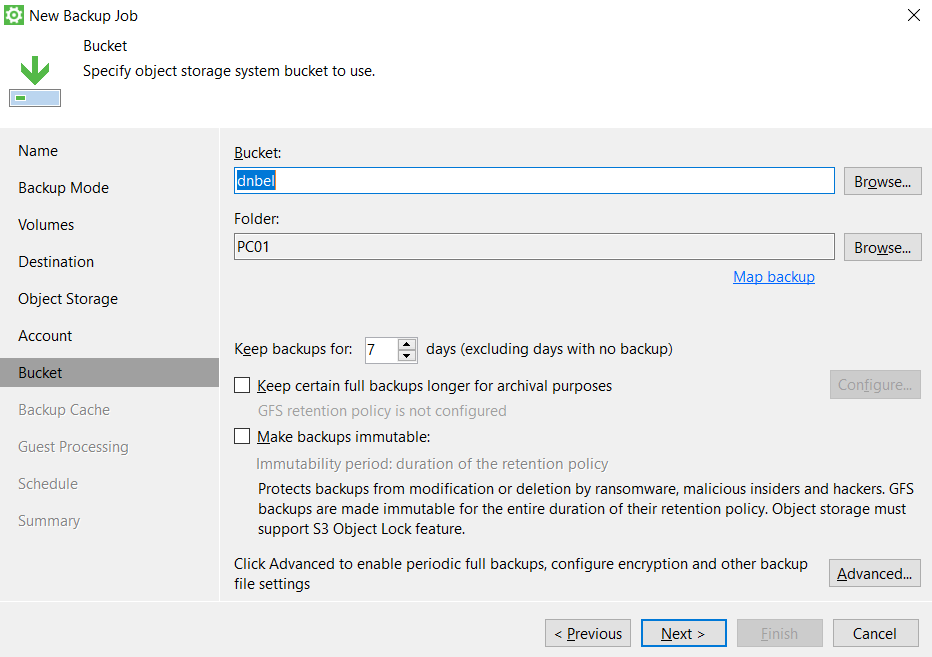
- Выберите Bucket и папку для хранения резервной копии. При необходимости, укажите дополнительные параметры копии.
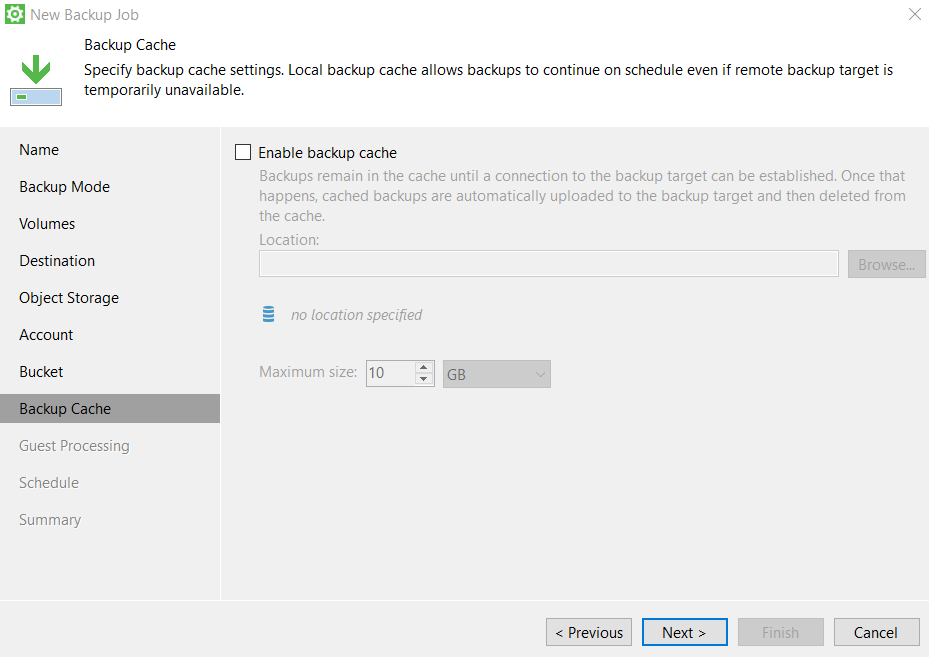
- Если необходимо, настройте кэш резервного копирования
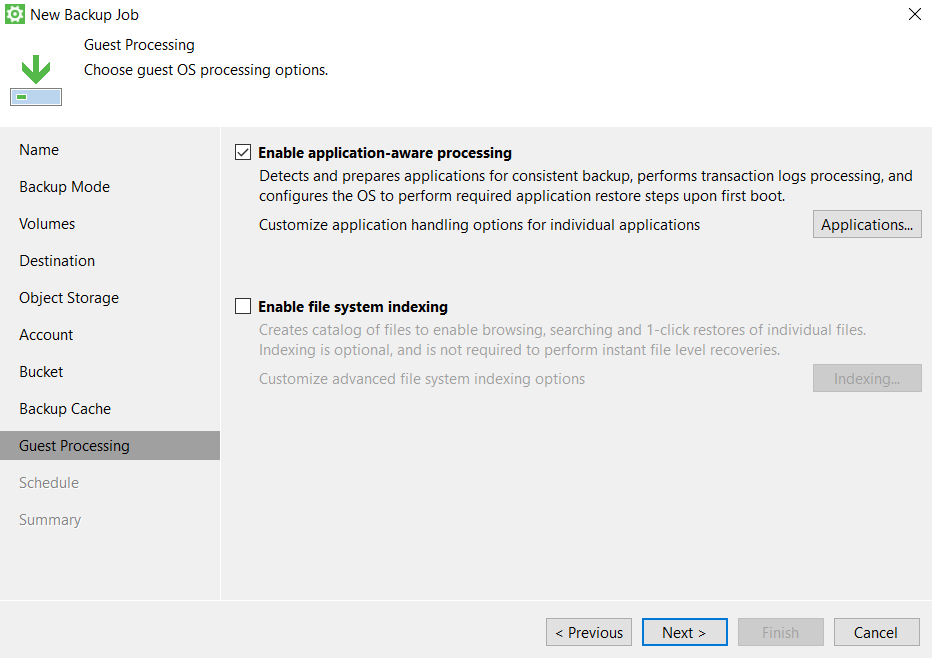
- В случае работы MS SQL Server/Oracle/MS Exchange/MS SharePoint на ВМ, произведите настройку копирования журналов транзакций
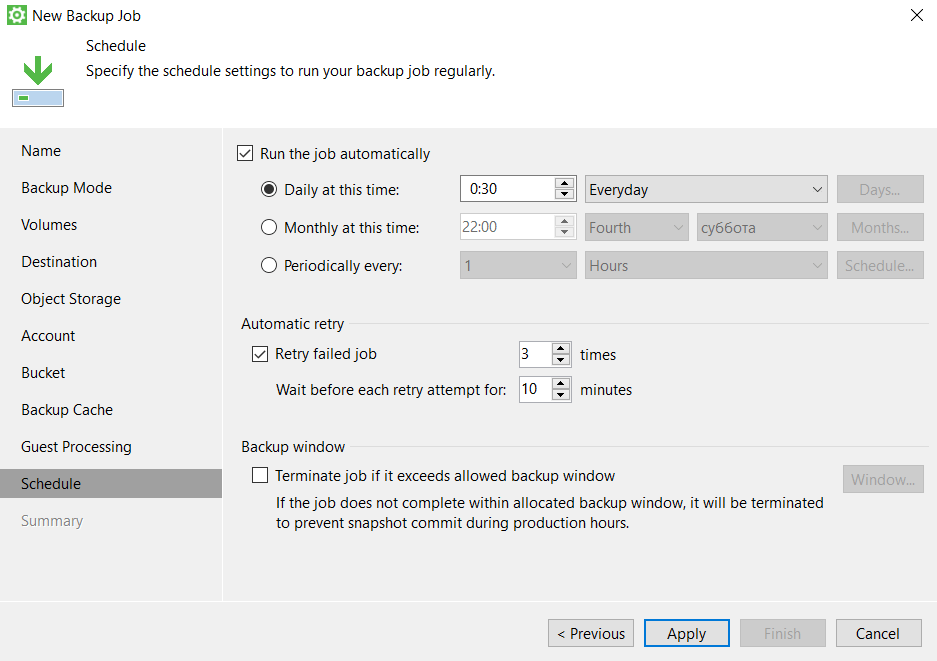
- Укажите необходимые параметры расписания проведения задачи резервного копирования
- Проверьте сводку о задаче и нажмите Apply. Если необходимо выполнить задачу после завершения настройки, отметьте пункт «Run the job when i click Finish»
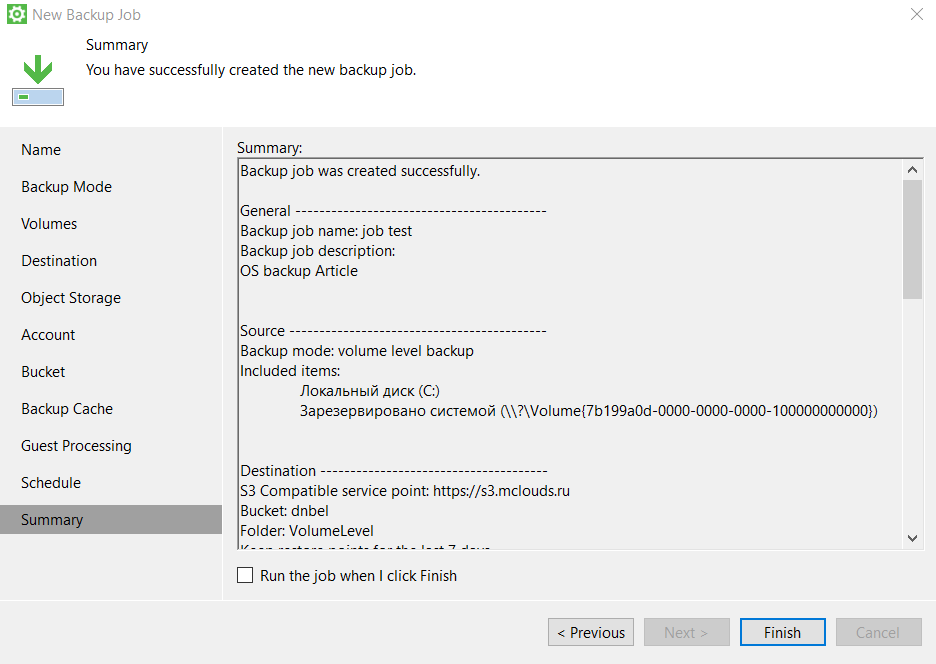
На этом создание задачи резервного копирования отдельных дисков или файлов/папок завершено.
Резервное копирование отдельных файлов и дисков в ОС Linux
Резервное копирование при помощи псевдо-интерфейса
Для того, чтобы создать задачу резервного копирования отдельного диска или файлов в Linux при помощи псведо-интерфейса сделайте следующие шаги:
- Выполните команду
sudo veeamconfig uiи нажмите горячую клавишу «C»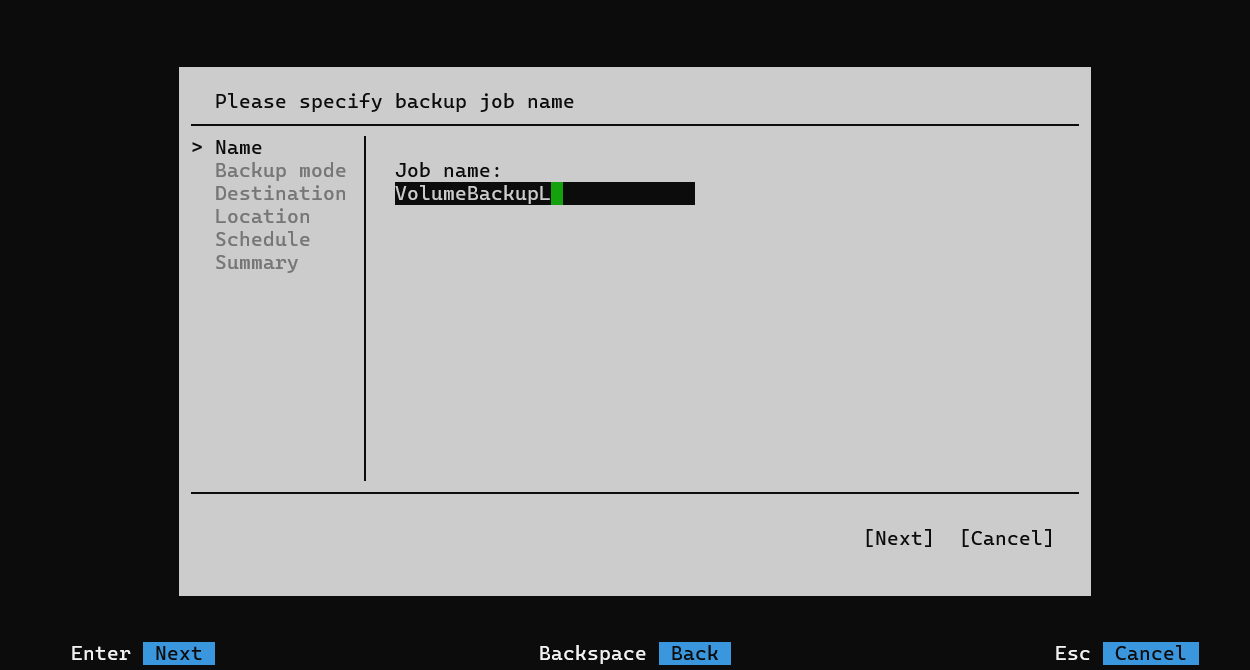
- Выберите «Volume Level Backup» для резервного копирования дисков, выберите «File Level backup» для резервного копирования файлов
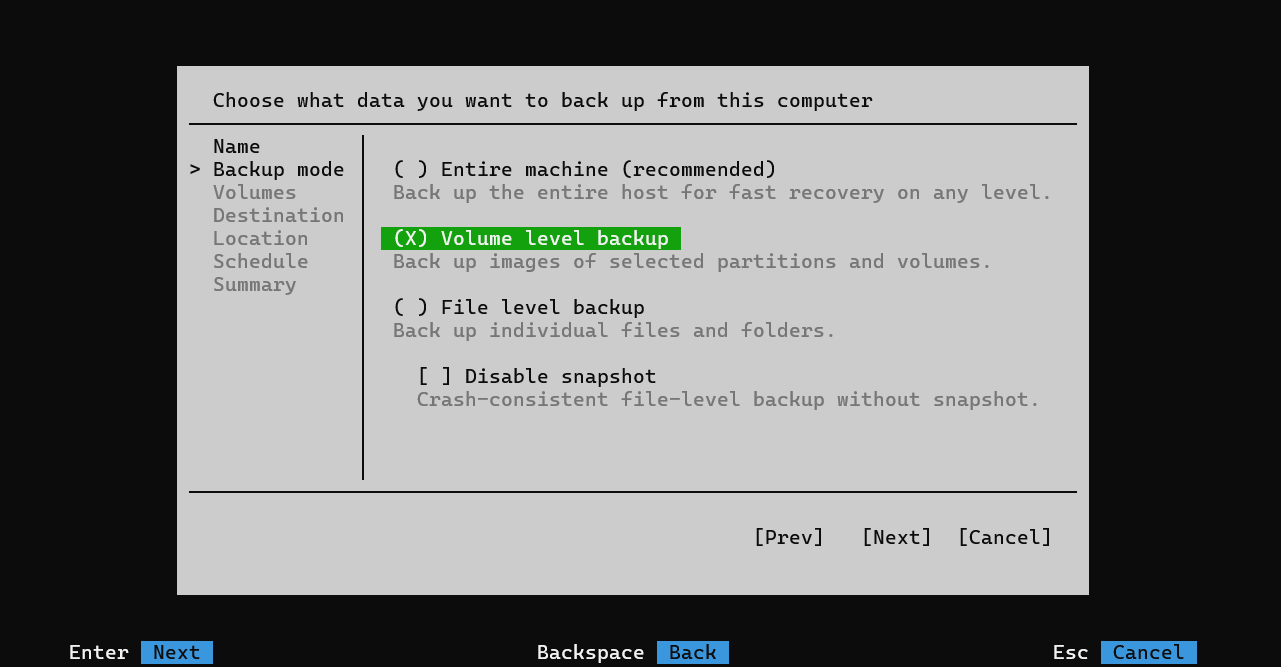 Функция «Disable snapshot» резервного копирования файлов позволяет выполнять копии данных, которые находятся в файловых системах без поддержки«Snapshot-Based» резервного копирования. К таким файловым системам относятся: UFS, ZFS, GFS, GFS2, OCFS2, NILFS2, bcachefs. Также данная функция позволяет копировать данные, которые находятся NFS и SMB сетевых папках.
 - Укажите параметры резервного копирования:
- в случае создания копии диска: выберите нужный диск
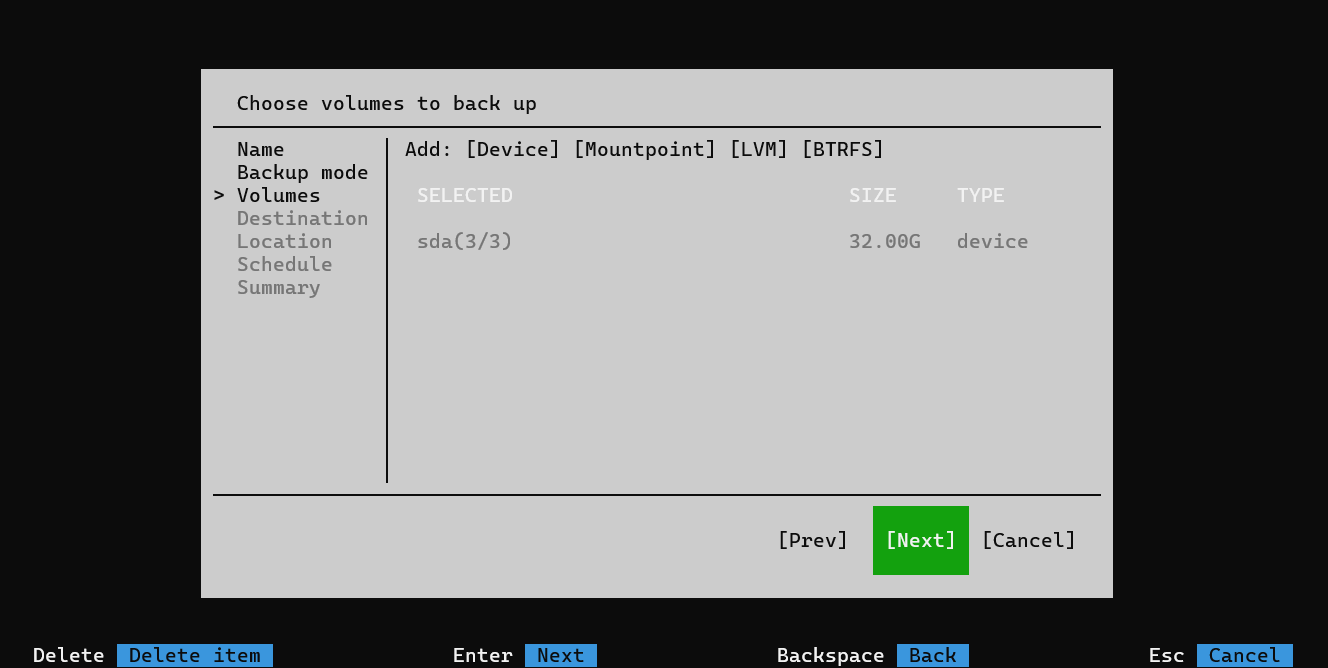
- В случае резервного копирования файлов/папок: выберите необходимые файлы и папки
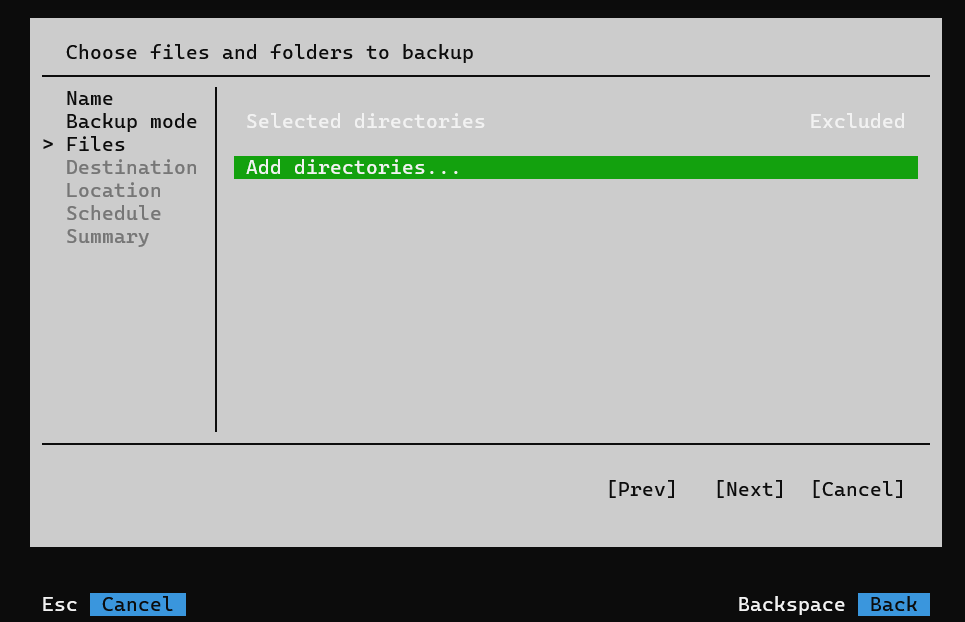 Для выбора определенных файлов в Veeam Agent for Linux используются маски файлов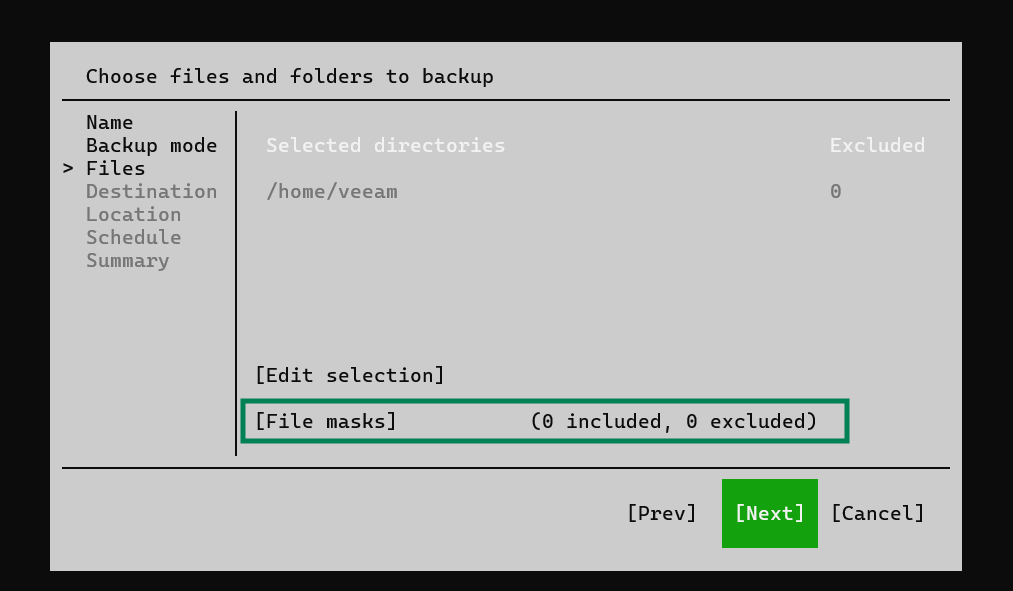
- в случае создания копии диска: выберите нужный диск
- Выберите хранилище резервной копии
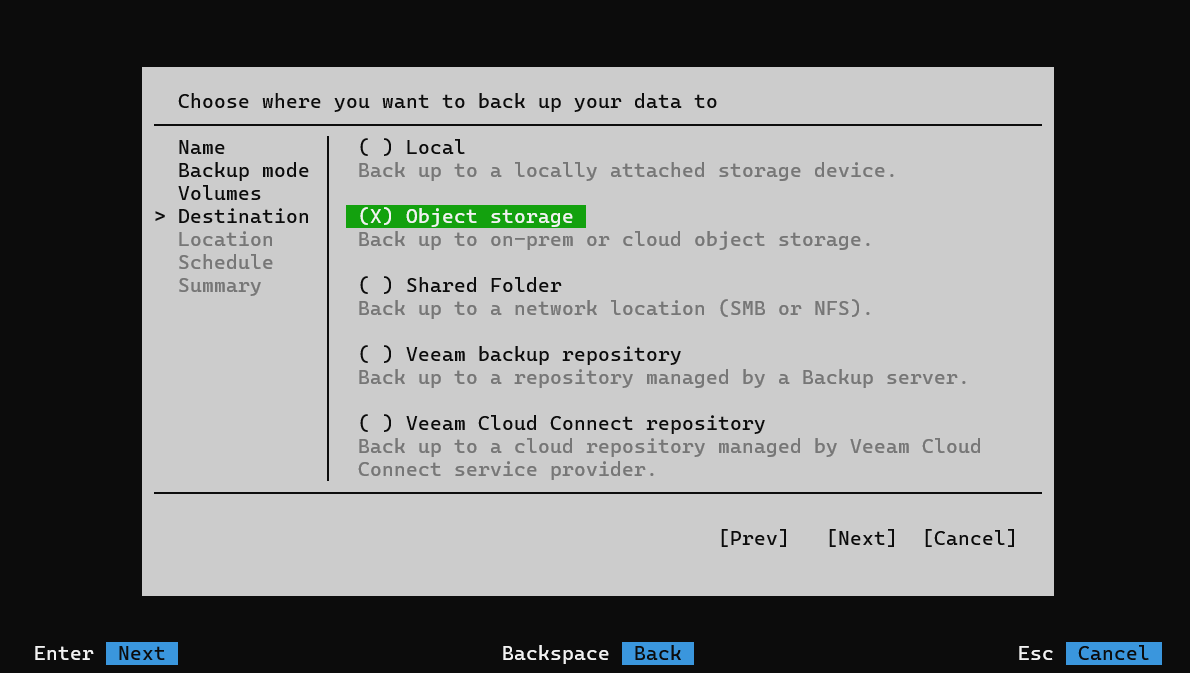
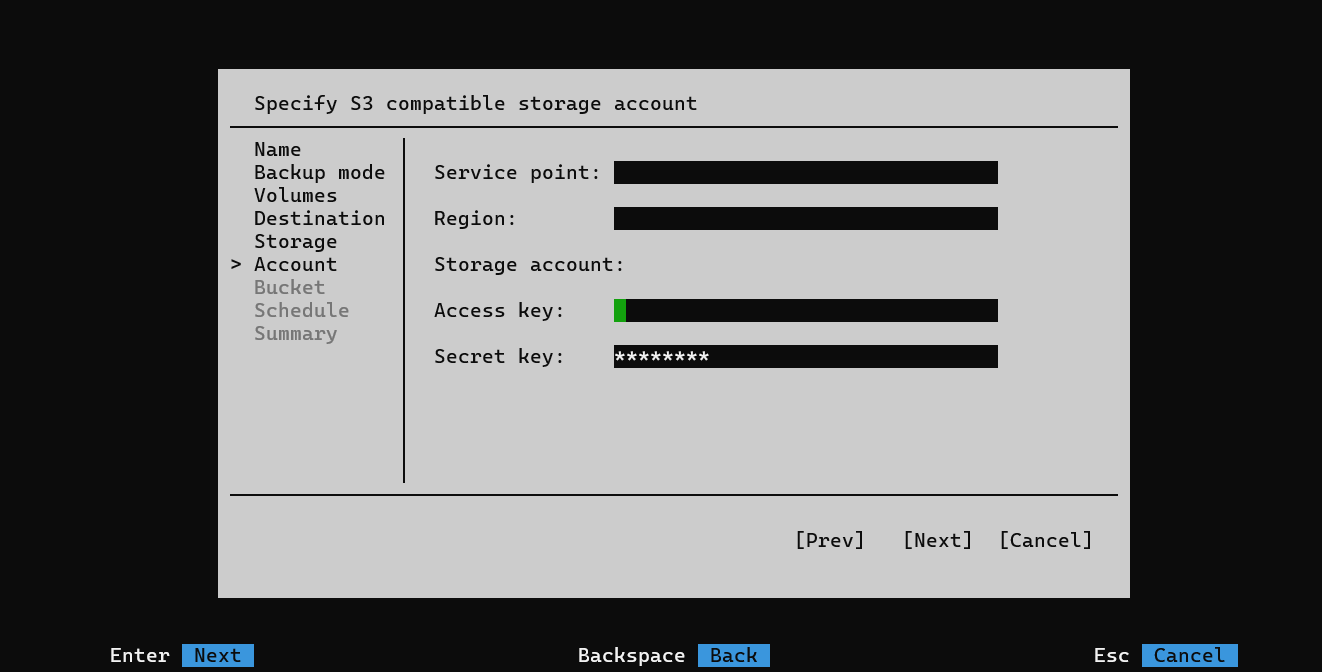
- Введите данные для подключения к хранилищу
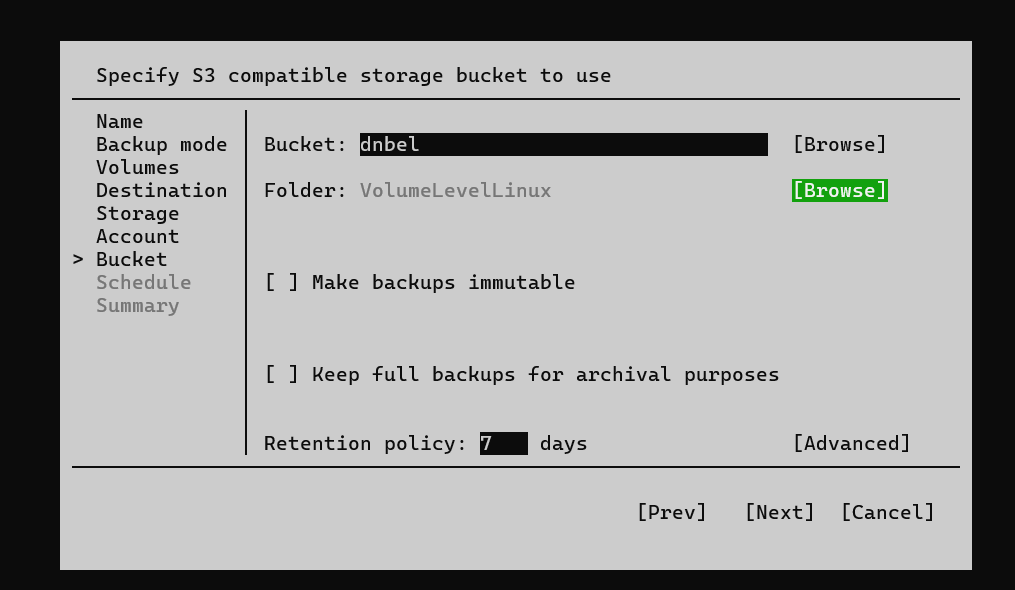
- Выберите Bucket и папку для хранения резервной копии. При необходимости, укажите дополнительные параметры копии
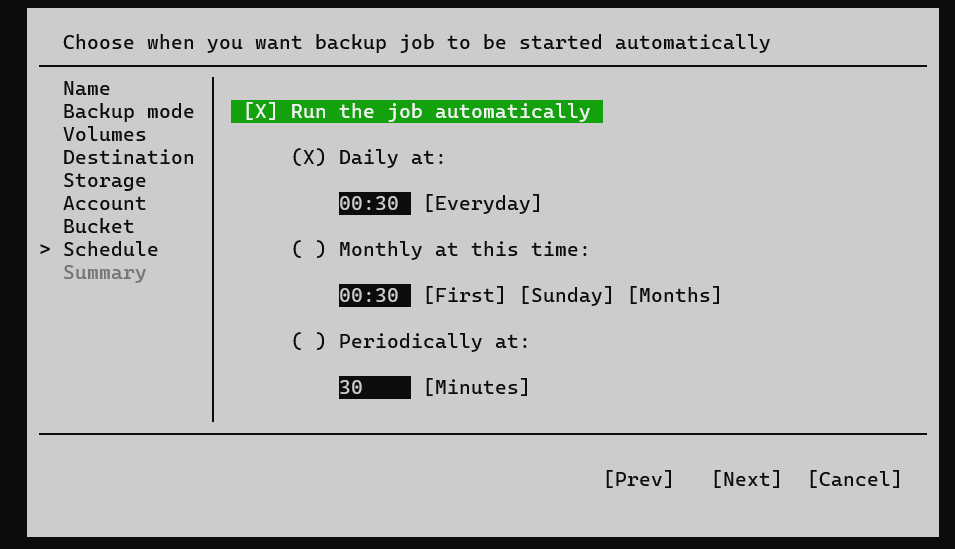
- Укажите расписание проведения резервного копирования
- Проверьте сводку о задаче резервного копирования и нажмите «Finish»
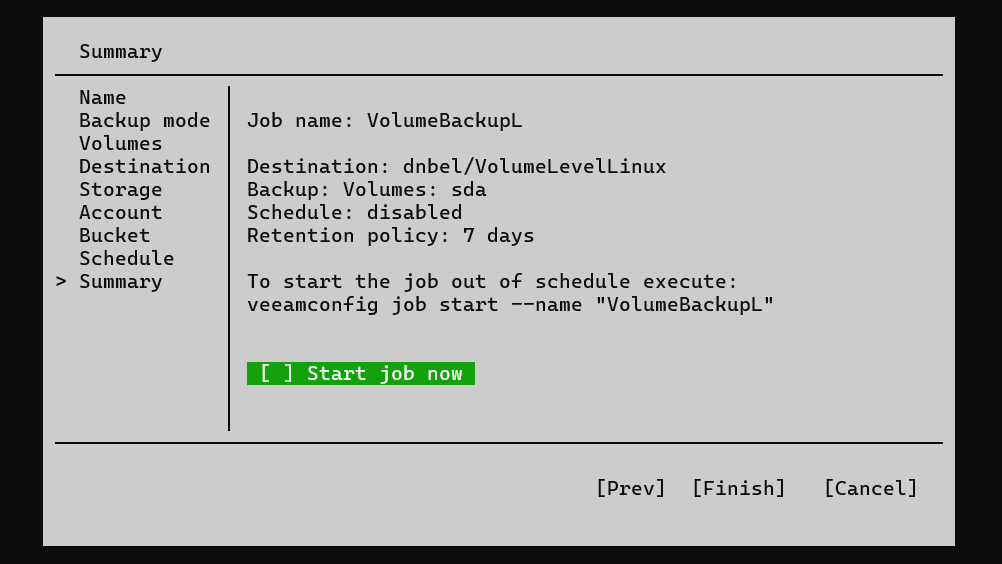
На этом создание задачи резервного копирования через псевдо-интерфейс завершено.
Резервное копирование при помощи терминала
Создать такую же задачу можно и через терминал.
Для создания задачи резервного копирования диска введите в терминале команду sudo veeamconfig job create volumelevel --name <job_name> --reponame <repository_name> --objects <volume_to_backup> <advanced_options> <schedule_options> <periodic_full_backup_options> <indexing_options> ,где:
- job_name – имя задачи
- repository_name – имя хранилища резервного копирования (Репозиторий/хранилище должно быть создано отдельно)
- volume_to_backup – объекты резервного копирования. /dev/sdX
- advanced_options – дополнительные настройки, например, —immutabledays/— compressionlevel и т.д.
- schedule_options – настройки расписания, например, —weekdays, —daily и т.д.
- periodic_full_backup_options – настройки синтетического резервного копирования
- indexing_options – индексация файлов и папок для более гибкого процесса восстановления отдельных объектов.
Для создания задачи резервного копирования файлов/ папок введите в терминал следующую команду: sudo veeamconfig job create filelevel --name <job_name> --reponame <repository_name> --includedirs <objects> <include/exclude options> <advanced_options> <schedule_options> <periodic_full_backup_options> <indexing_options> [--nosnap] ,где:
- job_name – имя задачи
- repository_name – имя хранилища резервного копирования (Репозиторий/хранилище должно быть создано отдельно)
- objects – директории для резервного копирования
- include/exclude options – опции добавления или исключения директорий и папок из резервной копии: например, excludedirs/excludemasks
- advanced_options – дополнительные настройки, например, —immutabledays/— compressionlevel и т.д.
- schedule_options – настройки расписания, например, —weekdays, —daily и т.д.
- periodic_full_backup_options – настройки синтетического резервного копирования
- indexing_options – индексация файлов и папок для более гибкого процесса восстановления отдельных объектов.
Пример команды создания задачи резервного копирования директории /home с исключением всех файлов с расширением .txt: sudo veeamconfig job create fileLevel --name test --repoName debiantest --includeDirs /home - excludemasks "*.txt