Создание образа восстановления Veeam
В случае возникновения аварийной ситуации, может понадобиться восстановить систему с «нуля». Для этого, необходимо создать образ восстановления операционной системы, так называемый, recovery media. По сути, он представляет собой урезанный установочный образ ОС, через который есть возможность подключиться к серверу резервного копирования Veeam и выполнить восстановление из резервной копии. В статье будет рассмотрен процесс создания recovery media для виртуальных серверов с ОС Windows и Linux на примере ОС Debian.
Создание образа восстановления для ОС Windows
Для создания образа восстановления для ОС Windows выполните следующие шаги:
- Откройте Veeam Create Recovery Media
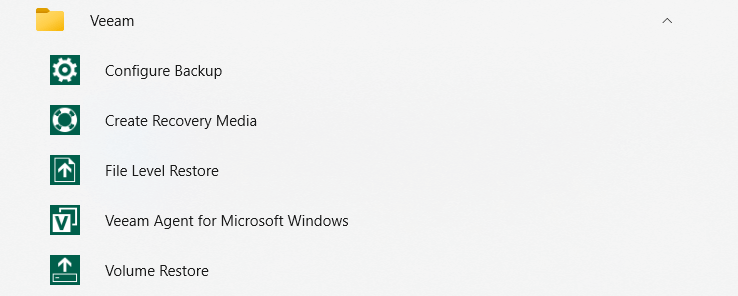
- Выберите доступный тип восстановления и выберите необходимые параметры для файла восстановления
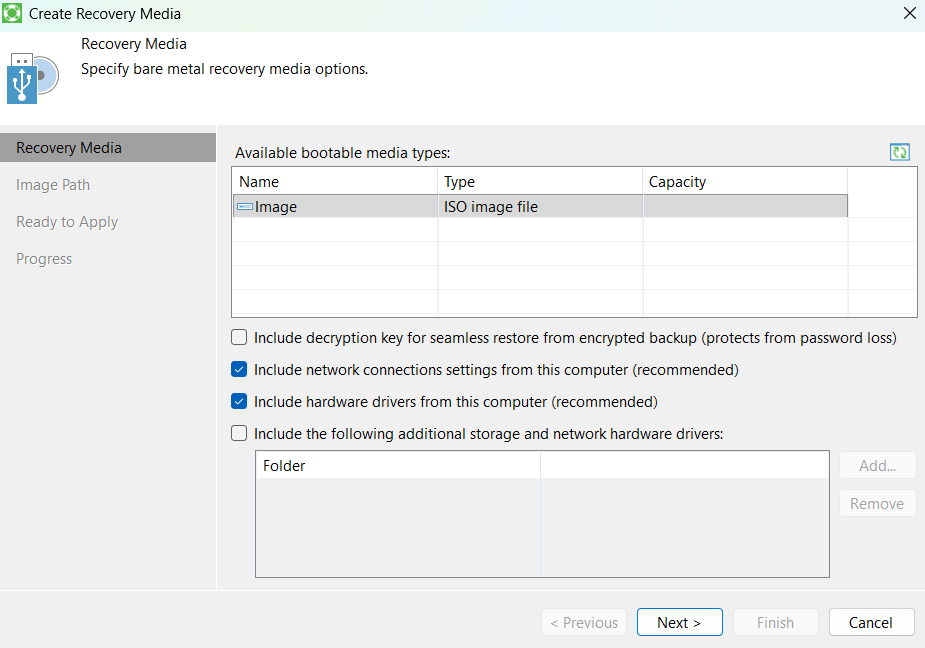
Описание параметров:
Include decryption key for seamless restore from encrypted backup – Если вы зашифровали резервную копию, с которой планируете выполнять восстановление, данная опция позволяет вам начать восстановление системы, пароль запрашиваться не будет.
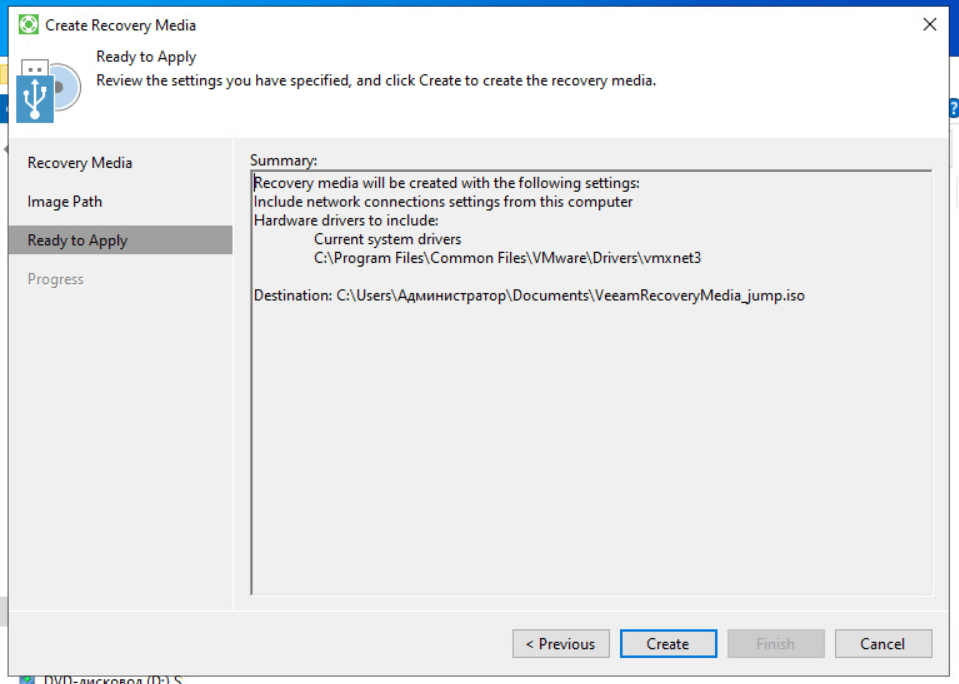
Include network connections settings from this computer – Включить в файл восстановления настройки сети текущей операционной системы. При подключении к удалённому хранилищу, будут использоваться текущие сетевые настройки(IP, Netmask и т.д.).
Include hardware drivers from this computer – Включить драйверы жёстких дисков и сетевых интерфейсов. Данные драйверы будут автоматически определены в Windows Recovery Environment.
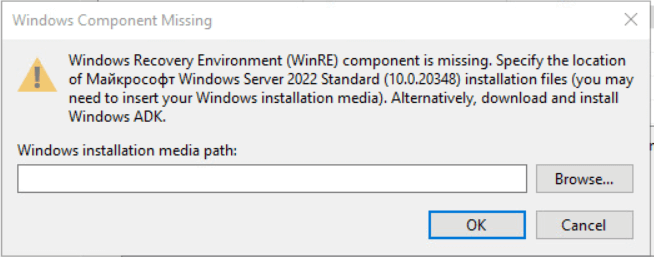
Include the following additional storage and network hardware drivers – Если необходимо добавить дополнительные драйверы, данная опция позволяет указать путь к директории. В данной директории должны быть все файлы драйвера(.cat, .inf, .sys файлы). Так, драйвер для vmware vmxnet3 находится по пути: C:\Program Files\Common Files\VMWare\Drivers\vmxnet3 - Далее, мастер запросит указать путь до файлов установки Windows. Для этого подключите установочный iso-образ вашей версии Windows и в открывшемся меню укажите путь до файлов и нажмите OK. Как подлючить ISO образ в виртуальной машине?
Выберите локацию для сохранения образа.Также, можете указать имя пользователя и пароль для размещения файла в сетевых хранилищах.
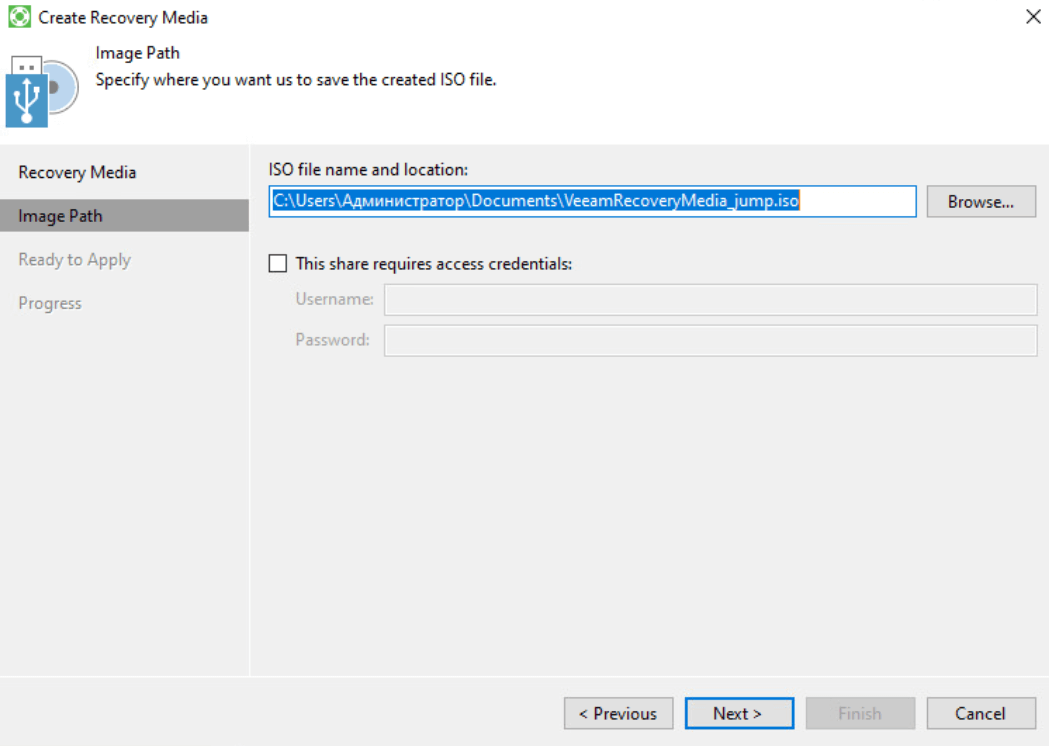 После выбора нажмите "Next"
Нажмите "Create" и дождитесь создания Recovery Media.
- По завершении создания нажмите "Finish"
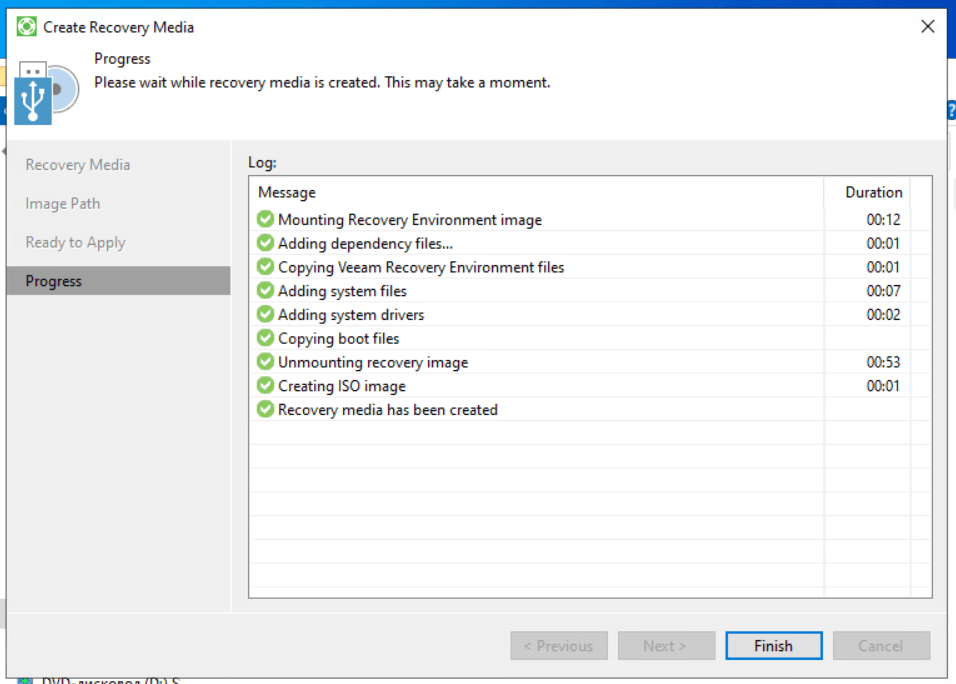
На этом создание образа восстановления на ОС Windows завершено.
Создание образа восстановления для ОС Linux
Для того,чтобы создать образ восстановления для виртуального сервера с ОС Linux, выполните следующие шаги:
- Установите дополнительные пакеты для создания iso-образа, если они не установлены:
1. efibootmgr (Для систем на базе UEFI)
2. isolinux (Для систем на базе Debian)
3. syslinux (Для систем на базе RHEL)
4. mksquashfs
5. unsquashfs
6. xorriso (Для создания файла восстановления с поддержкой EFI)
Примерная команда для установки:sudo apt install -y efibootmgr isolinux mksquashfs unsquashfs xorriso - Выполните команду
sudo veeamconfig ui - Нажмите клавишу "M"
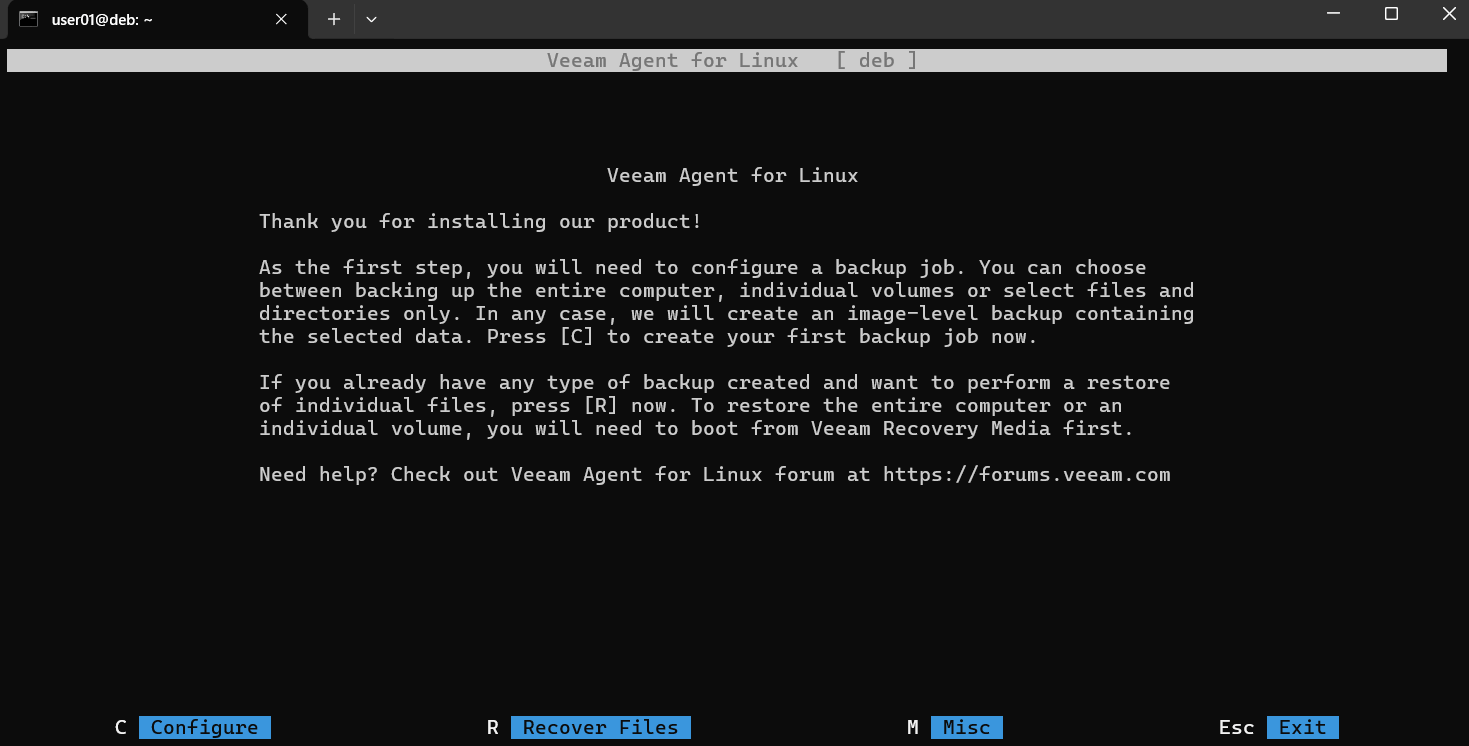
Выберите «Patch Recovery Media»
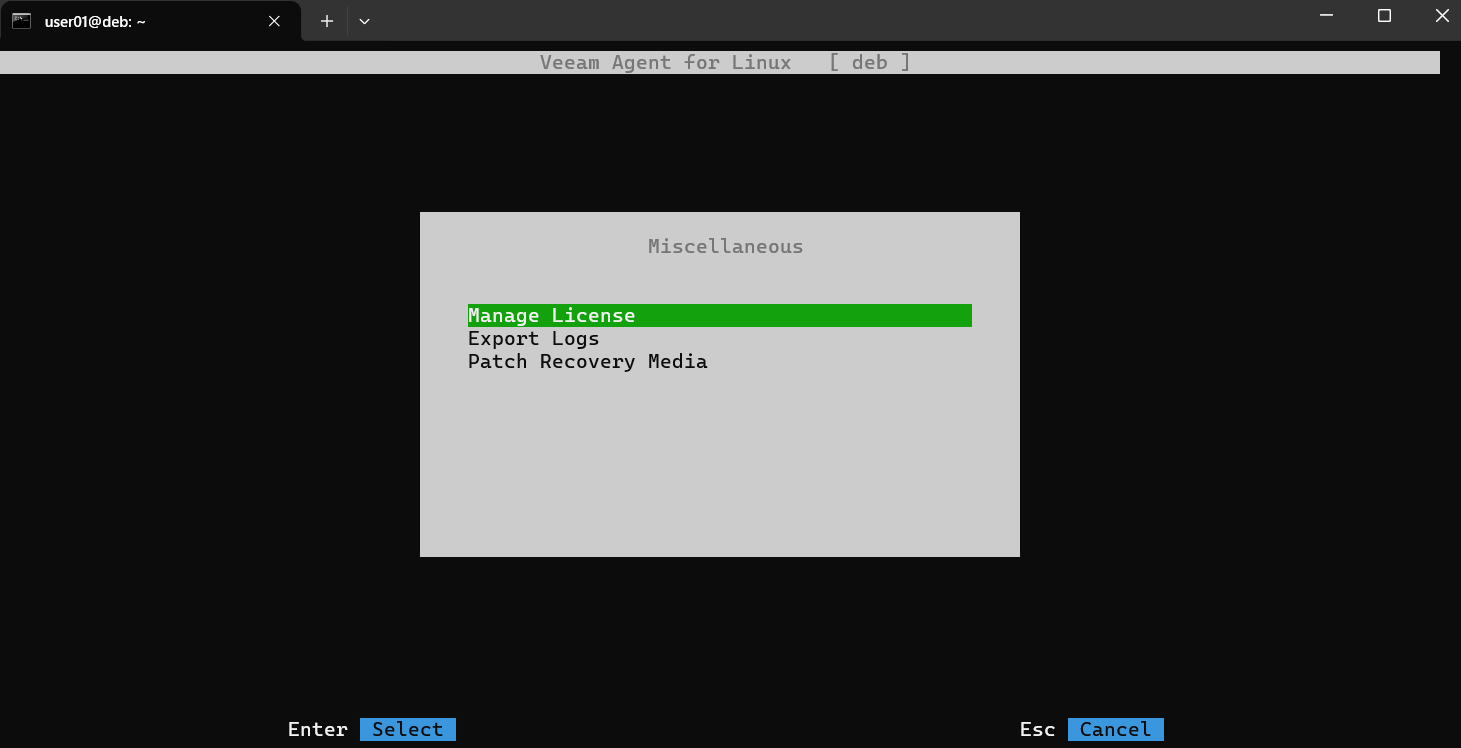
- Далее доступны 3 опции:
1. В случае, если у вас уже есть файл восстановления Linux, выберите «Patch ISO», чтобы загрузить драйверы данной ОС в файл восстановления.
2. Выберите «Only download ISO», чтобы загрузить файл восстановления Linux. Veeam Agent for Linux автоматически выберет версию файла восстановления, опираясь на архитектуру агента.
3. Выберите «Download and Patch ISO», чтобы загрузить файл восстановления и добавить к нему драйверы ОС.
Выберите нужную.
Если необходимо восстановление системных разделов EFI, отметьте «EFI system». Иначе, загрузка будет доступна только для BIOS.Выберите место размещения .ISO и нажмите «Ok»
- Дождитесь конца создания файла восстановления
На этом создания образа восстановления для ОС Debian завершено.