Восстановление дисков и файлов Linux с помощью агента Veeam
В ОС на основе Linux есть особенность восстановления дисков и файлов, в отличие от Windows, - резервная копия загружается полностью в виде диска, который автоматически монтируется в систему. Если необходимо восстановить конкретные файлы и директории, то их можно просто скопировать из восстановленного диска.
Для того, чтобы восстановить отдельный диск из резервной копии при помощи агента Veeam в Linux-like ОС, выполните следующие шаги:
- Запустите интерфейс Veeam Linux Agent командой
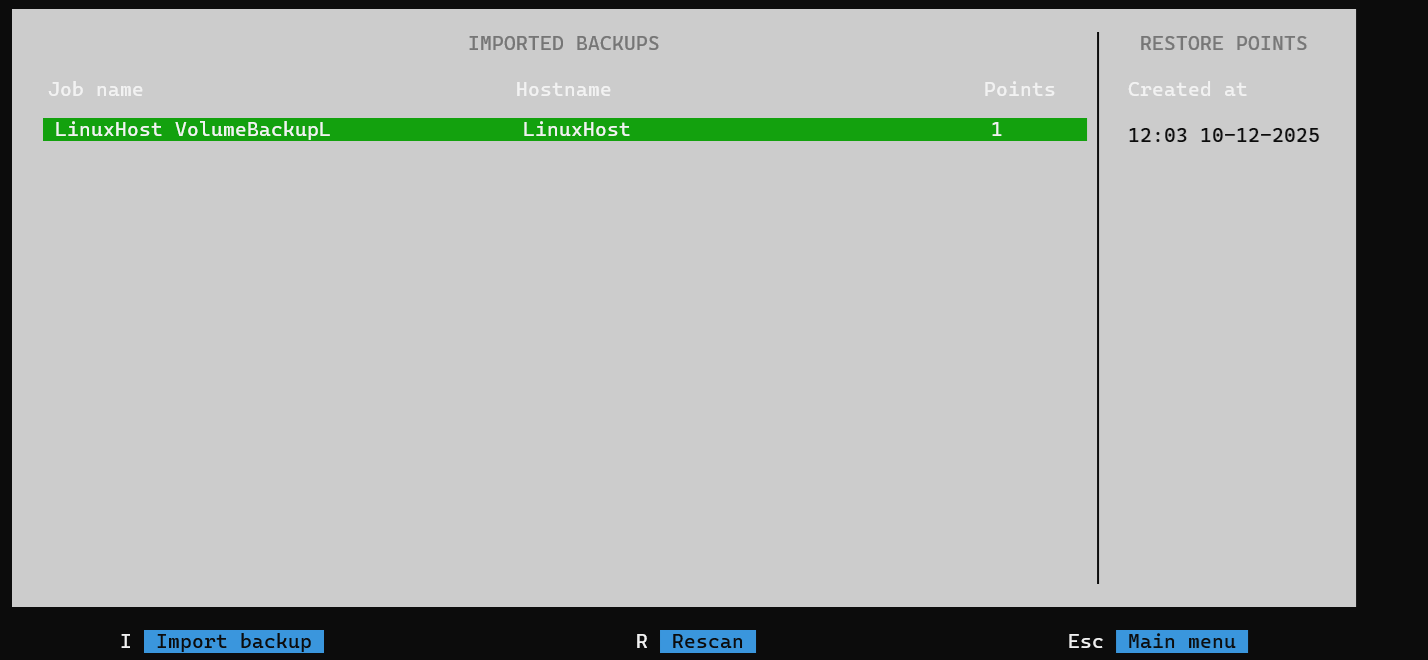
sudo veeamconfig uiи нажмите горячую клавишу "R"
- Выберите точку восстановления. В списке импортированных точек перечислены резервные копии из текущих задач на ВМ, если необходимо импортировать точку из хранилища, нажмите горячую клавишу "I"
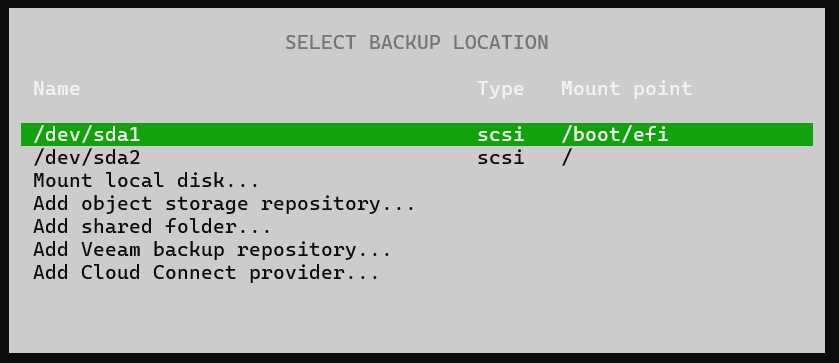
- Выберите/добавьте хранилище резервной копии
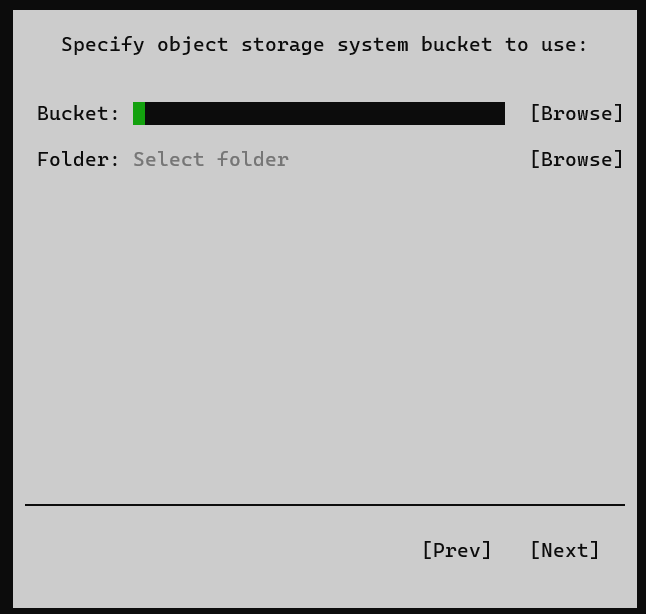
- Для "Object Storage" - введите данные для подключения к хранилищу, а также выберите Bucket и папку, где хранится резервная копия
- После подключения к хранилищу, содержимое бэкапа будет смонтировано по указанному в Info пути
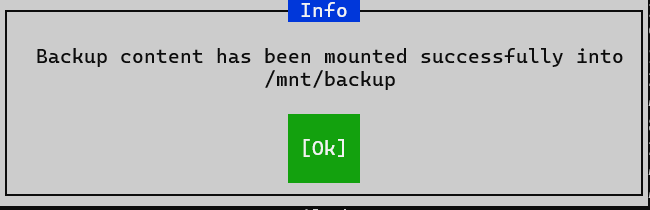
- Проверьте, что диск восстановился и примонтировался в ОС по пути, указанному в предыдущем шаге. Проверить содержимое можно при помощи команды
ls /mnt/backup
- После восстановления нужных файлов, папок или всего диска, размонтируйте резервную копию в интерфейсе Veeam Linux Agent
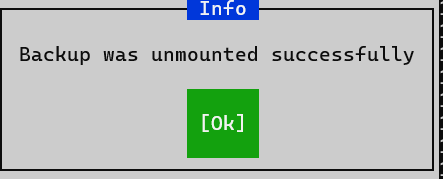
На этом восстановление диска или отдельных файлов при помощи агента Veeam в Linux-like системах завершено.
Примечание: директория /mnt/backup является стандартной для монтирования загруженной резервной копии. Если вы хотите изменить стандартную директорию для монтирования резервной копии, выполните в терминале следующую команду: sudo veeamconfig backup mount --mountDir <directory> --id <backupID>
- <directory> - полный путь до целевой директории
- <backupID> - уникальный идентификатор резервной копии, которая будет смонтирована в нестандартную директорию
Для того, чтобы узнать идентификатор резервной копии, выполненной установленным агентом Veeam, выполните в терминале следующую команду: sudo veeamconfig backup list