Создание полной резервной копии ОС Windows при помощи агента Veeam
Для того, чтобы создать резервную копию ОС Windows при помощи агента Veeam, выполните следующие шаги:
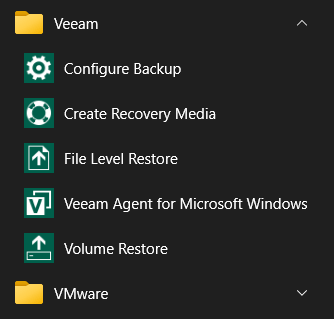
- Откройте меню «ПУСК», перейдите в папку Veeam и запустите «Configure Backup»
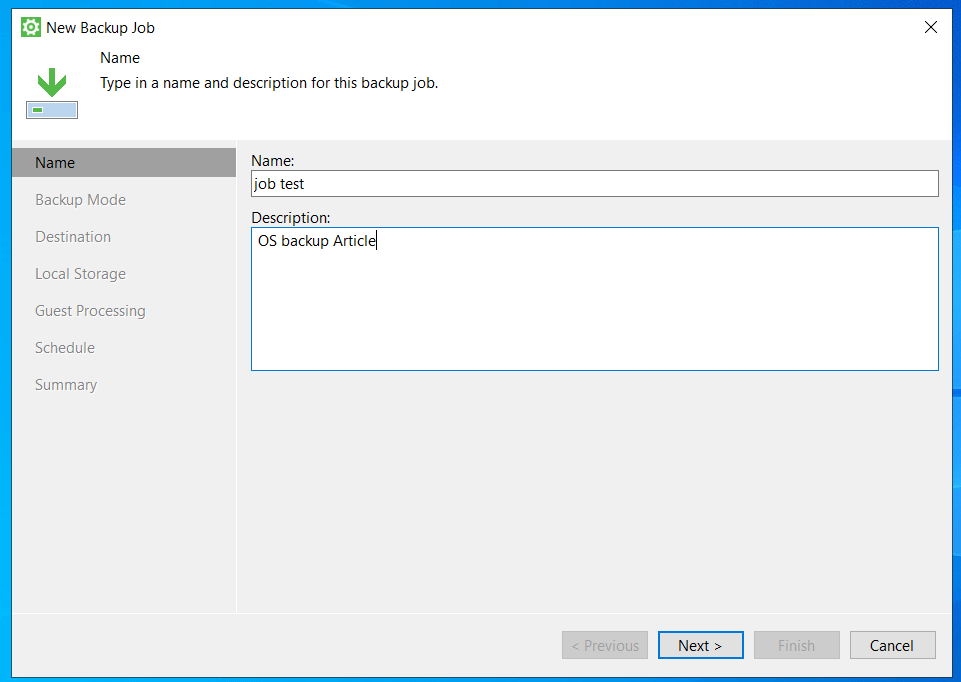
- Введите имя создаваемой задачи, а также описание
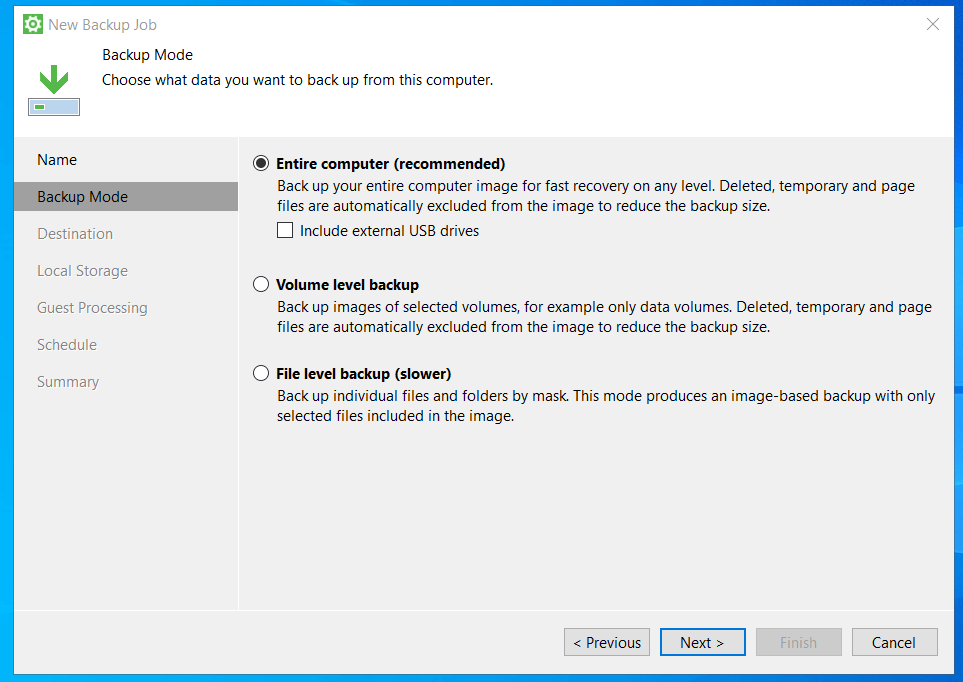
- Выберите пункт «Entire Computer»
- Выберите тип хранилища резервной копии. В качестве его можно выбрать один из следующих вариантов:Local storage – Сохранить бэкап к локально присоединённому хранилищу, например, USB, внешний жёсткий диск и т.д. Сохранение на внутренние диски системы не рекомендуется.Object Storage – Загрузить бэкап в on-premise или облачное объектное хранилищеShared folder – Загрузить бэкап на стандартный файловый сервер или SMB папкуVeeam backup repository – Загрузить бэкап в репозиторий, управляемый Veeam B&R серверомVeeam Cloud Connect repository – Загрузить бэкап в облачное хранилище обслуживаемое провайдером сервиса Veeam Cloud Connect
Далее в статье будет расмотрен вариант с выбором объектного хранилища S3 (опция Object Storage)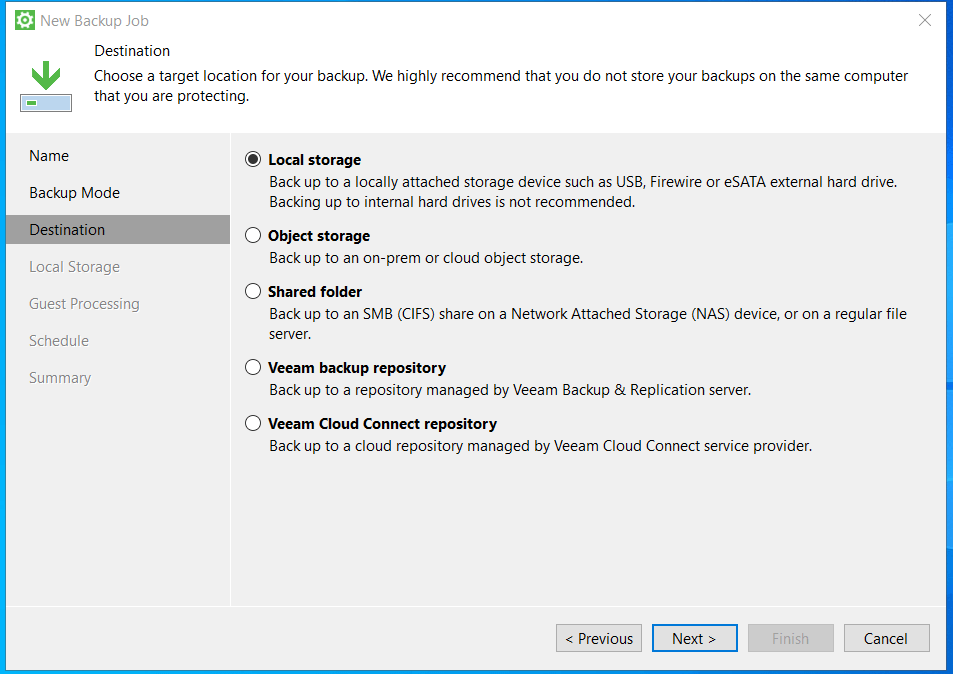
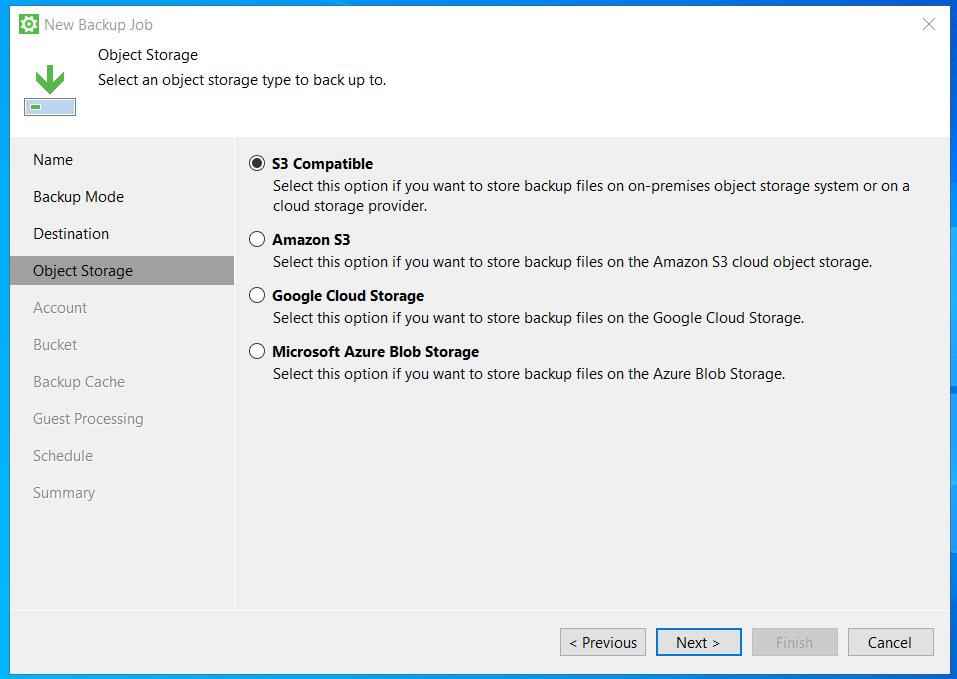
- Выберите S3 Compatible
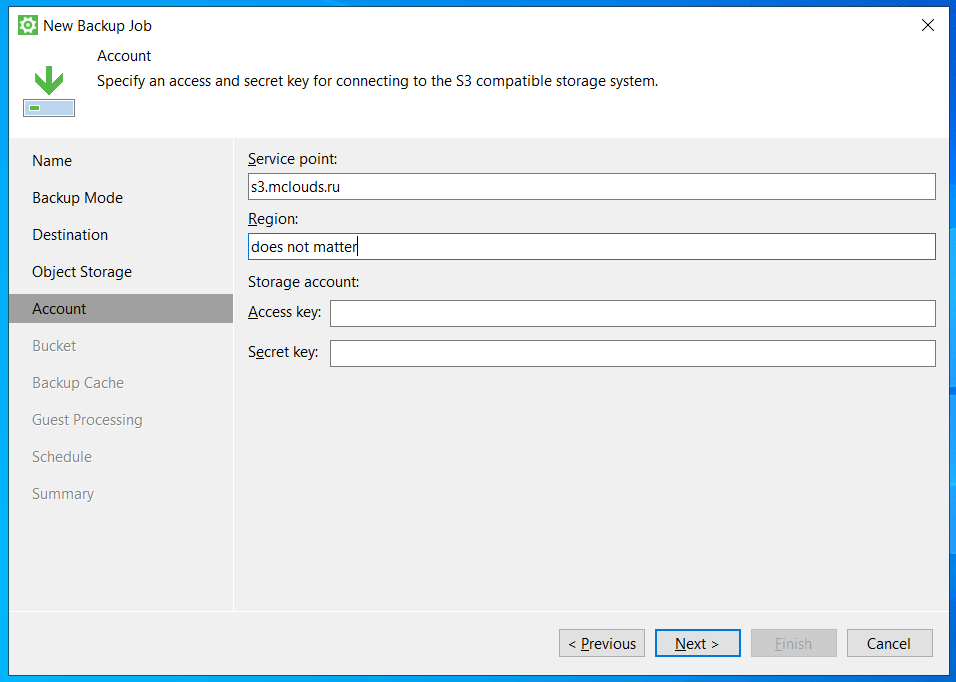
- Введите данные для подключения к S3 серверу
- Выберите размещение бэкапа и папку
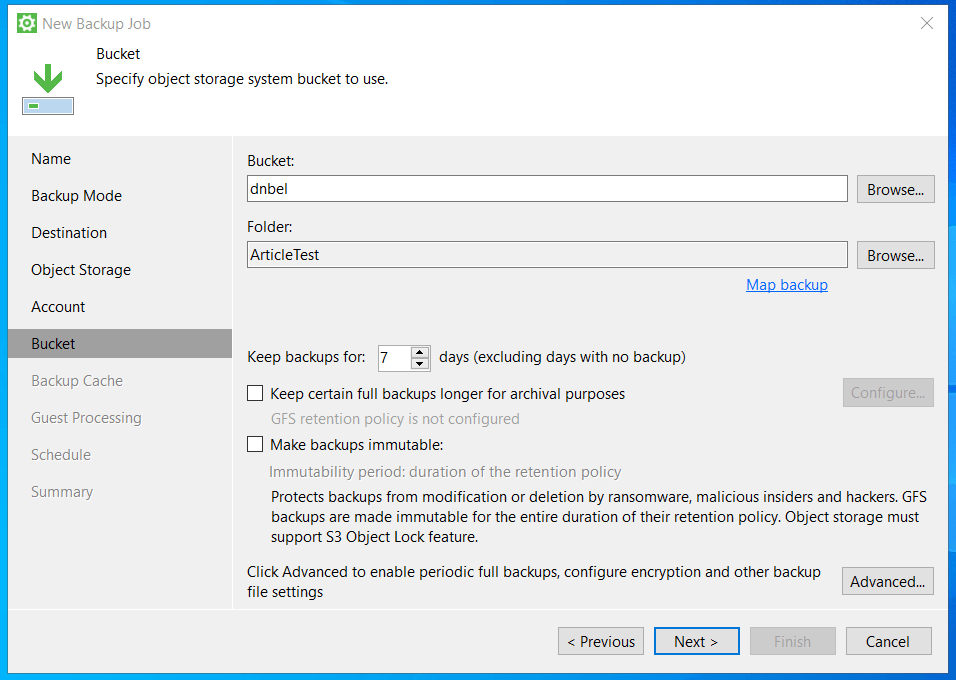 1. В случае, если резервная копия была перемещена, вы можете указать задаче измененное расположение бэкапа. Для этого, используйте map backup, выберите папку и необходимый бэкап
2. Вы также можете изменить срок хранения резервных копий, для этого, измените поле «Keeps Backups for» и установите необходимые значения. Минимальный срок хранения - 1 день, максимальный срок хранения - 730 дней
1. В случае, если резервная копия была перемещена, вы можете указать задаче измененное расположение бэкапа. Для этого, используйте map backup, выберите папку и необходимый бэкап
2. Вы также можете изменить срок хранения резервных копий, для этого, измените поле «Keeps Backups for» и установите необходимые значения. Минимальный срок хранения - 1 день, максимальный срок хранения - 730 дней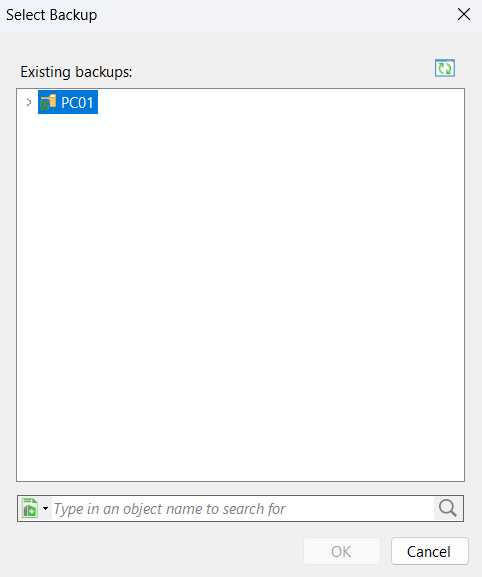
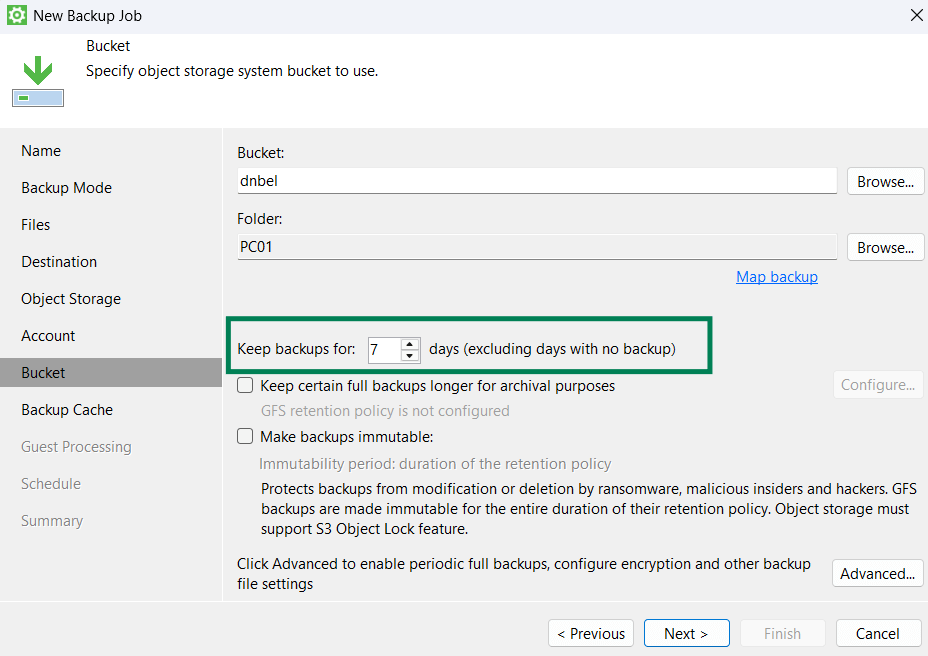
3. Чтобы использовать схему GFS(Grandfather-Father-Son) отметьте пункт «Keep Certain full backups longer...», нажмите «Configure»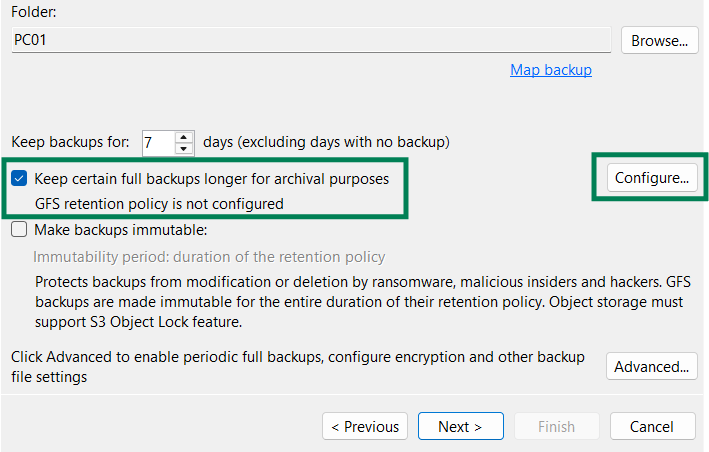
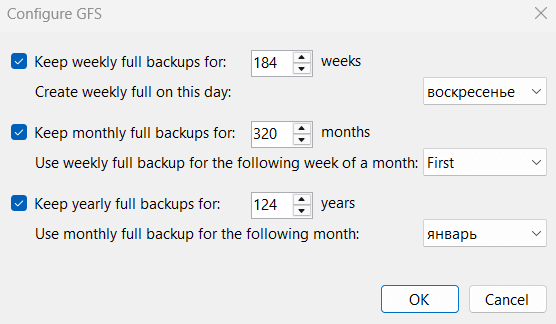 4. Если Ваше хранилище поддержкивает функцию Object Lock, вы можете сделать резервную копию неизменяемой. Обратите внимание, что GFS копии будут неизменяемы на протяжении всего срока хранения
 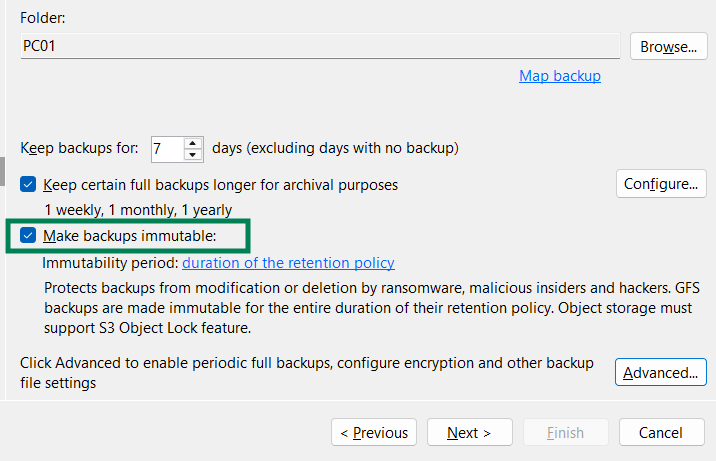 Также, вы можете настроить период неизменяемости резервной копии, для этого нажмите на «duration of the retention policy» и выберите необходимый срок.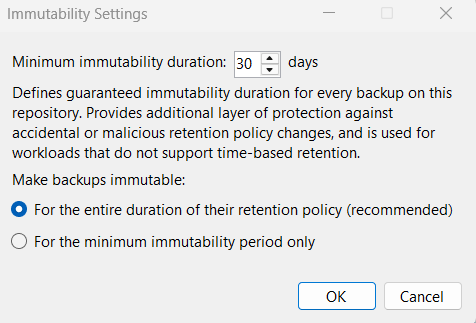
5. С помощью расширенных настроек можно можно включить активное полное резервное копирование. Для этого, перейдите в «Advanced»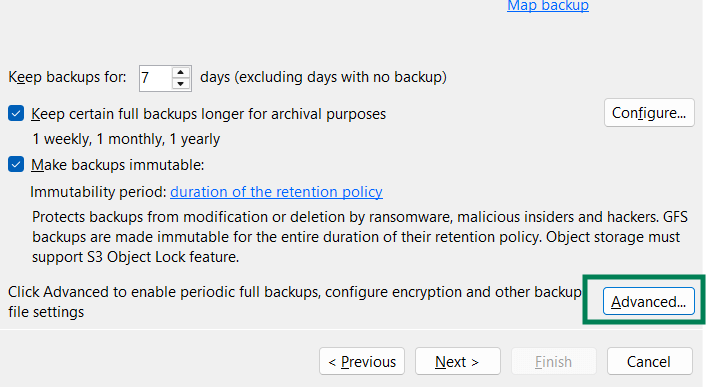 Отметьте «Create active full backups periodically» и выберите расписание создания резервных копий.Данные копии будут начинать новую цепочку резервных копий, а предыдущая цепочка будет существовать дальше, пока не истечёт срок действия последней точки восстановления.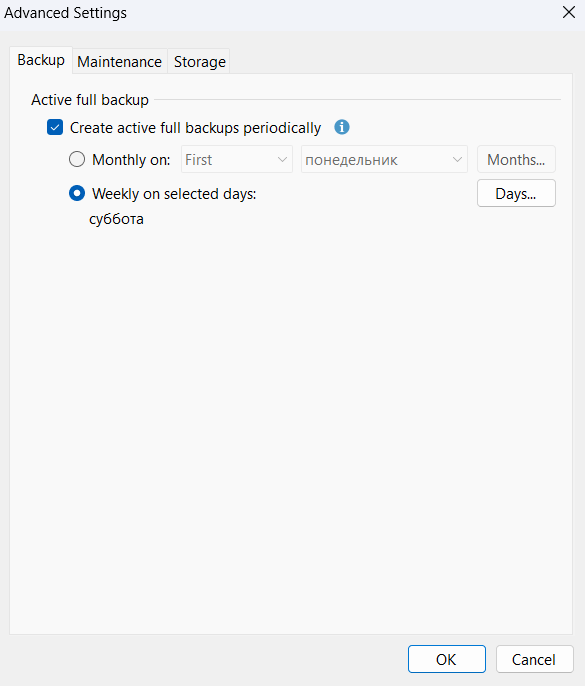
6. Для того, чтобы периодически выполнять проверку цепи резервных копий, перейдите во вкладку «Maintenance» и отметьте «Perform backup files health check», выберите время проведения проверки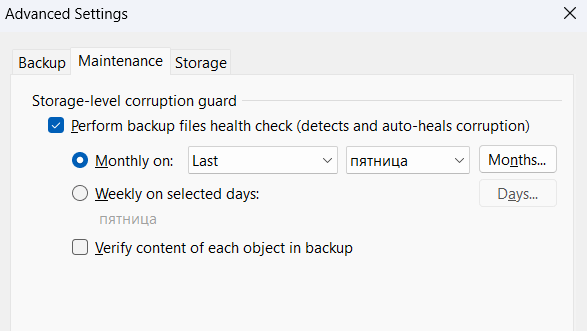 7. Перейдите на вкладку «Storage», чтобы настроить процедуру сжатия резервной копии.Механизм проверки объектного хранилища заключается в проверке метаданных и доступности блоков, проверка информации внутри блоков не проводится. Чтобы включить механизм стандартной проверки данных, отметьте пункт «Verify content of each object in backup».
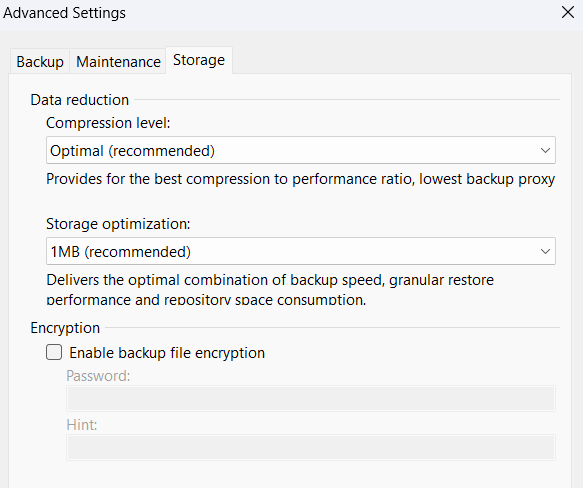 Выберите необходимый уровень сжатия из доступных:
1. None – Без Сжатия2. Dedupe-friendly – Rle – Оптимальный уровень для небольшой нагрузки на процессор3. Optimal – Lz4 – Рекомендуемый Veeam уровень сжатия, размер резервной копии и время выполнения операции сжатия сбалансированы4. High – Zstd 3 – Предоставляет больший уровень сжатия, на 60% от уровня optimal, но увеличивает нагрузку на процессор и время выполнения резервного копирования в 2 раза5. Extreme – Zstd 9 – Предоставляет наименьший размер резервной копии, рекомендуется использовать данный уровень на машинах, имеющих 6-ти ядерный процессор.Также, укажите размер блоков данных хранилища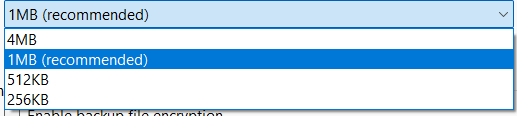 Чтобы включить шифрование файлов резервной копии, выберите «Enable backup file encryption» и укажите пароль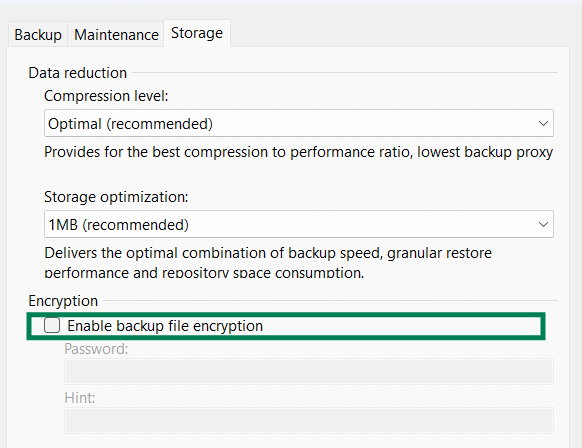
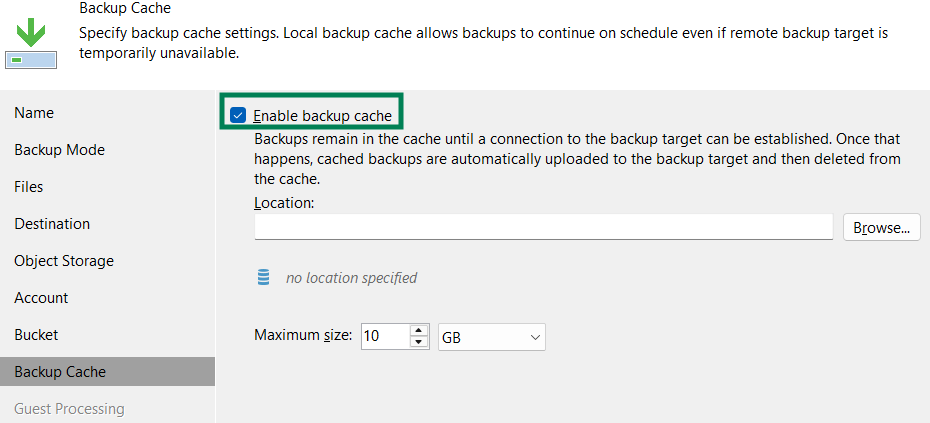
- Если необходимо, выберите функцию включения кэша резервной копии. В случае, если во время выполнения резервного копирования сервер недоступен, Veeam Agent будет хранить бэкап в указанной локации, когда связь с сервером будет восстановлена, начнётся процесс загрузки резервной копии на сервер, после окончания процесса, временная копия будет удалена.
- По умолчанию, Veeam Agent не обрабатывает журналы транзакций и приложения, которые пользуются данными журналами для обеспечения восстановления, целостности и доступности информации. Чтобы при аварии была возможность восстановить журналы транзакций, используйте функцию «Enable application-aware processing»
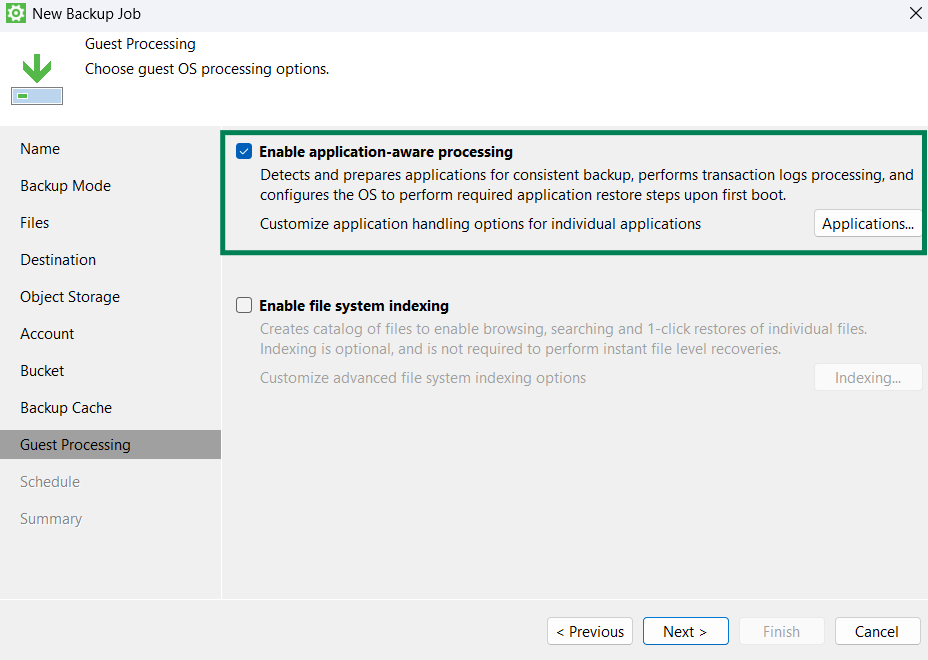 Поддерживаемые продукты:
1. Microsoft Active Directory2. Microsoft SQL Server3. Microsot SharePoint4. Microsoft Exchange5. Oracle
6. PostgreSQL
1. Перейдите в настройки функции, нажав на «Applications» 2. В случае, если Вы будете использовать обработку журналов транзакций для Microsoft Exchange: Агент будет ожидать успешного завершения резервного копирования, и после этого запустит процедуру
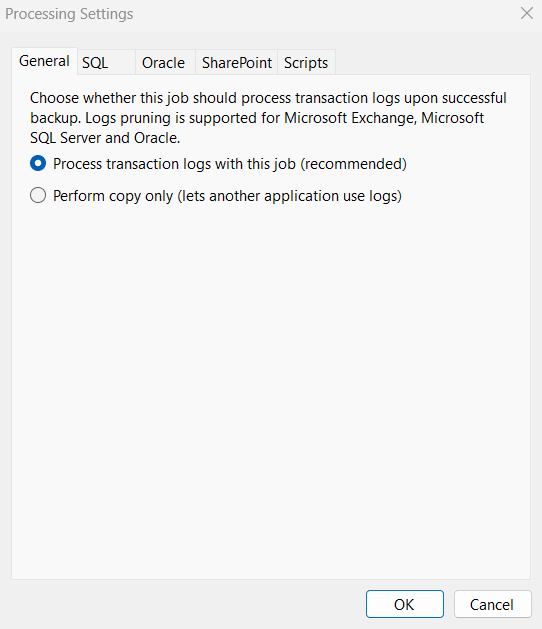 3. В случае, если Вы используете другое ПО для поддержания отказоустойчивости состояния баз данных, выберите «Perform copy only», чтобы Veeam Agent выполнил резервное копирование журналов, очистки журналов при данном выборе не происходит.
4. Для Microsoft SQL Server перейдите во вкладку «SQL», укажите данные аккаунта для подключения к базе данных.У учётной записи должны быть следующие права:
1. Локальный администратор операционной системы, на которой установлен Veeam Agent2. Системный администратор (role Sysadmin) на целевом SQL СервереВ случае, если необходимо предоставить минимальные необходимые права, необходимо, чтобы учётная запись имела:1. Роли уровня сервераr: public and dbcreator2. Роли уровня базы данных: db_backupoperator, db_denydatareader, public3. Для базы данных master: db_backupoperator, db_datareader, public4. Для базы данных msdb: db_backupoperator, db_datareader, public, db_datawriter5. Защищаемые объекты (Securables): view any definition, view server state, connect SQL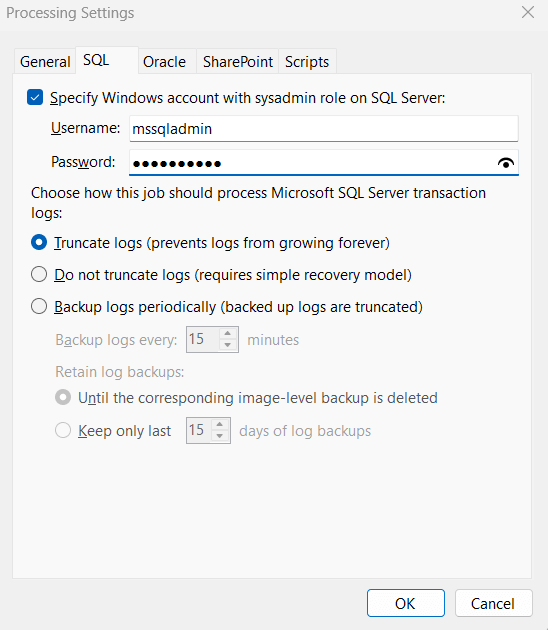 5. Для Oracle учётная запись должна входить в следующие группы: Локальные администраторы, ORA_DBA group.Далее, выберите режим работы с журналами транзакций:
1. Очистить журналы2. Не очищать журналы3. Выполнять резервное копирование журналов периодичноИ политику хранения журналов:1. Хранить журналы, пока связанная резервная копия системы активна2. Сохранять только последние N дней6. Microsoft SharePoint:1. Для резервного копирования SharePoint Сервера: роль Farm Administrator2. Для резервного копирования баз данных Microsoft SQL из SharePoint необходимы те же права и роли, как для Microsoft SQL Server7. Если Вы планируете выполнять резервное копирование ПО, которое не поддерживает Microsoft VSS, вы можете указать какие скрипты Veeam Agent должен выполнять для того, чтобы выполнить VSS Snapshot.1. Выберите режим выполнения скриптов2.Укажите путь к Pre-Freeze скрипту3. Укажите путь к Post-Thaw скрипту4. Укажите данные учётной записи от лица которой будут запущены скрипты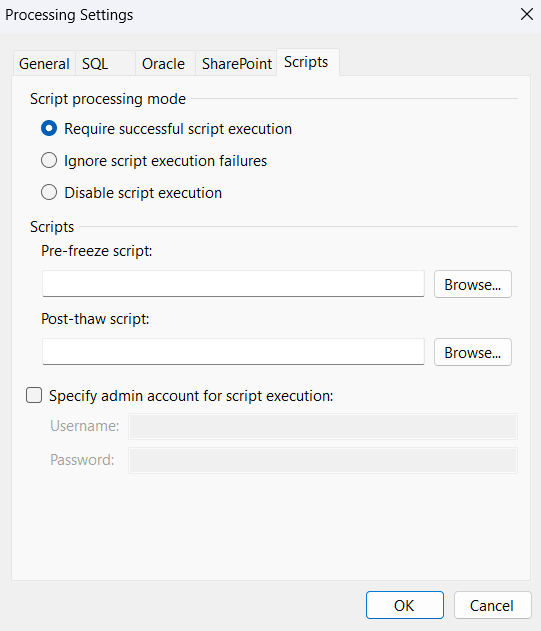
- Для того, чтобы Veeam Agent создал каталоги для быстрого обнаружения необходимых файлов и удобного гранулярного восстановления, используйте параметр «Enable file system indexing» По умолчанию, происходит индексирование всех файлов за исключение системных папок. Чтобы добавить папки/файлы в исключения или добавить системные папки в индексирование, нажмите «Indexing»
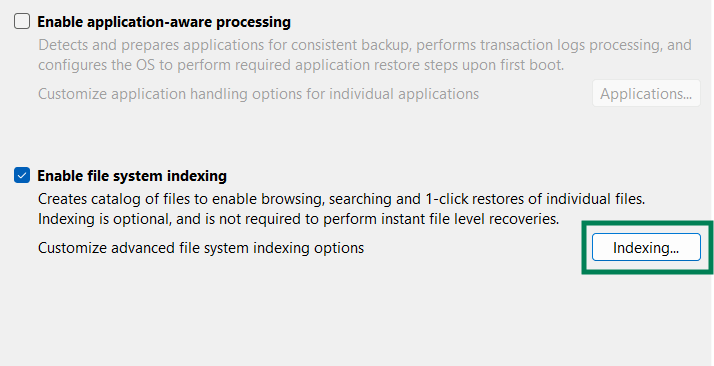 Далее, выберите необходимые параметры перечисления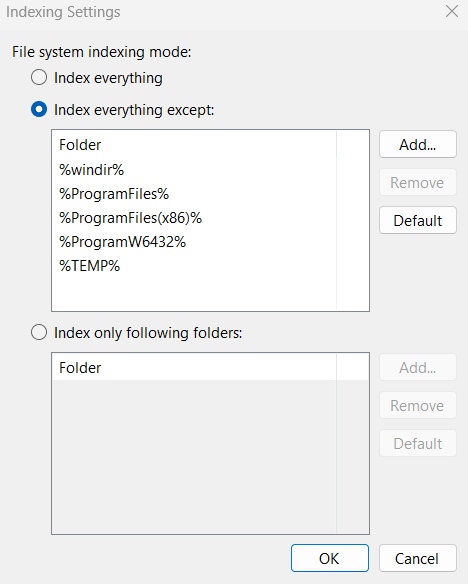
- На вкладке расписания задачи резервного копирования выберите необходимые параметры В случае, если Вам необходимо, чтобы резервное копирование не пересекалось с определенным временным промежутком дня, выберите параметр «Terminate job if it exceeds allowed backup window»
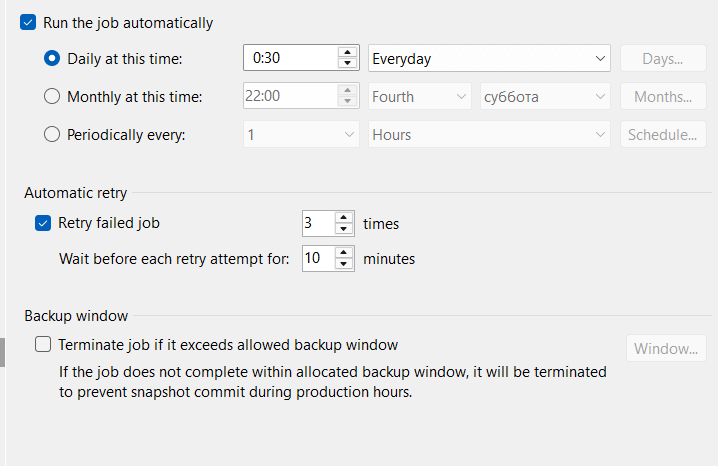 Установите необходимый промежуток и нажмите «ОК». После этого, если резервное копирование не будет закончено к указанному времени, задача будет прервана.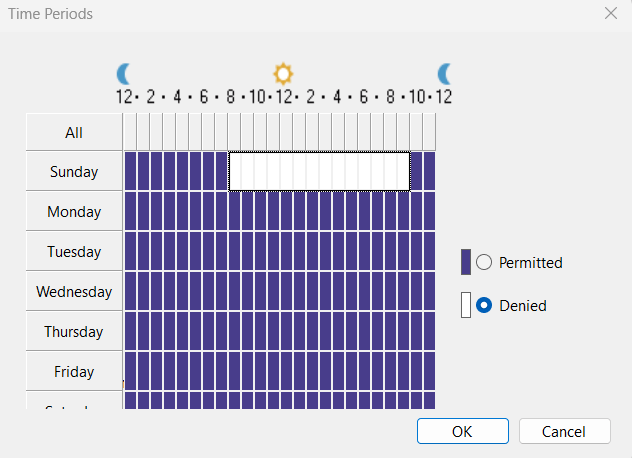
- Нажмите «Apply» и дождитесь конца резервного копирования.
На этом создание резервной копии с ОС Windows завершено.