Создание виртуальной машины из шаблона — функция, которая помогает сэкономить ваше время за счёт автоматической установки и первичной настройки ОС.
Для создания виртуальной машины из шаблона требуется подключиться к вашему виртуальному дата-центру по URL, который указан в инструкции к услуге IaaS.
Создание ВМ из шаблона
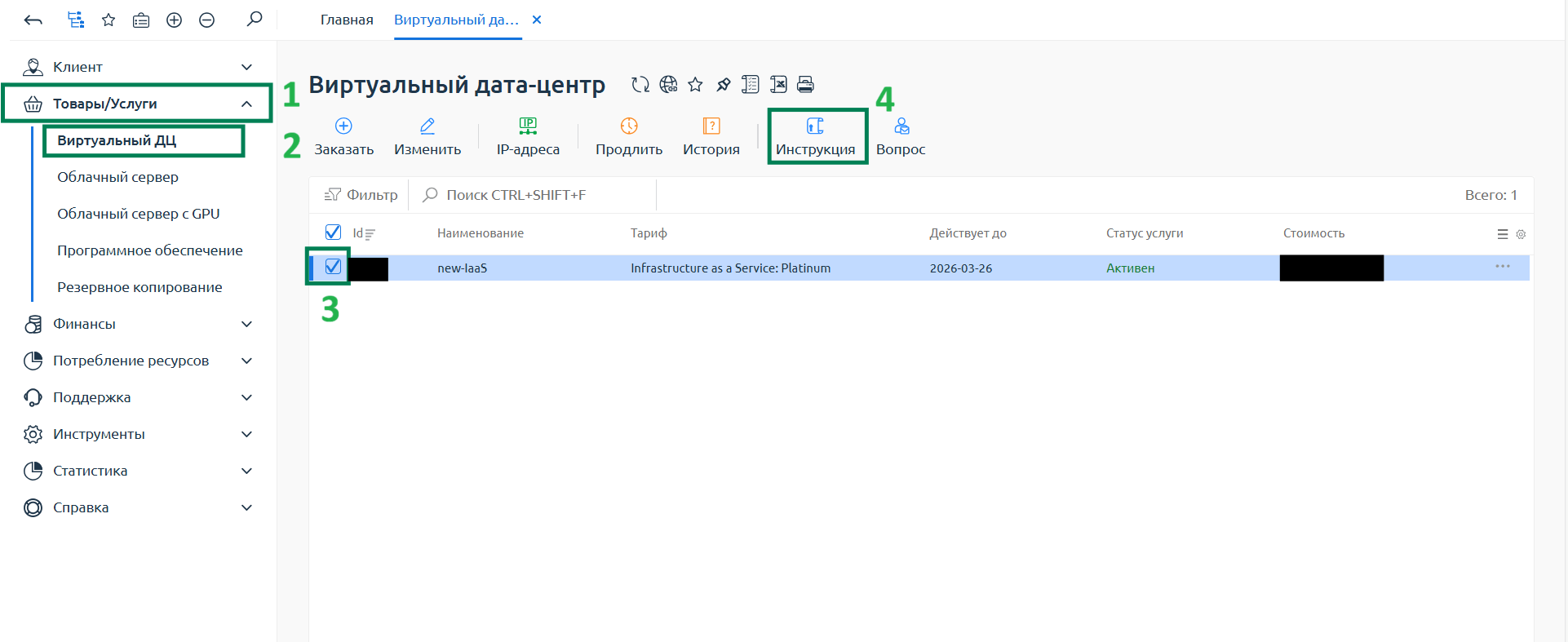
1. Перейдите в Товары/Услуги -> Виртуальный ДЦ -> Нажмите ЛКМ на Вашем ДЦ -> Инструкция
2. В инструкции указаны:
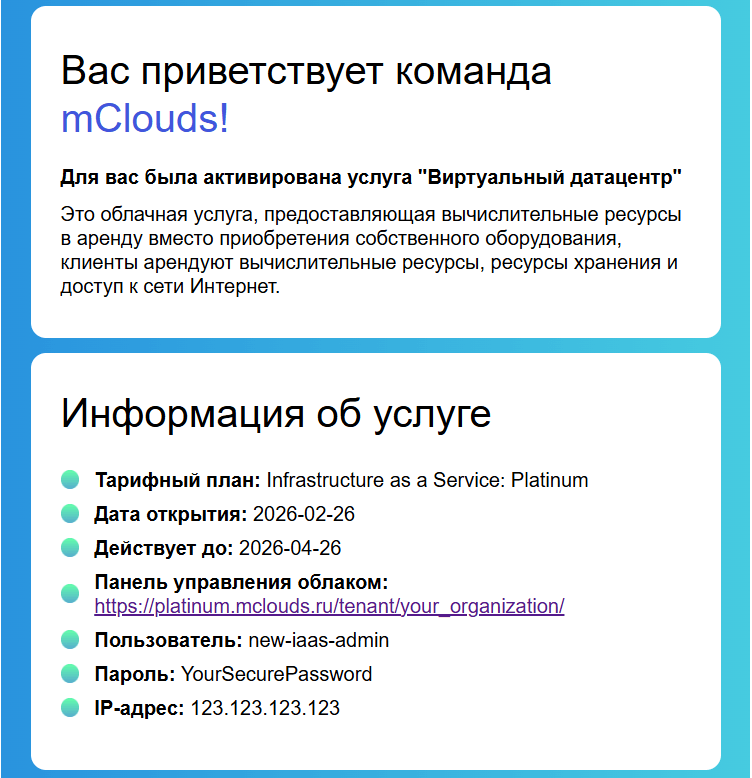
- Панель управления облаком: ссылка на страницу авторизации в VDC — по ней Вы входите в VMware Cloud Director
- Пользователь: имя пользователя администратора виртуального дата-центра
- Пароль: функционал соответствует названию, рекомендуем пользоваться менеджером паролей для того, чтобы всегда иметь учётные данные под рукой
- IP-Адрес: Белый ip, который назначен Вашему VDC, если необходимо заказать дополнительные адреса, вы можете воспользоваться панелью изменения ресурсов (Товары/Услуги -> Виртуальный ДЦ -> Ваш ДЦ -> Изменить)
3. Перейдите в панель управления облаком
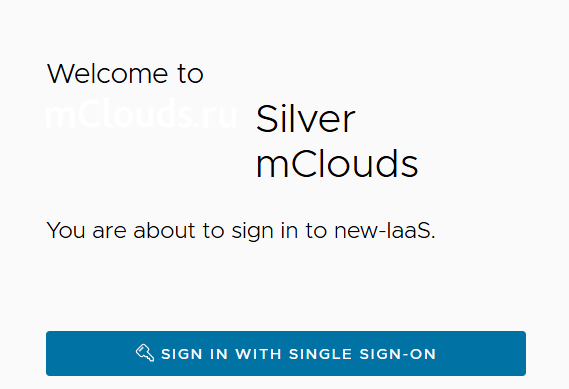
4. Нажмите кнопку Sign in with SSO
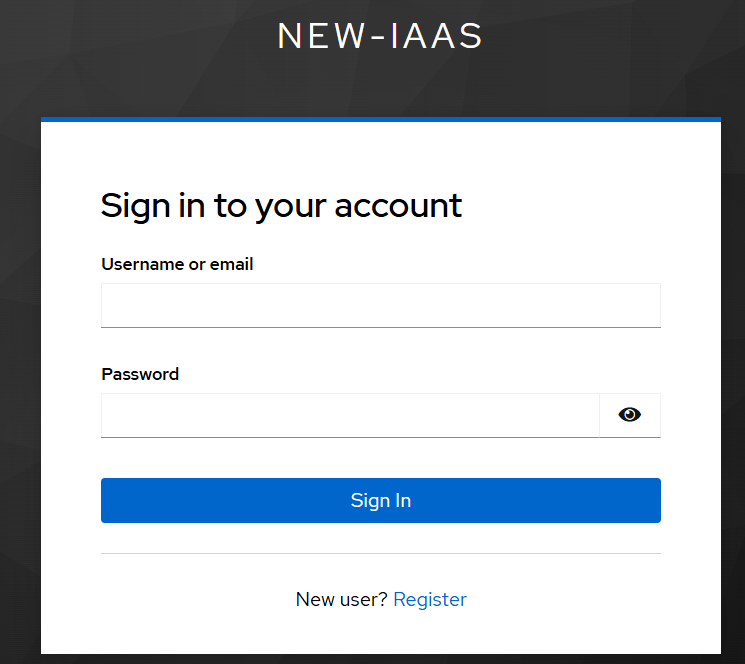
5. Авторизуйтесь в VMware Cloud Director
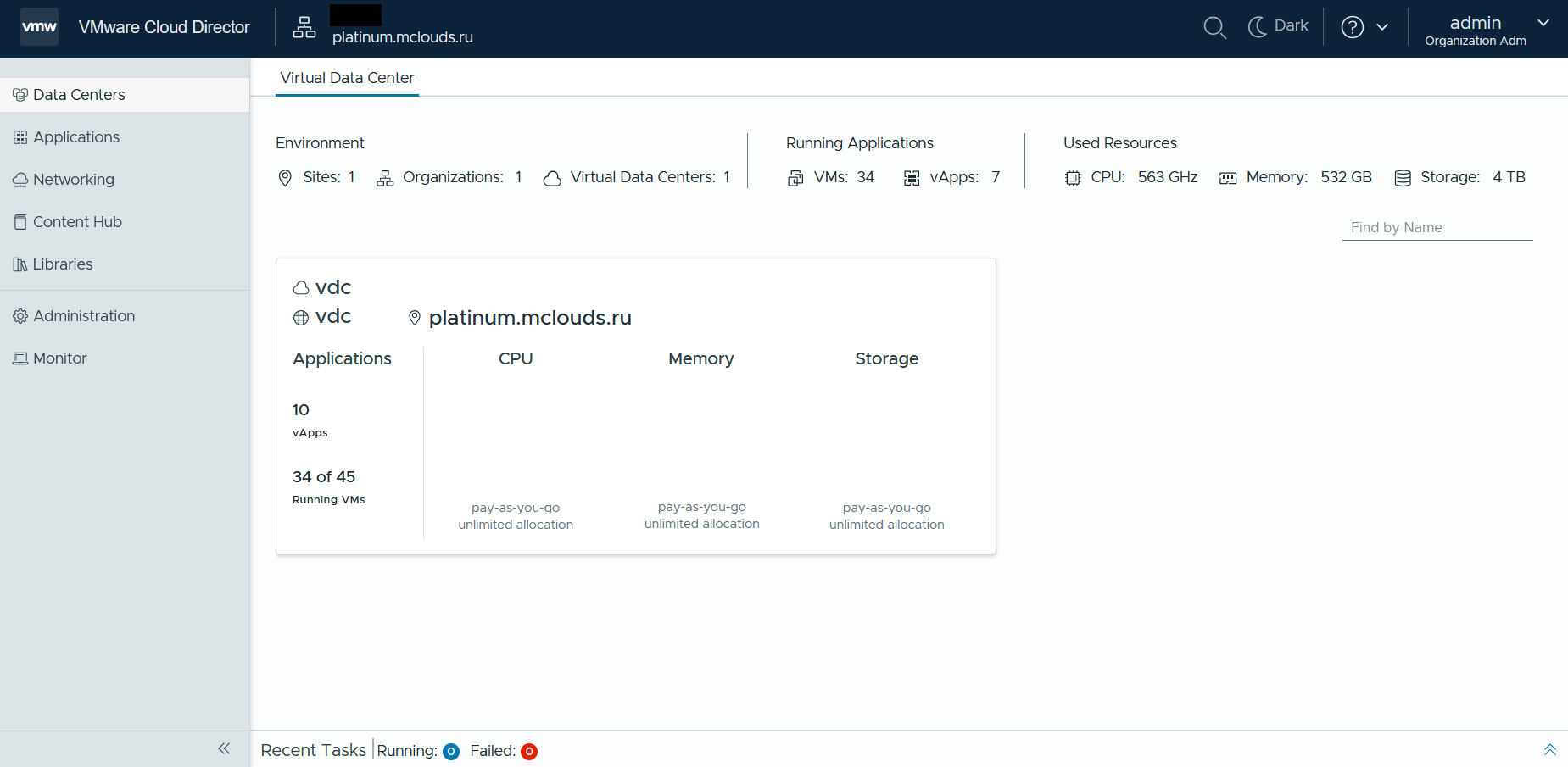
6. Перейдите в Ваш ВДЦ -> Applications -> «New»
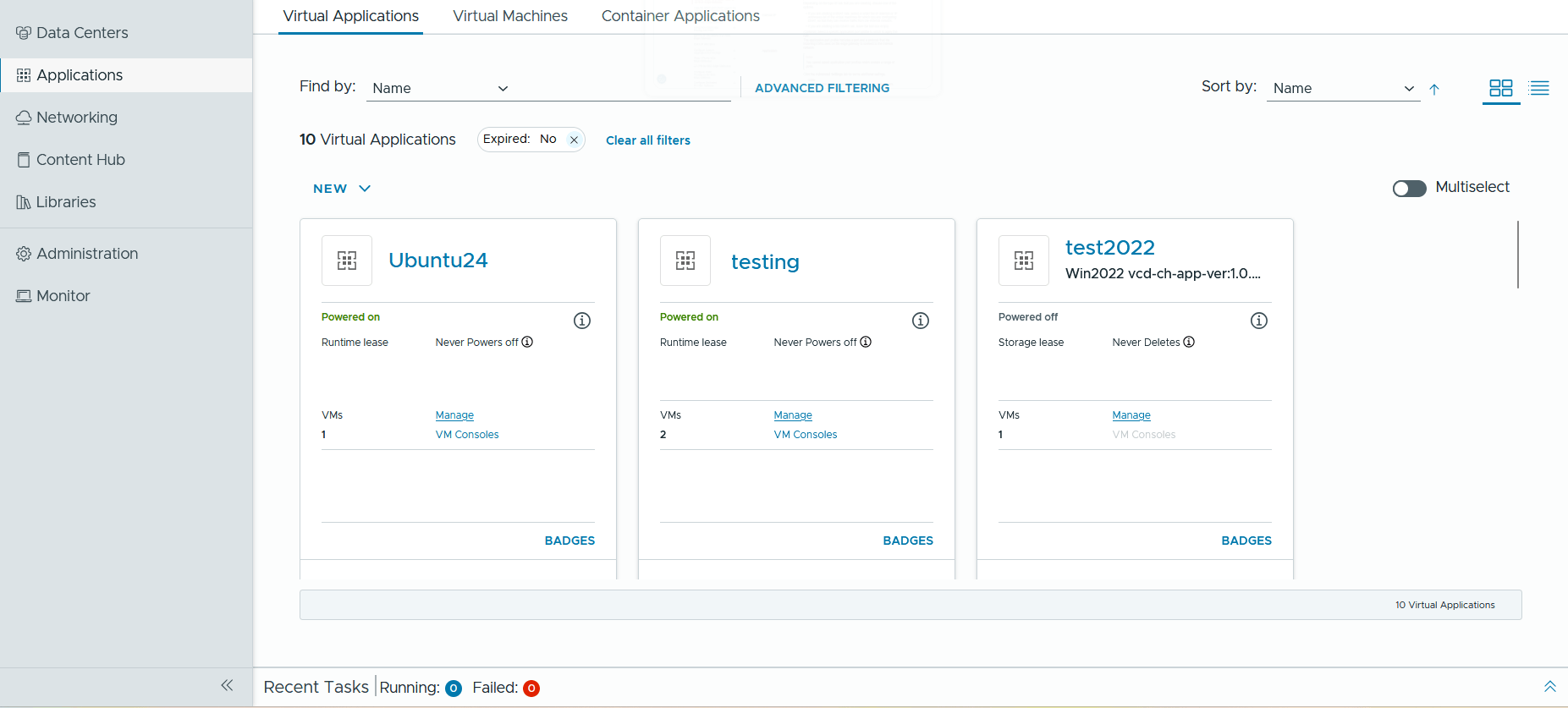
7. Выберите «Add vApp From Catalog»
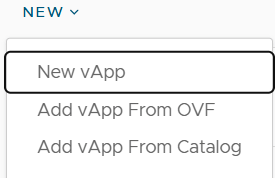
8. Выберите дата-центр, где будет создан vApp
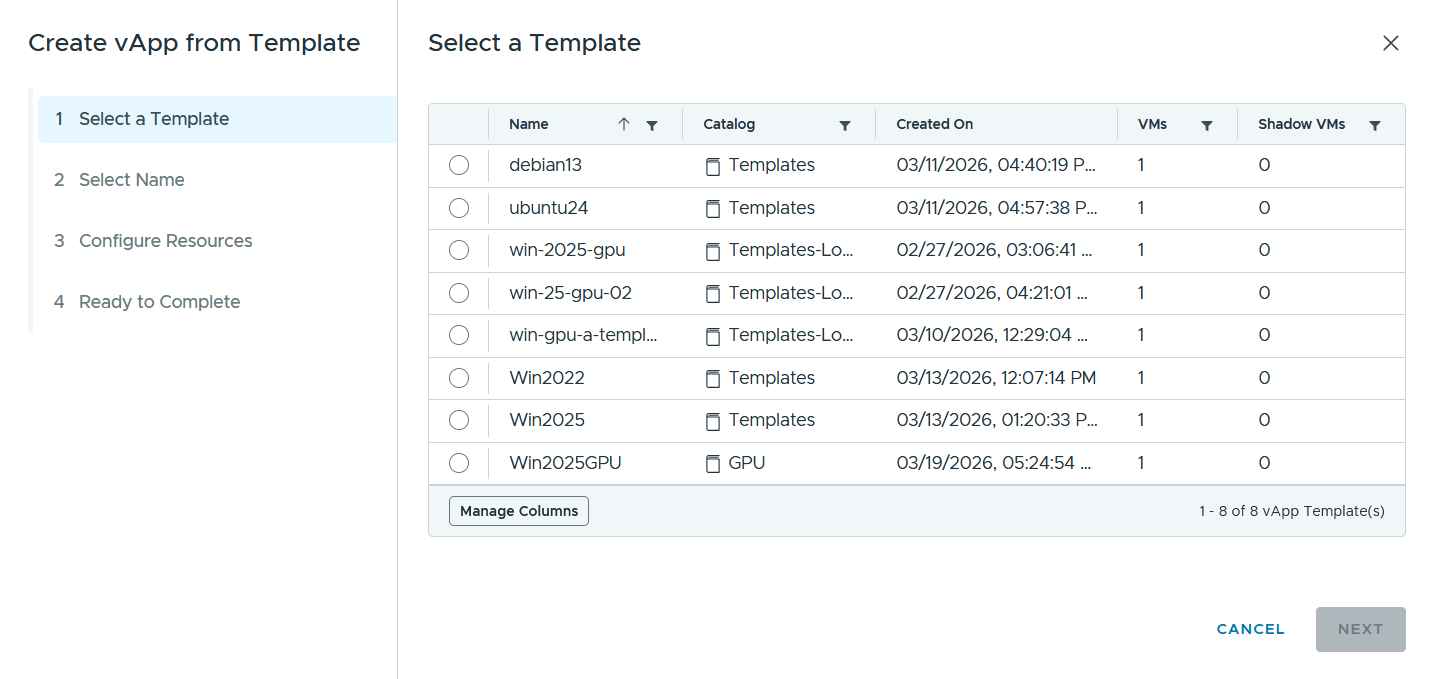
9. Выберите необходимый шаблон
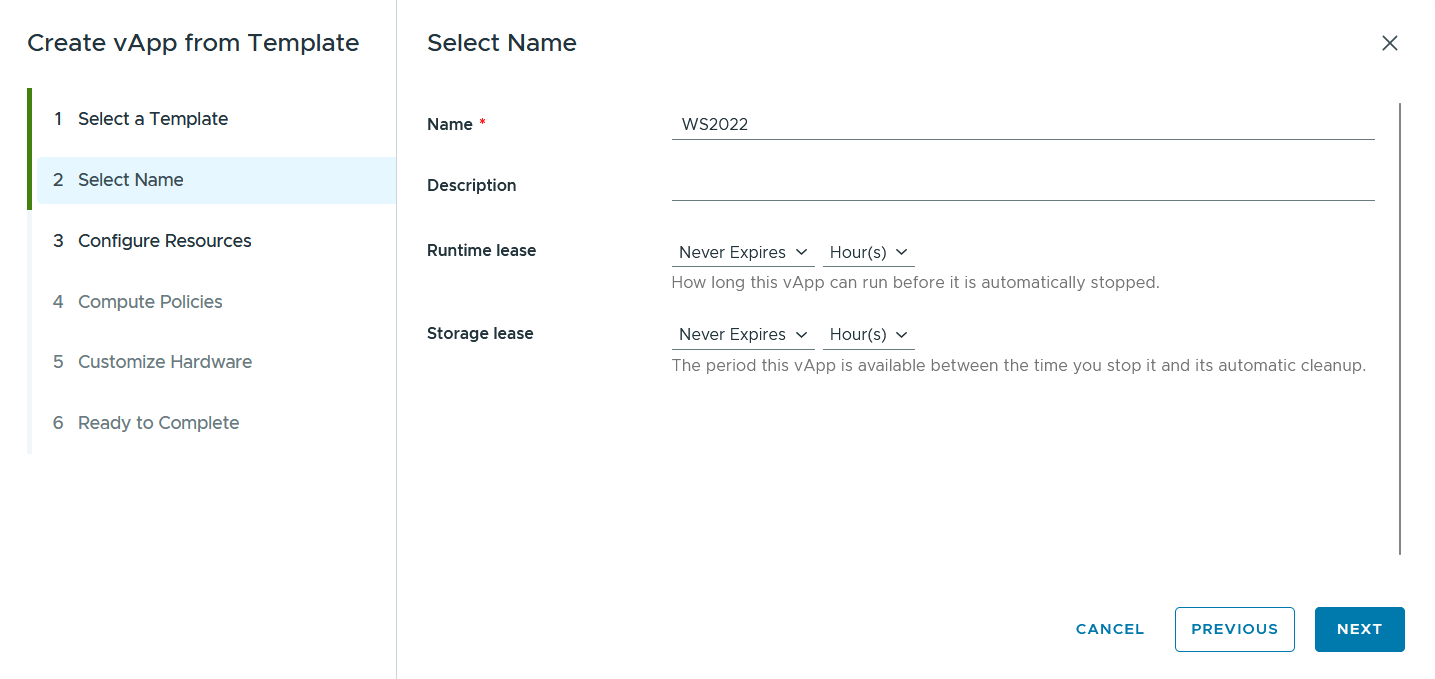
 10. Укажите:
- Название виртуальной машины
- Описание виртуальной машины
- Runtime Lease — Период времени, которое vApp может быть во включенном состоянии, после истечения — vApp будет выключен
Storage Lease — Период времени, которое vApp может провести в выключенном состоянии перед удалением
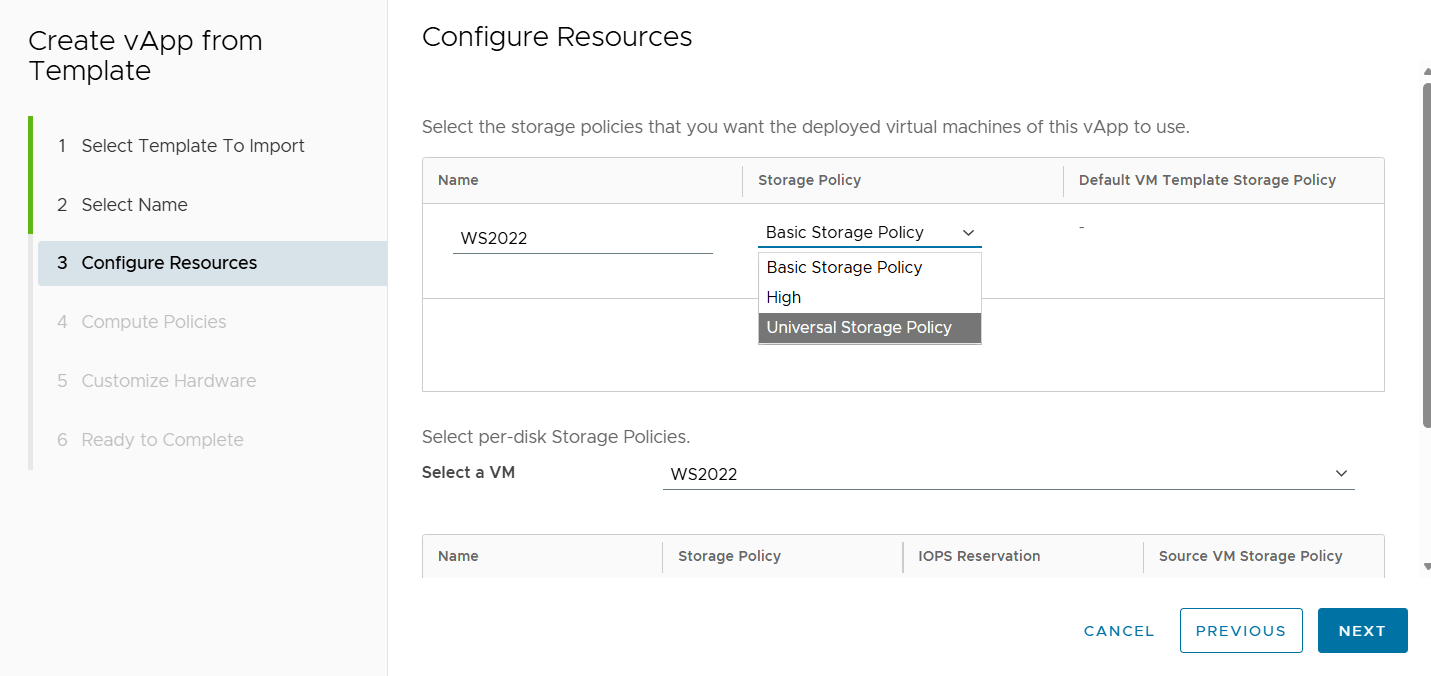
 11. Укажите конфигурацию дискового хранилища vApp по умолчанию, в зависимости от приобретённого диска, есть три вида дисковых политик: Basic( от 1000 IOPS до 2000 IOPS), Universal(от 3000 IOPS до 10 000 IOPS), High(от 5000 IOPS до 25 000 IOPS)
В зависимости от назначения хранилища, необходимо использовать различные политики хранения, например:
- Basic лучше использовать для хранения резервных копий и документов
- Universal подходит для размещения на нём операционной системы
- High политика будет наиболее полезна при размещении баз даннных, и серверов 1С
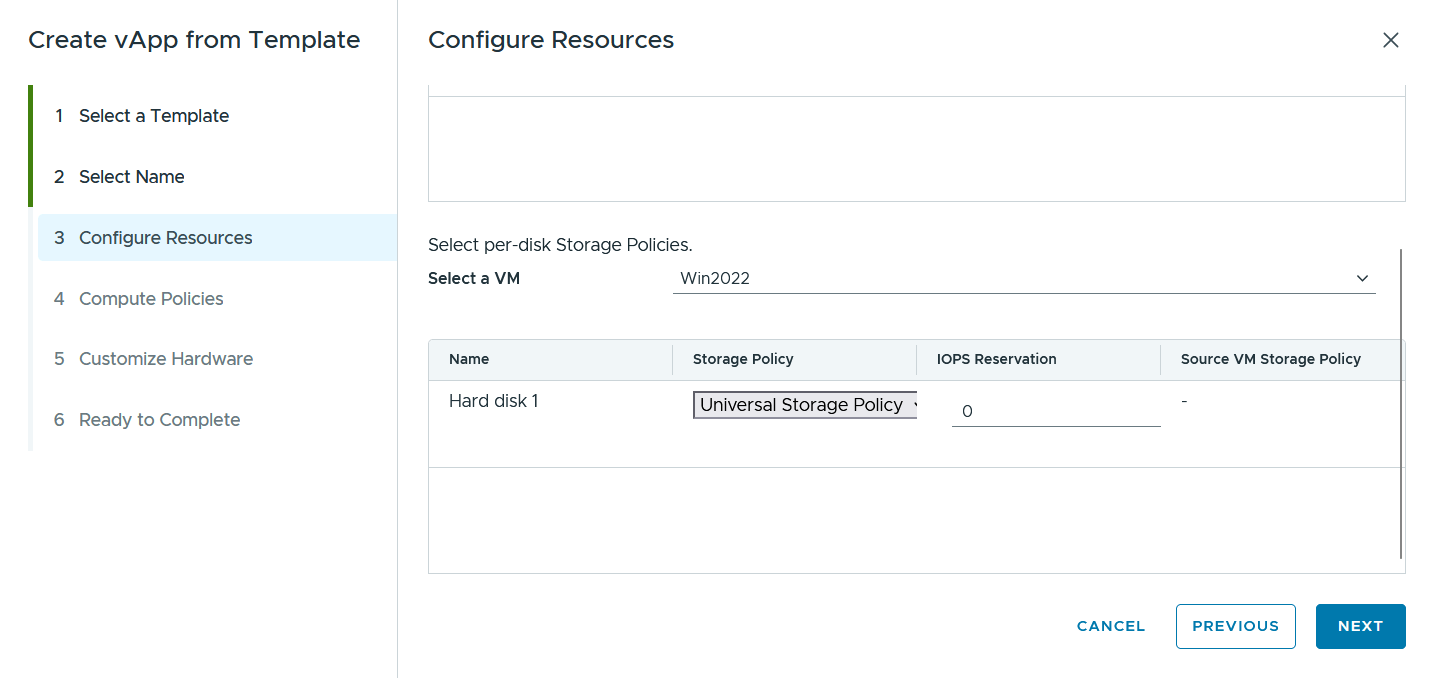
 12. Укажите политики хранения дисков создаваемой ВМ
13. Укажите:
- Compute Type — General Purpose или vGPU Enabled
General Purpose используется при создании виртуальных машин без видеокарт.
vGPU Enabled используется при создании виртуальных машин с возможностью подключения видеокарты - Placement Policy — AMD или NVIDIA A16
Может различаться в зависимости от выбранной вами конфигурацией сервера, в нашем примере используется Placement Policy — AMD - Sizing Policy — указывается System Default
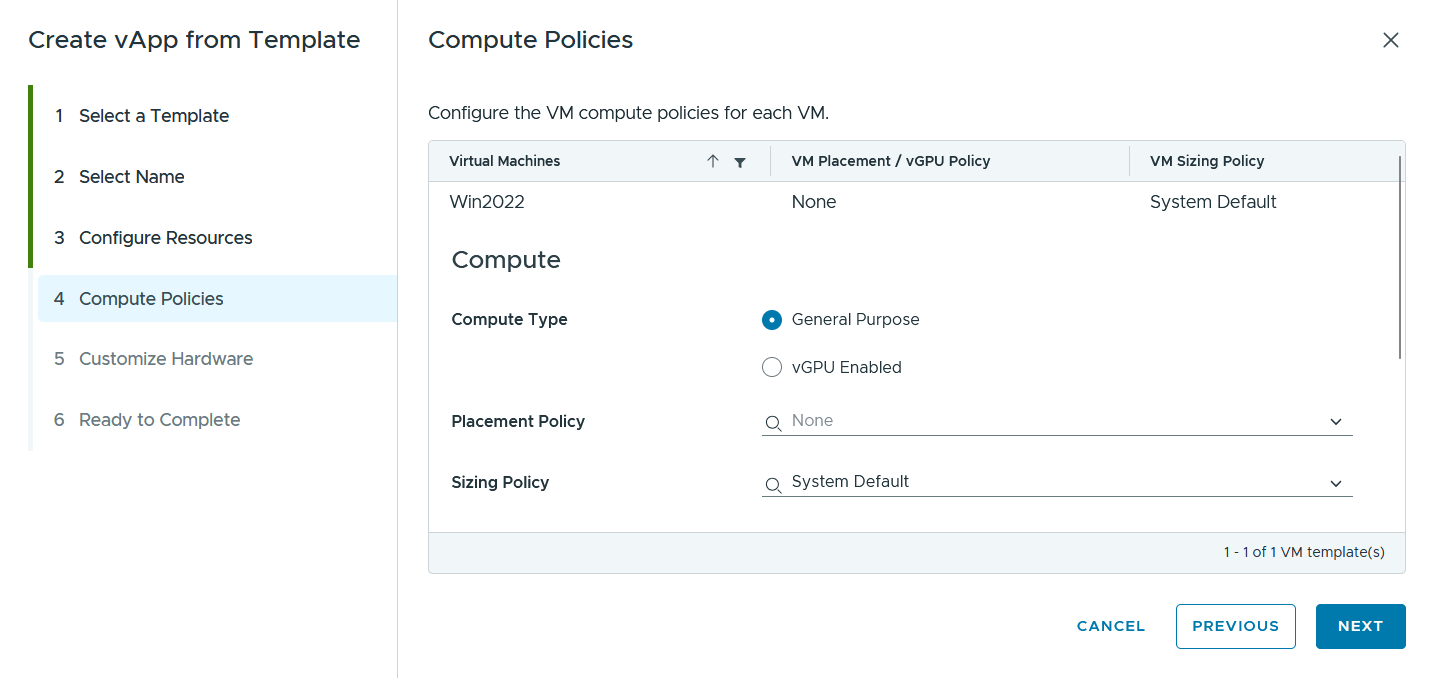
14. Укажите:
- CPU — количество виртуальных ядер процессора на ВМ
- Cores per socket — Количество ядер на сокет. Наибольшая производительность достигается при совпадающем количестве CPU и ядер на сокет
- Number of sockets — автоматически вычесляемое поле — количество сокетов. Будет равно единице, если CPU и Cores per Socket совпадают
- Memory — количество оперативной памяти ВМ
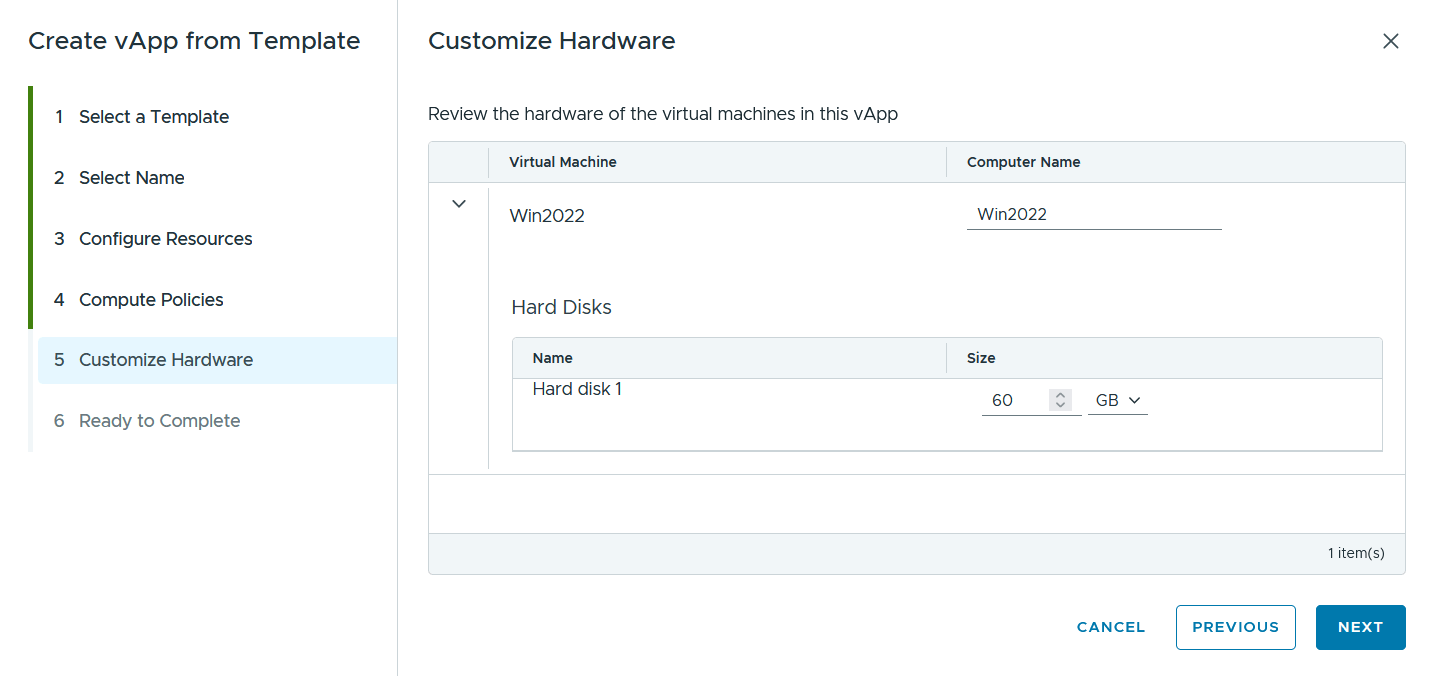
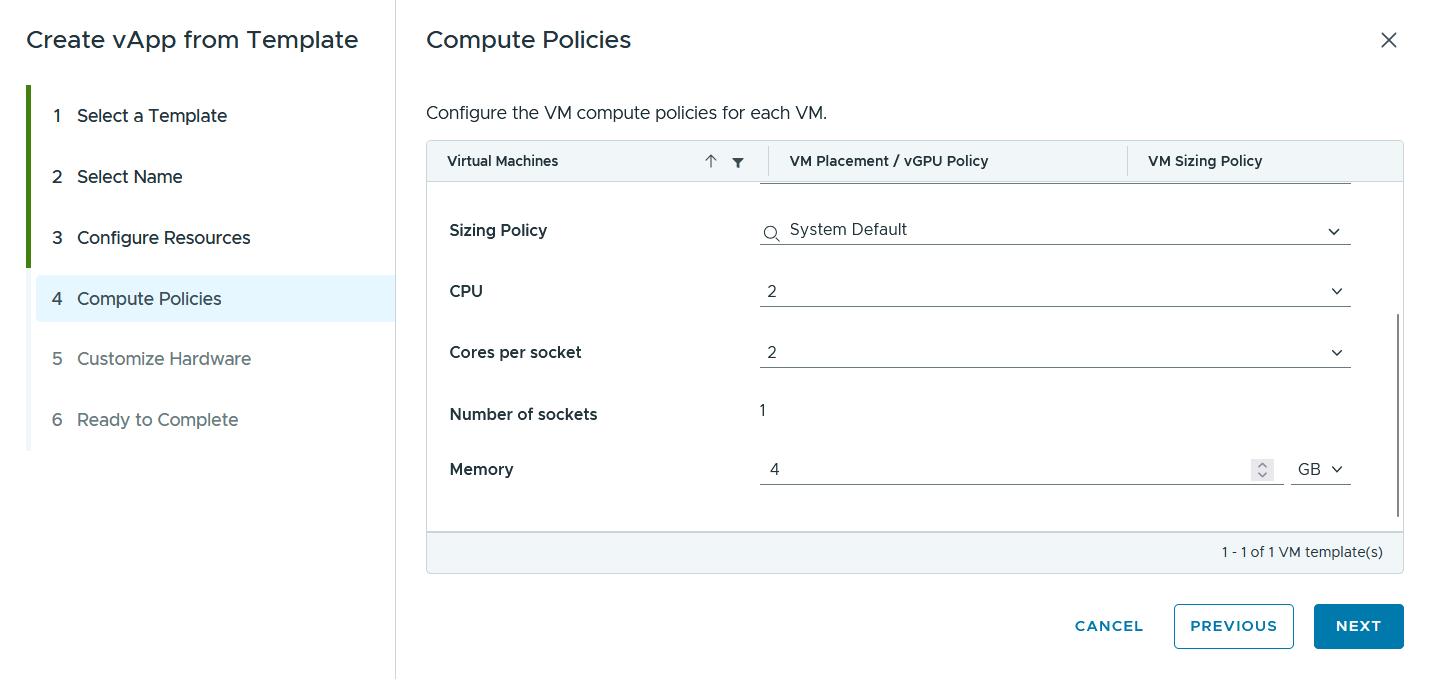 15. Укажите количество дискового пространства создаваемой ВМ
 16. Проверьте информацию о виртуальной машине и нажмите «Finish», если вас всё устраивает
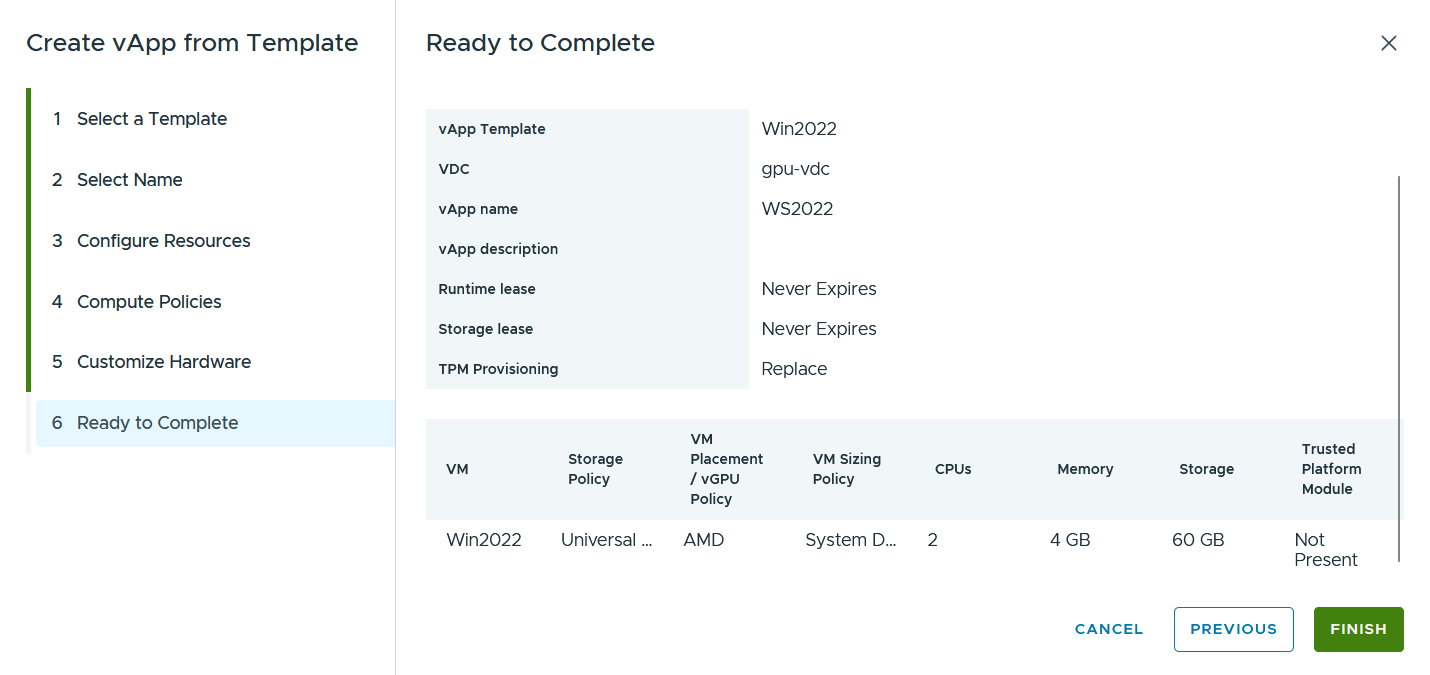 17. После этих действий, будет создан vApp с виртуальной машиной
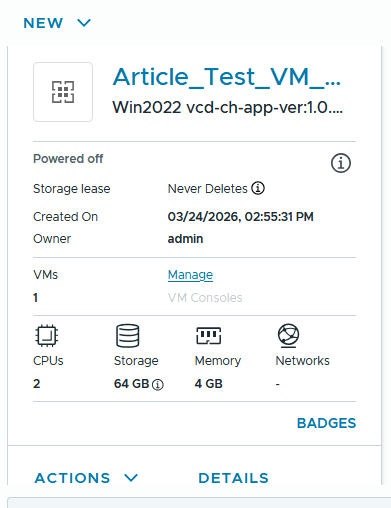
18. Посмотрим состояние виртуальной машины, для этого, нажмите на название vApp или «Details»
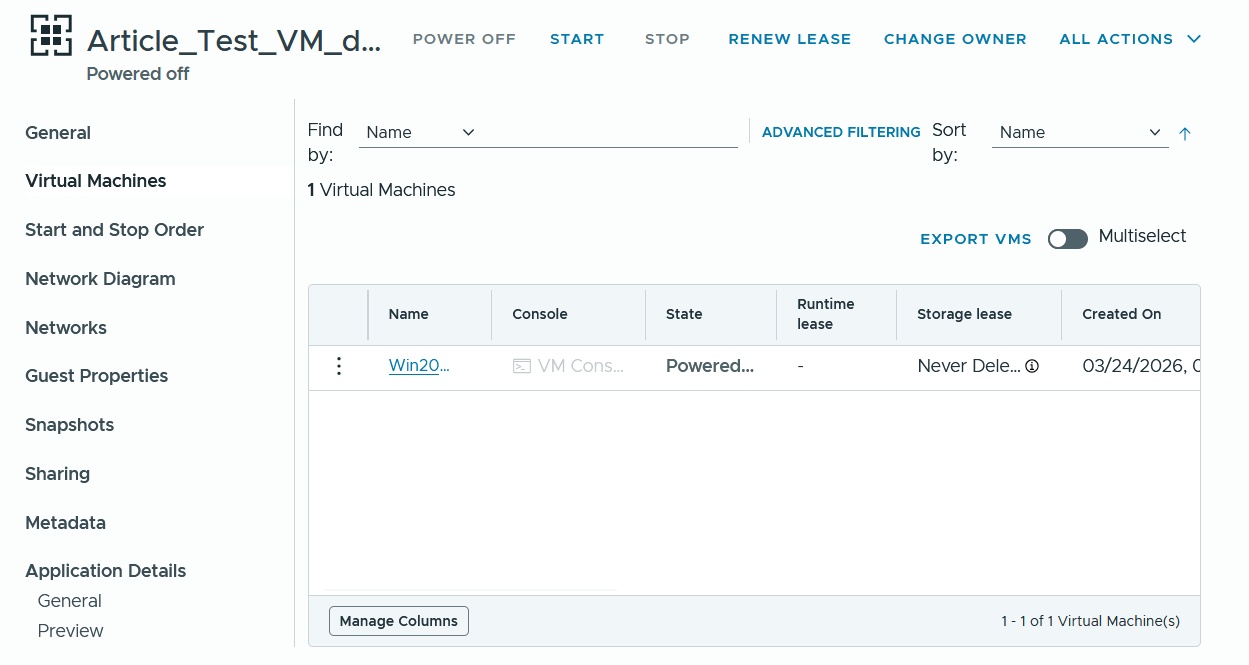
19. Виртуальная машина создана и готова к использованию, но перед этим, добавим сеть в vApp и сетевой адаптер в ВМ, для этого, перейдите в раздел «Networks» -> Add
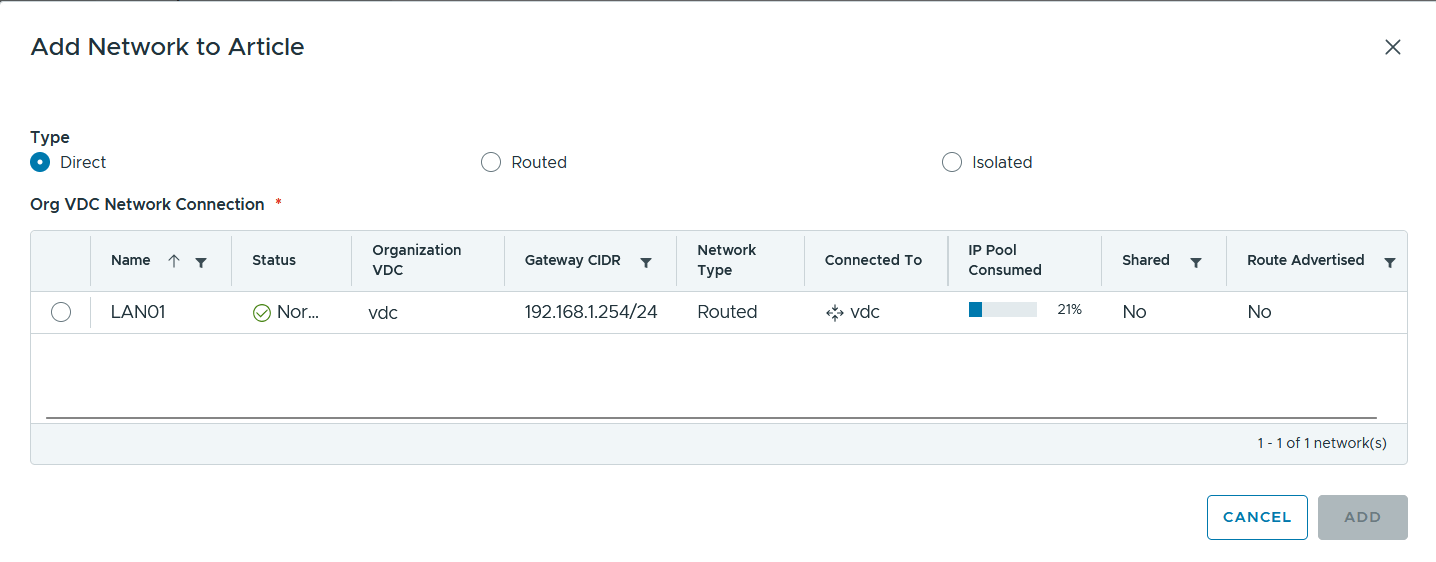
20. Выберите тип сети для подключения и нажмите Add
- Direct — добавление сети, существующей в VDC
- Routed — добавление новой сети уровня vApp, которая будет иметь выход в интернет
- Isolated — добавление новой сети уровнял vApp, которая не будет иметь выход в интернет
Сеть уровня vApp — сеть будет доступна только в рамках выбранного vApp. Routed сети в таком случае получают доступ в интернет, через одну из Routed сетей уровня ВДЦ.
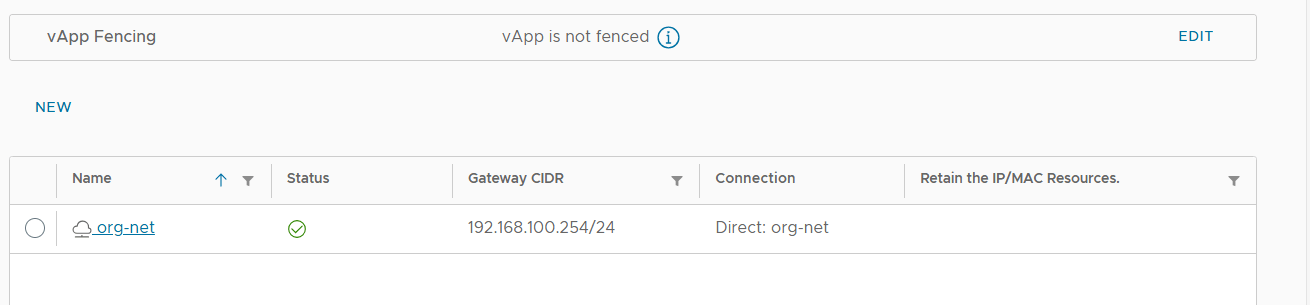 21. Нажмите «Save» и перейдите в настройки ВМ через vApp -> Virtual Machines -> целевая ВМ -> NICs
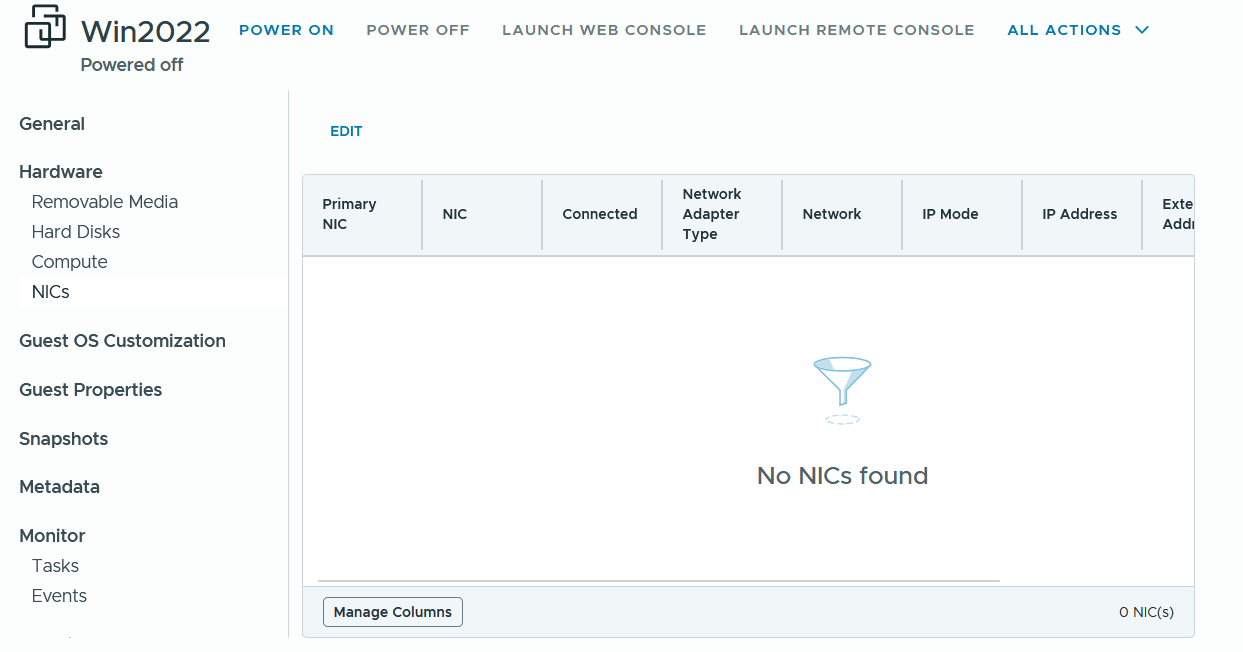
22. Нажмите Edit и назначьте сетевые параметры для ВМ
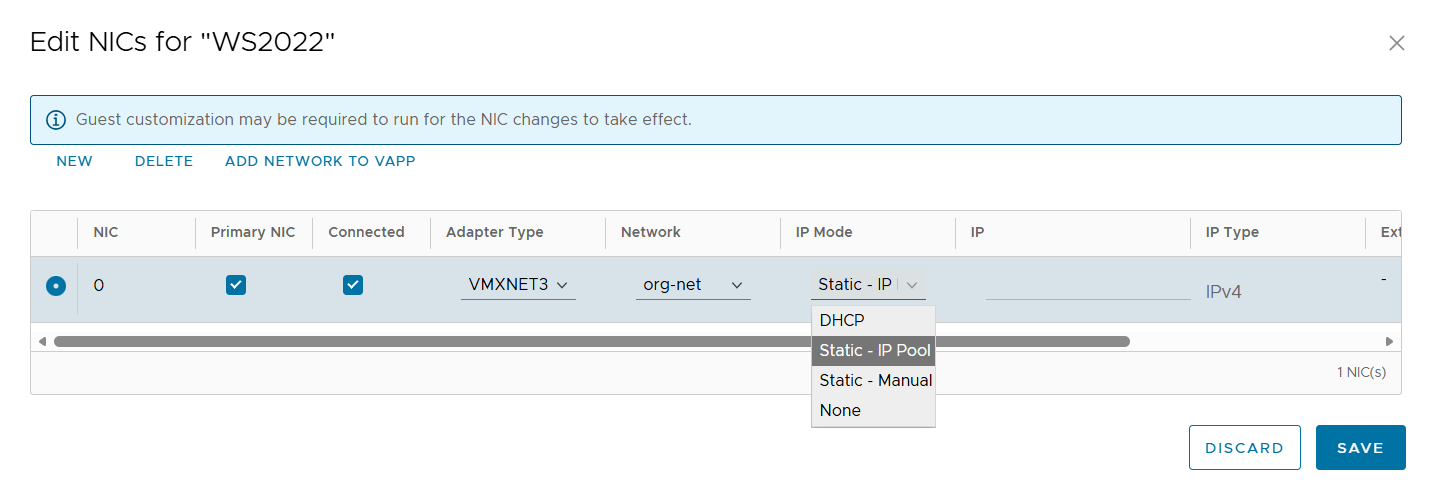
Обратите внимание на то, что необходимо выставлять тип сетевого адаптера — VMXNET3
Для выбора доступны 4 варианта назначения адреса:
- DHCP — назначать адрес автоматически с помощью сервиса DHCP на NSX Edge
- Static — Manual — присвоить конкретный статический адрес. Требует указания сетевых параметров адаптера внутри ОС.
- Static — IP Pool — присвоить статический адрес из пула
- None — не назначать адрес
Разница между назначением DHCP и Static — IP Pool в том, что адреса назначенные через DHCP могут поменяться через какое-то время, так как это динамическая адресация
23. После назначения необходимых настроек нажмите «Save»
После создания ВМ на ОС Windows через шаблоны необходимо запустить процесс автоматической первичной конфигурации, называемый Guest OS Customization, чтобы его запустить необходимо: нажать All Actions -> Power -> Power on, Force Recustomization
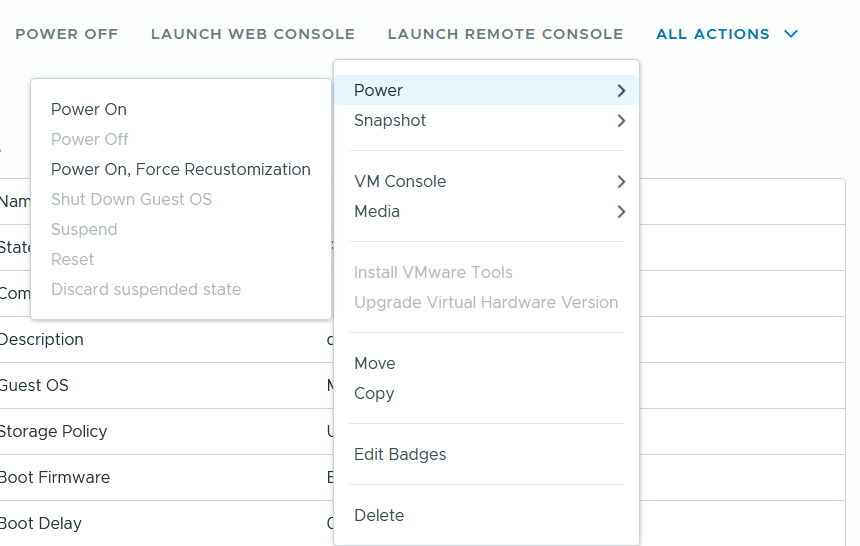
24. Дождитесь запуска ВМ
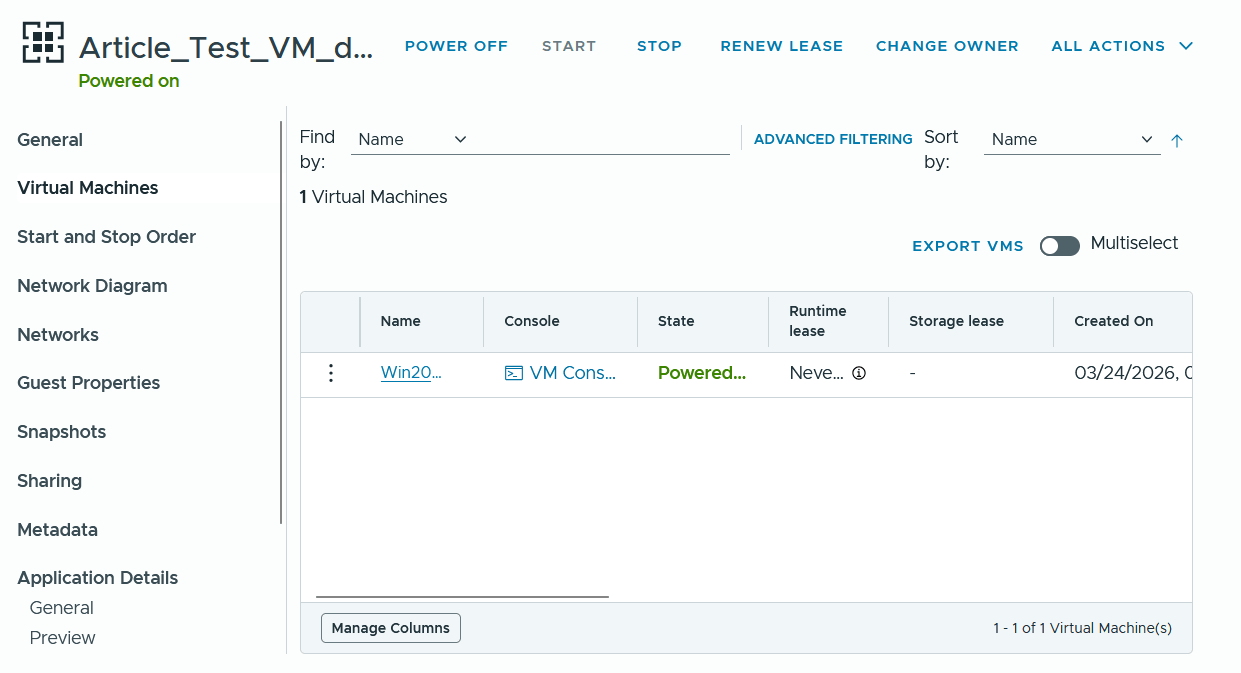
25. Пароль от учётной записи Администратора вы можете просмотреть во вкладке Gues OS Customization -> Edit
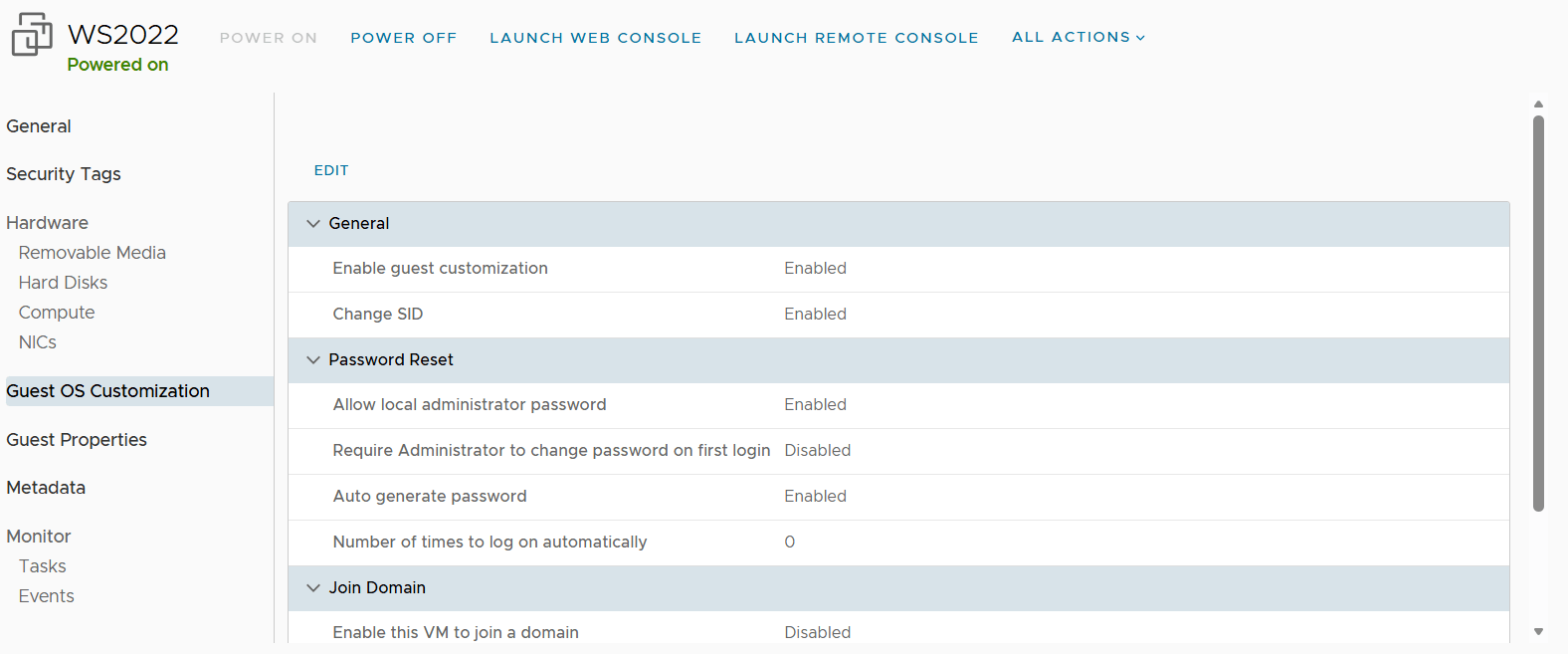
26. Рекомендуем Вам выключить кастомизацию после её применения, так как её выполнение в дальнейшем не требуется, а в случае запуска функции Power On, Force Recustomization , данные пользователя профиля Администратор будут утеряны.
Переключите параметр «Enable Guest Customization» в статус Disabled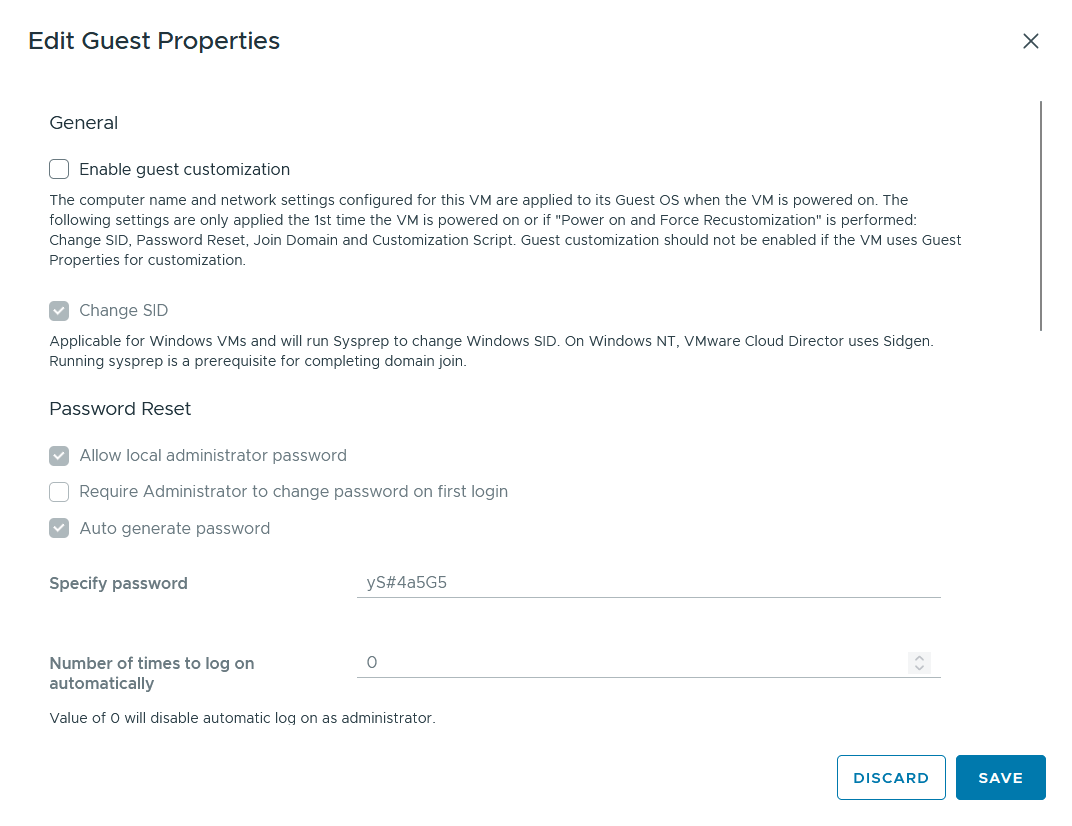 Проверяем доступ к ВМ через Web-Консоль с данными, указанными в разделе, о котором говорили выше
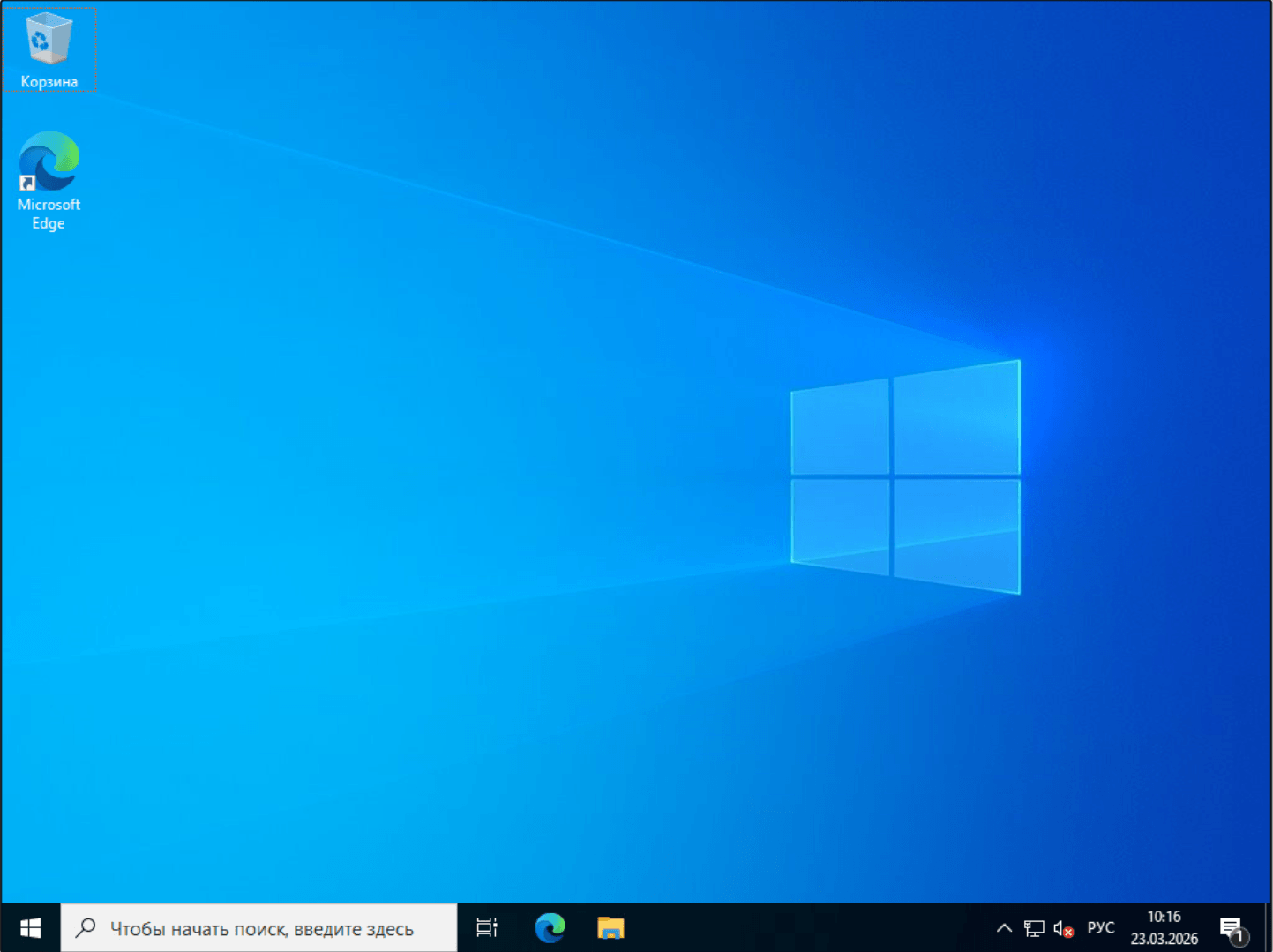
Доступ есть, ВМ имеет связь с интернетом, цель достигнута.