Функционал VMware Cloud Director позволяет подключать к виртуальным машинам дополнительные диски с разными политиками хранения, что позволяет распределять нагрузку на дисковую подсистему ВМ и эффективнее использовать пространство
Рассмотрим процесс добавления диска ВМ в VMware Cloud Director
- Перейдите и авторизуйтесь в Виртуальном Дата-Центре
- Перейдите в Compute -> Virtual Machines
- Найдите целевую ВМ и нажмите Details -> Hard Disks и Нажмите Edit
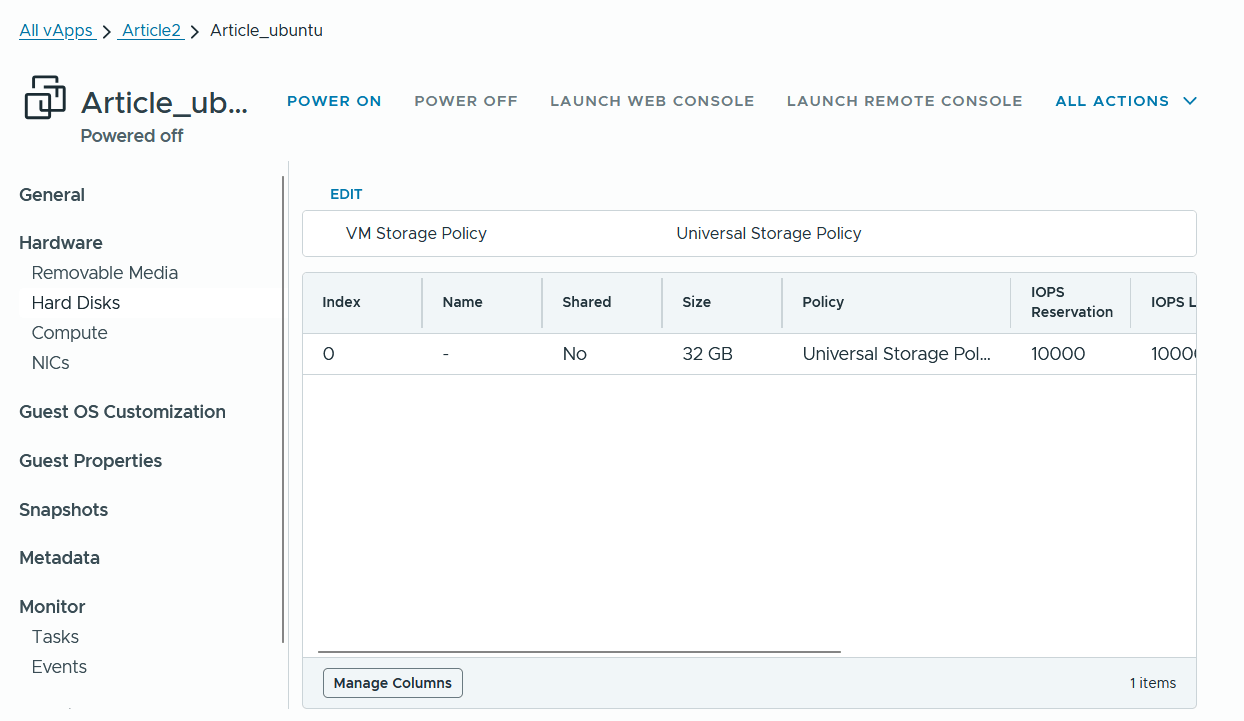
Нажмите «Add»
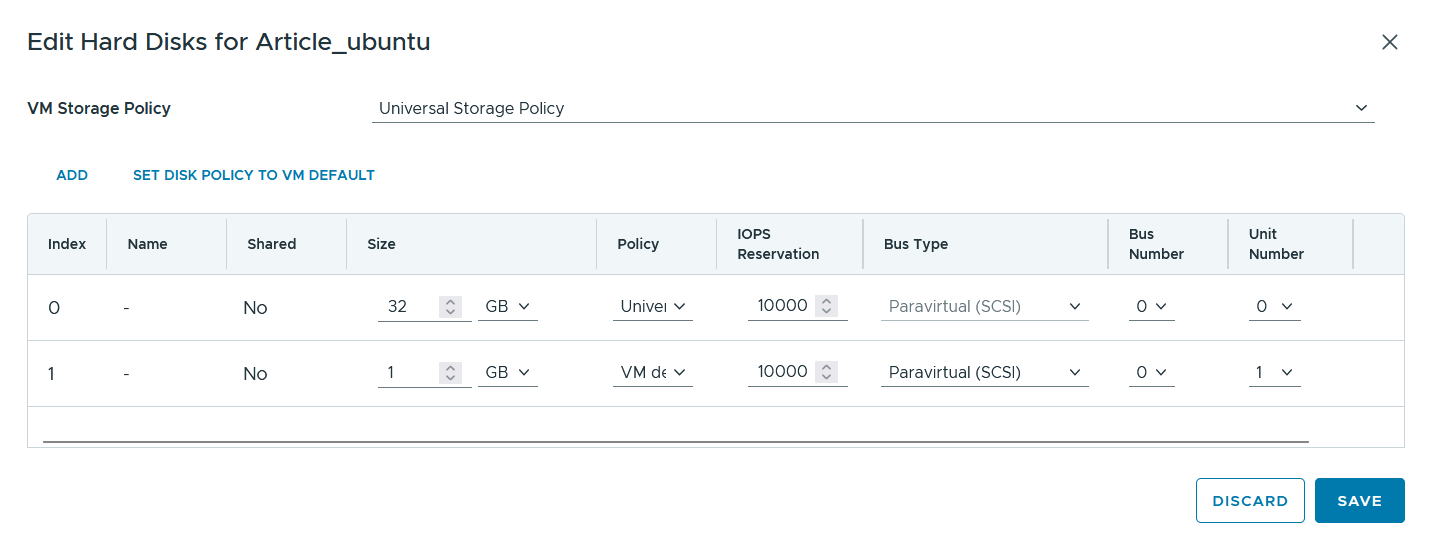
Параметры диска:
-
Policy — политика хранения (Basic, Universal, High), более подробно, характеристики описаны на нашем сайте
-
IOPS Reservation — Количество операций ввода/вывода в секунду — может быть изменено на меньшее значение. Если указать значение 0 — значение IOPS будет максимально возможным
-
Bus Type — Тип контроллера жёстких дисков
-
Bus Number / Unit Number — место подключения диска — в нашем примере, диск 0 подключен к контроллеру Paravirtual (SCSI) в слот 0, а диск 1 в слот 1.
Доступные типы контроллеров:-
Paravirtual (SCSI) — Обеспечивает лучшую производительность среди SCSi-контроллеров
-
LSI Logic Parallel (SCSI) — Контроллер для старых версий ОС Windows, малопроизводителен
-
LSI Logic SAS (SCSI) — Контроллер для ОС Windows Server 2008 и позже
-
IDE — Контроллер для старых версий операционных систем
-
SATA — Контроллер для хранилищ с большим объёмом дискового пространства
-
NVMe — Контроллер для работы с NVMe хранилищами
-
5. Укажите необходимые параметры нового диска и нажмите «Save»
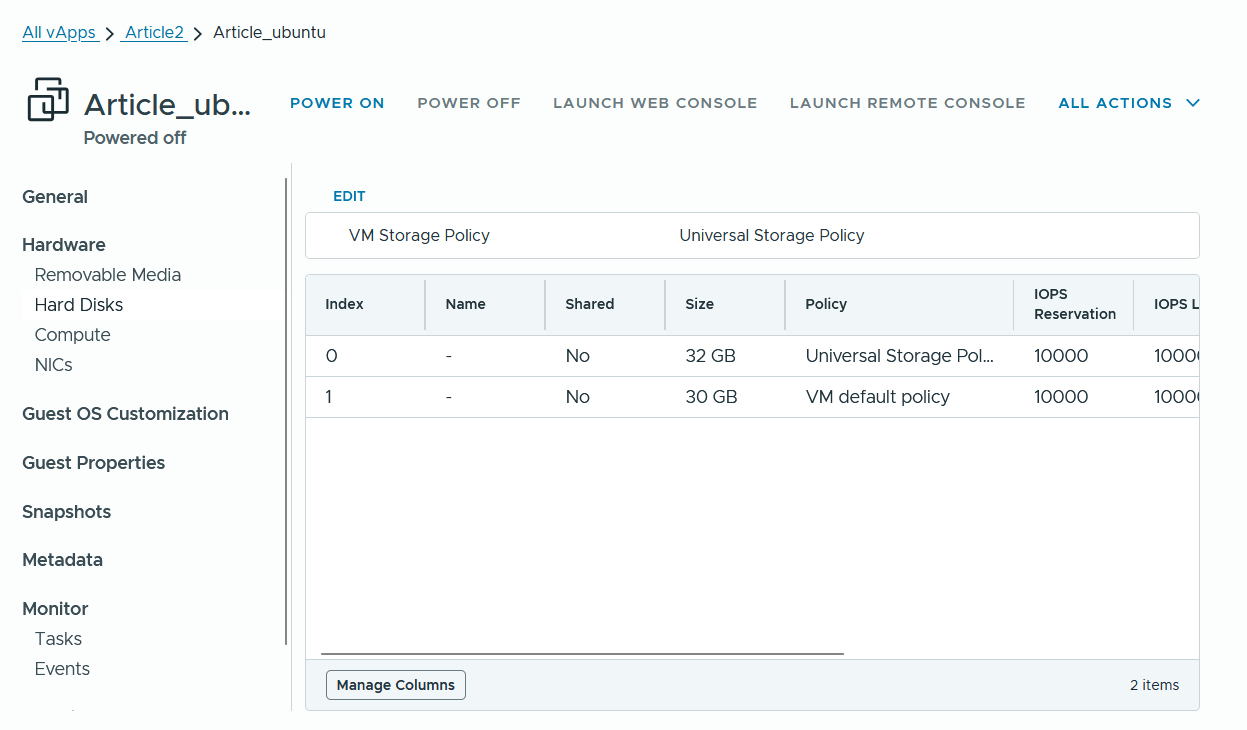
6. Данные изменения также необходимо применить в ОС: