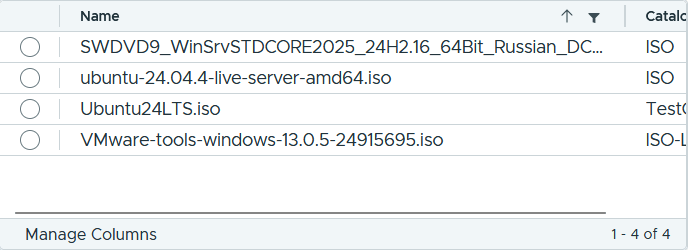
В случае, если Вам не подходит установка виртуальной машины из шаблона, то вы можете провести установку «с нуля» из .iso файла.
Создание ВМ из ISO
Для создания виртуальной машины из .iso файла требуется подключиться к вашему виртуальному дата-центру по URL, который указан в инструкции к услуге IaaS
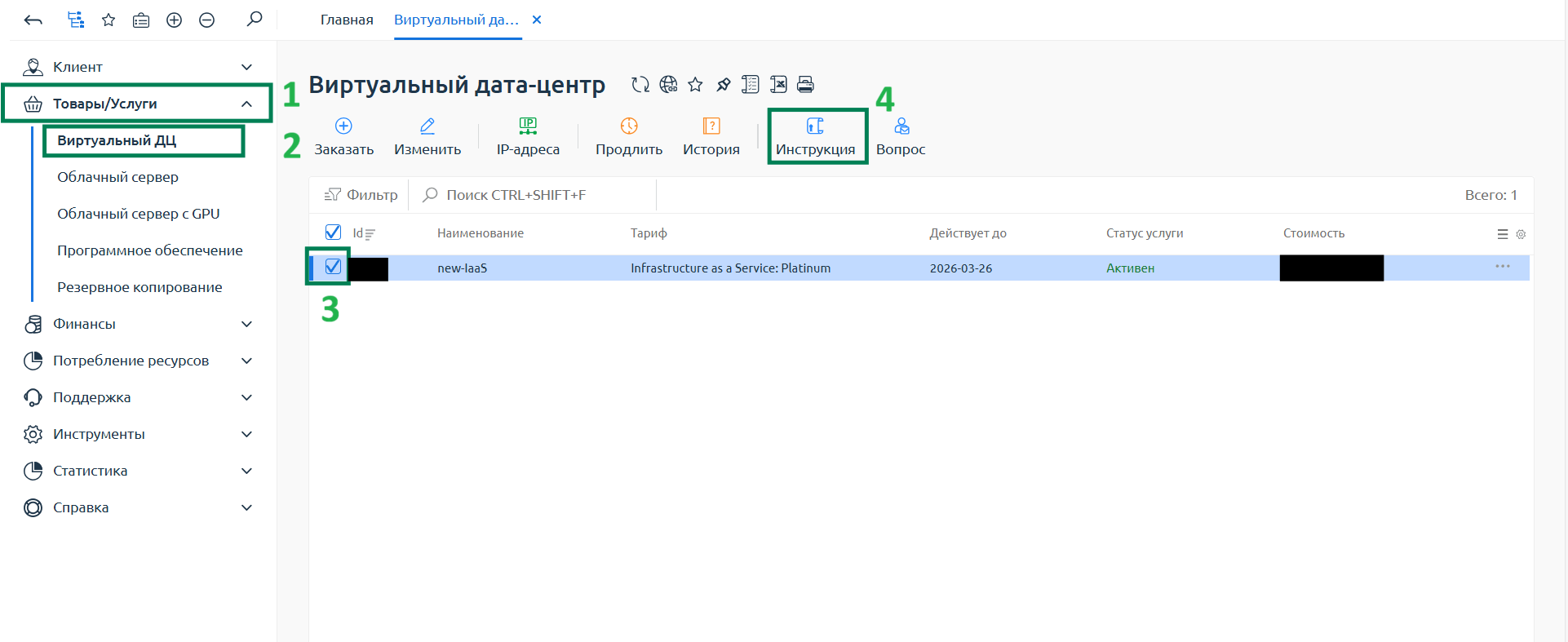
Перейдите в Товары/Услуги -> Виртуальный ДЦ -> Нажмите ЛКМ на Вашем ДЦ -> Инструкция
В инструкции указаны:
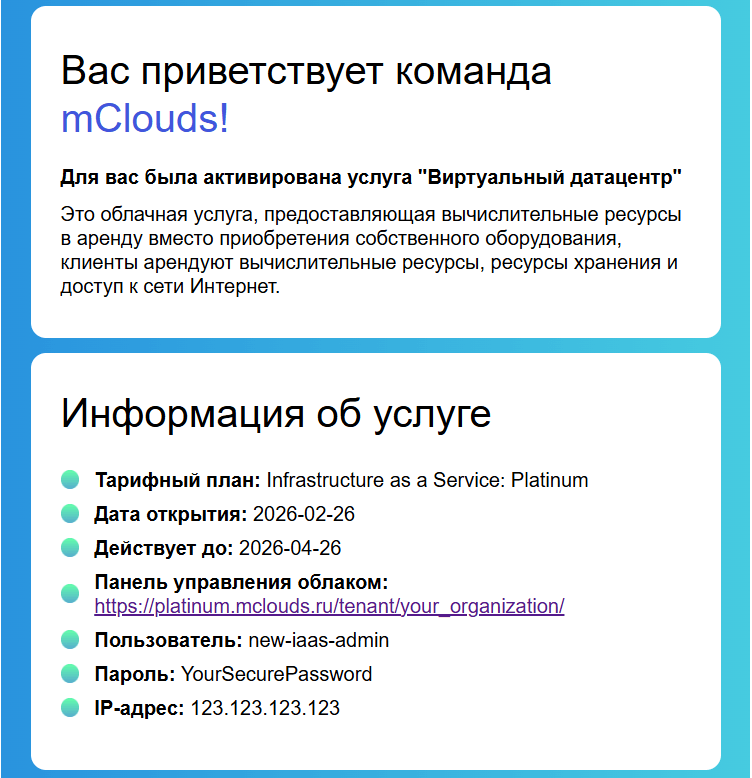
- Панель управления облаком — ссылка на страницу авторизации в VDC — по ней Вы логинитесь в VMware Cloud Director
- Пользователь: имя пользователя администратора виртуального дата-центра
- Пароль: функционал соответствует названию, рекомендуем пользоваться менеджером паролей для того, чтобы всегда иметь учётные данные под рукой
- IP-Адрес: Белый ip, который назначен Вашему VDC, если необходимо заказать дополнительные адреса, вы можете воспользоваться панелью изменения ресурсов (Товары/Услуги -> Виртуальный ДЦ -> Ваш ДЦ -> Изменить)
Перейдём к подключению к Виртуальному Дата-Центру и созданию виртуальной машины из .ISO
- Перейдите в панель управления облаком
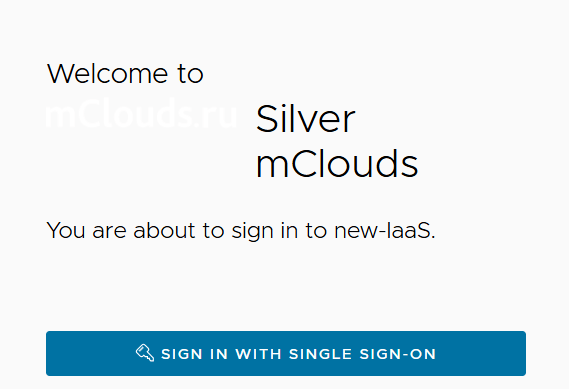
- Нажмите кнопку Sign in with SSO
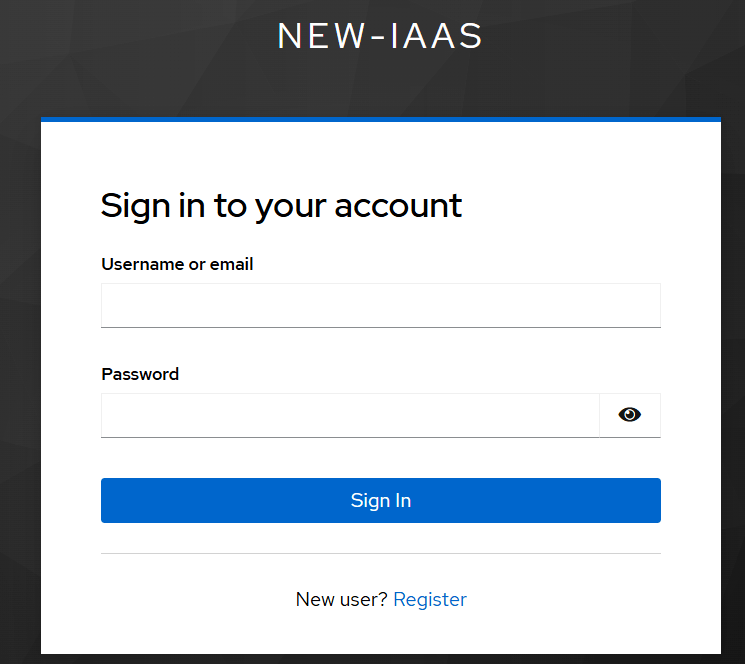
- Авторизуйтесь в VMware Cloud Director
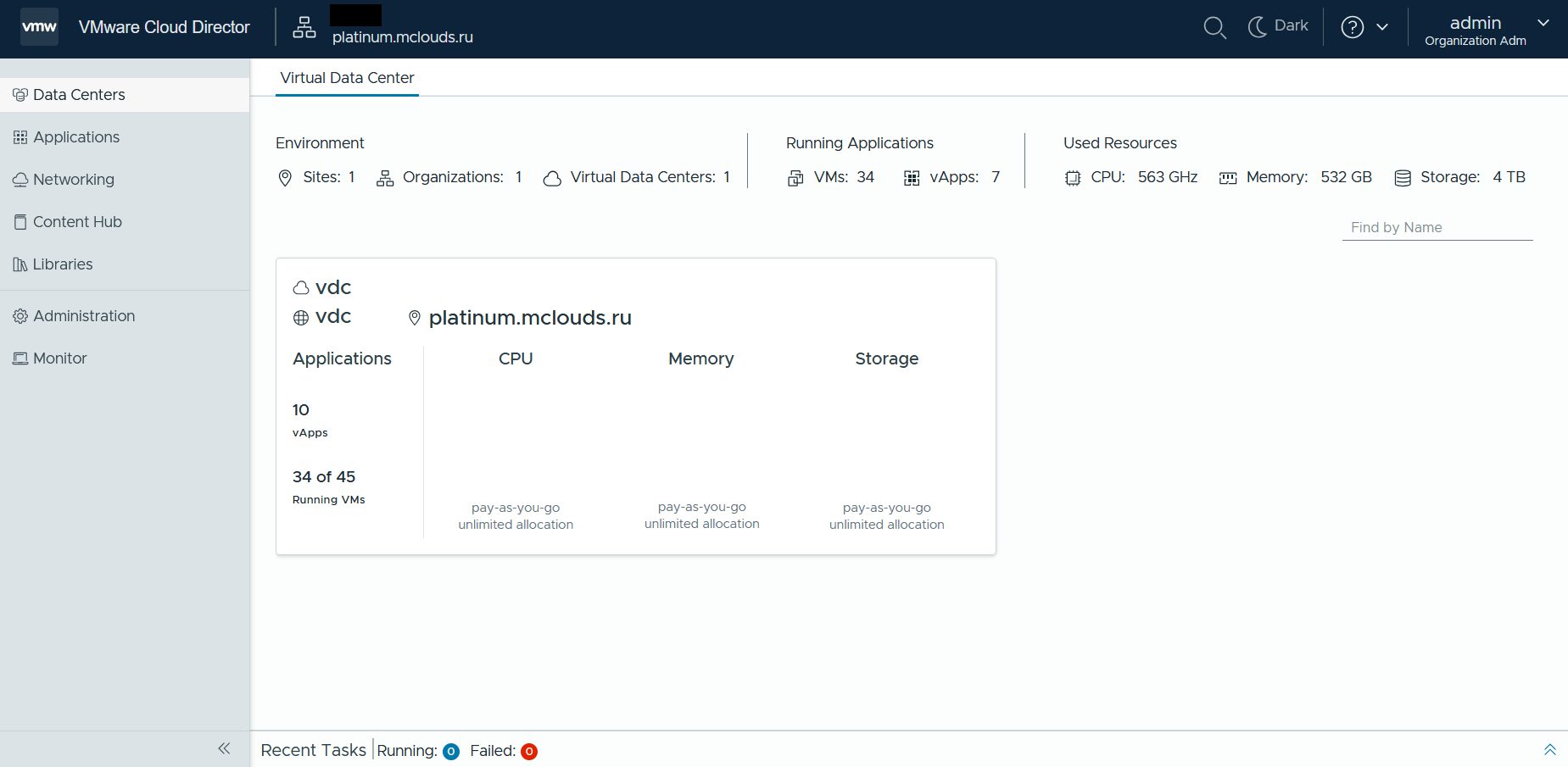
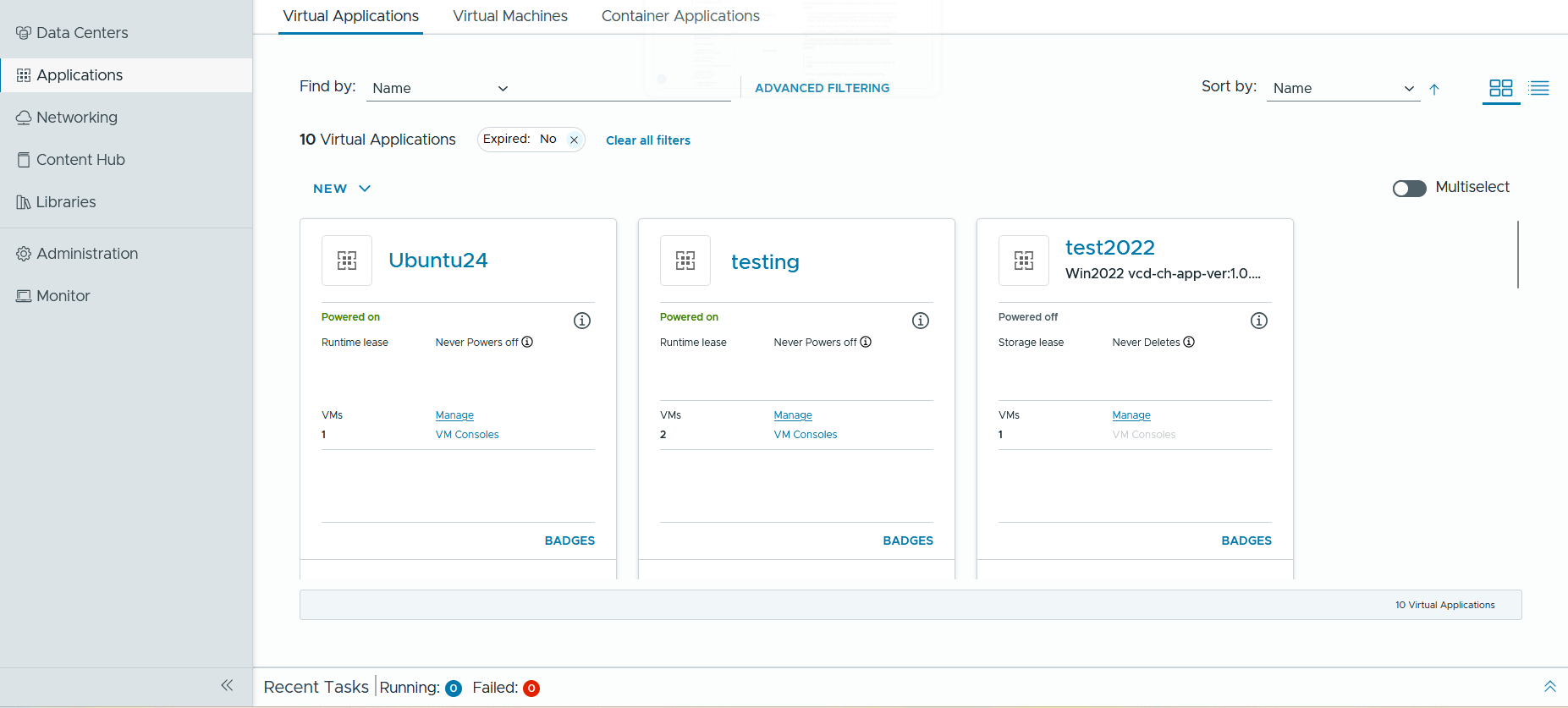
- Перейдите в Ваш ВДЦ -> Applications -> «New»
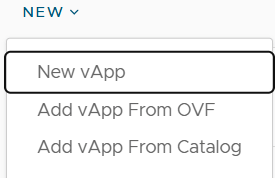
- Выберите «New vApp»
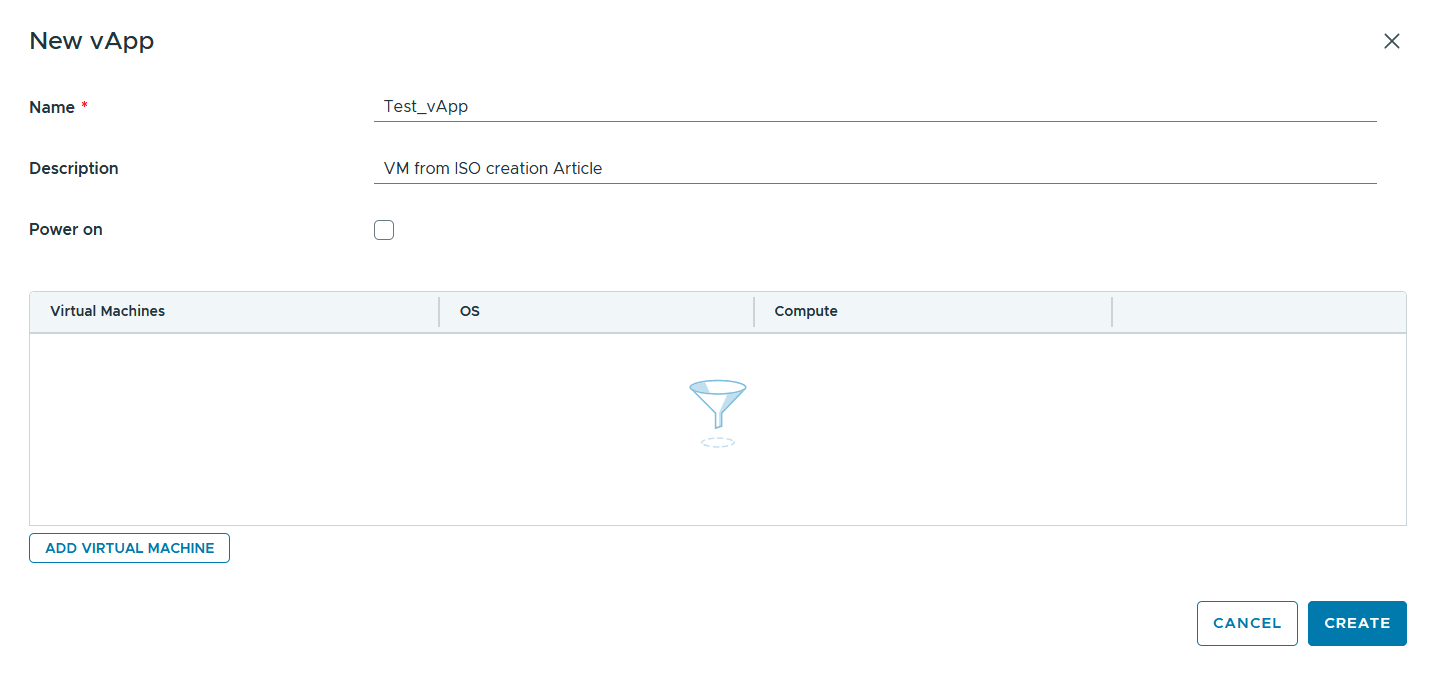
- Назовите vApp и нажмите «Add Virtual Machine»
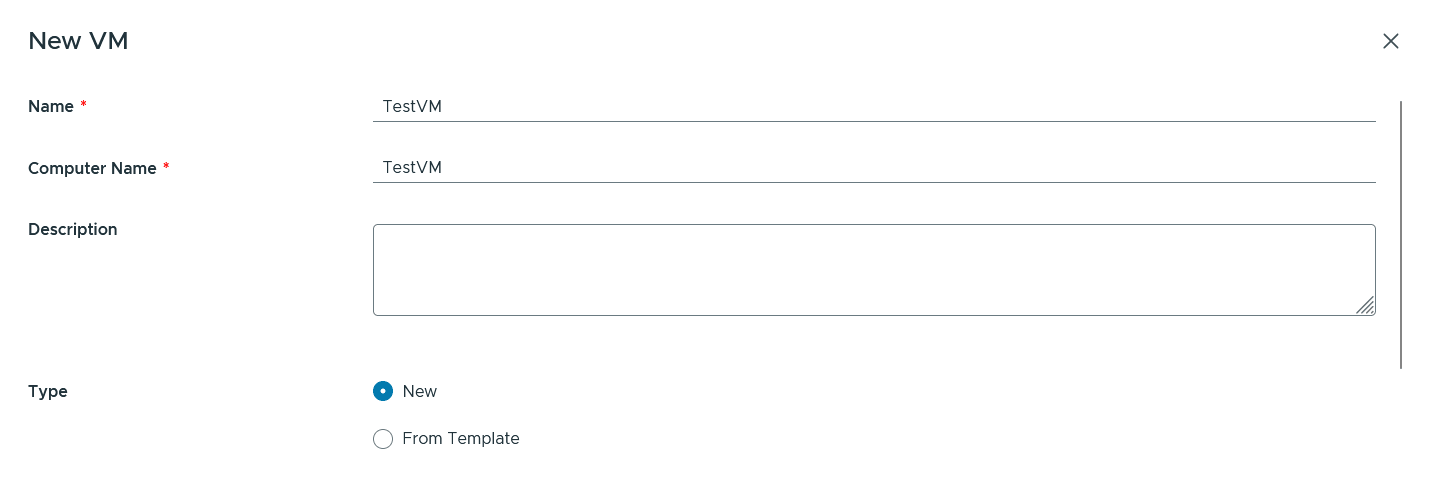
- Назовите ВМ, по необходимости добавьте описание и выберите Type -> «New»
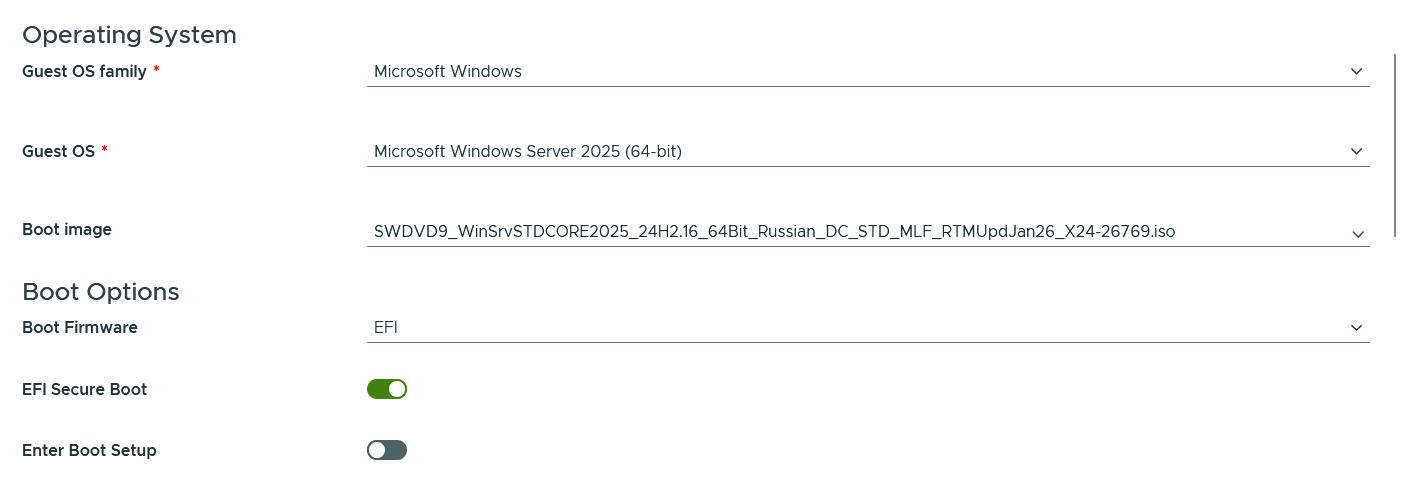
- Выберите:
- Guest OS family — Семейство операционных систем
- Guest OS — Операционная система. В случае отсутствия необходимой, выберите ближайшую версию
- Boot Image — Образ операционной системы из каталогов.
- Boot Firmware — Выберите в загрузочное ПО BIOS или EFI
- EFI Secure Boot — Использовать Secure Boot. Secure Boot — технология, которая проводит проверку загрузочного ПО, предотвращая загрузку вредоносных программ во время запуска операционной системы
- Enter Boot Setup — Перейти в панель управления BIOS или EFI при следующем запуске виртуальной машины. После загрузки значение параметра будет сброшено.
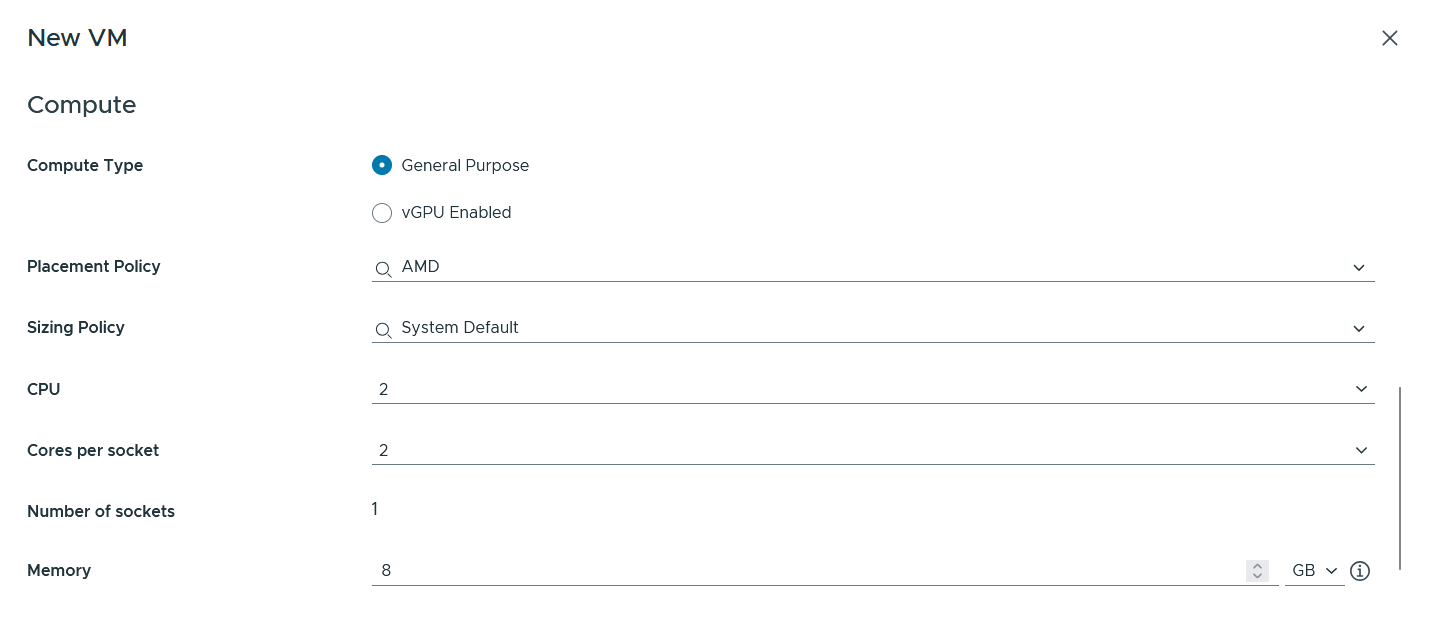
9. Выберите:
- Compute Type — General Purpose или vGPU Enabled
General Purpose используется при создании виртуальных машин без видеокарт.
vGPU Enabled используется при создании виртуальных машин с возможностью подключения видеокарты - Placement Policy — AMD или NVIDIA A16
- Может различаться в зависимости от выбранной вами конфигурацией сервера, в нашем примере используется Placement Policy — AMD
- Sizing Policy — указывается System Default
- CPU — количество виртуальных ядер процессора на ВМ
- Cores per socket — Количество ядер на сокет. Наибольшая производительность достигается при совпадающем количестве CPU и ядер на сокет
- Number of sockets — автоматически вычесляемое поле — количество сокетов. Будет равно единице, если CPU и Cores per Socket совпадают
- Memory — количество оперативной памяти ВМ
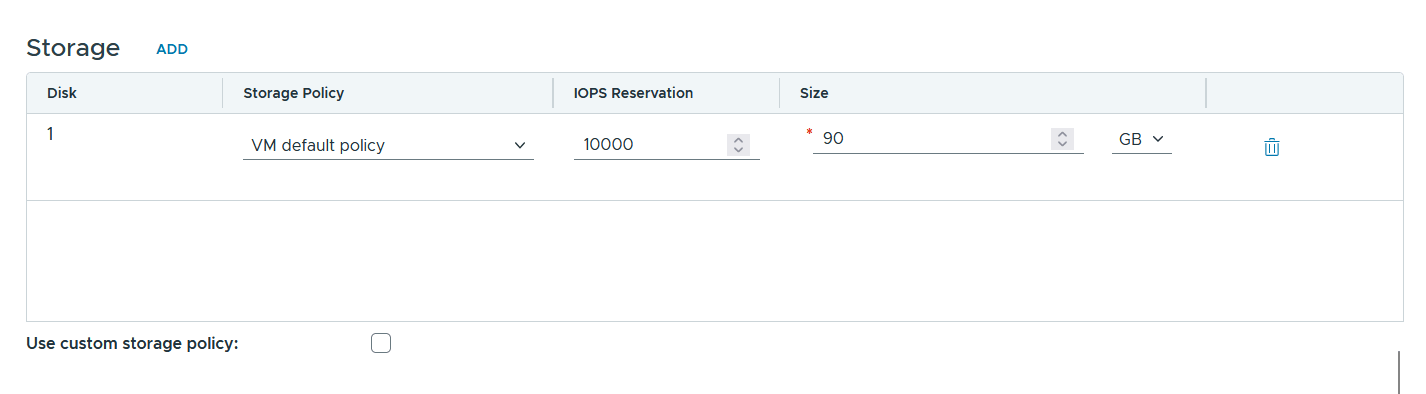
10. Укажите параметры дискового хранилища ВМ:
В зависимости от заказанных ресурсов вам может быть доступно до трёх политик хранения: Basic( от 1000 IOPS до 2000 IOPS), Universal(от 3000 IOPS до 10 000 IOPS), High(от 5000 IOPS до 25 000 IOPS). В зависимости от назначения хранилища, необходимо использовать различные политики хранения, например:
- Basic лучше использовать для хранения резервных копий и документов
- Universal подходит для размещения на нём операционной системы
- High политика будет наиболее полезна при размещении серверов баз данных, и серверов 1C
11.Спуститесь к разделу «Networking» и нажмите «Customize»
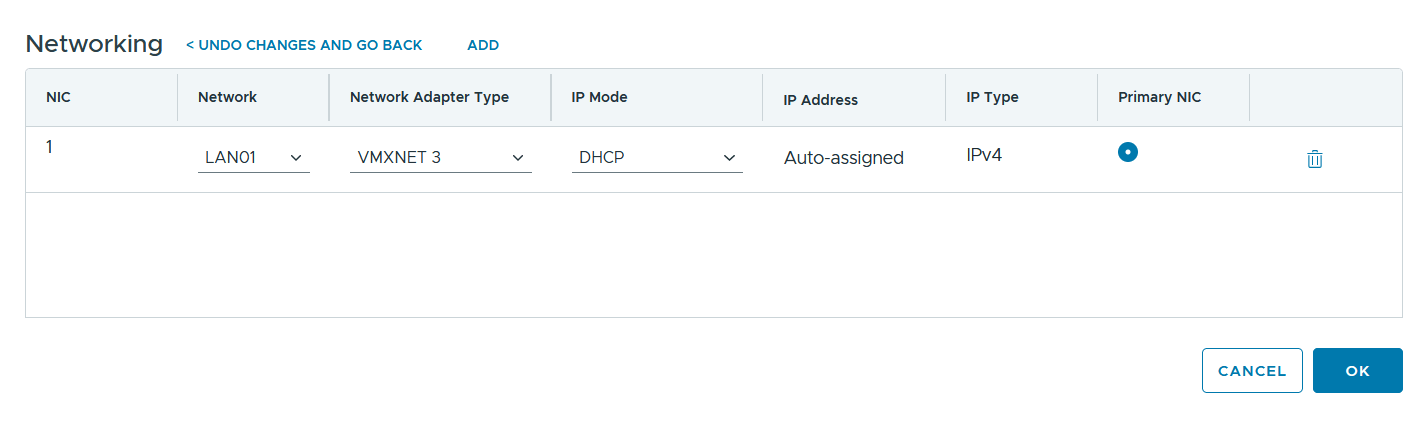
Укажите необходимые параметры адаптера
- В списке «Network» перечислены созданные сети в VDC, сеть по умолчанию — org-net 192.168.100.0/24, имеет пул статических локальных адресов .1-.100
- Network Adapter Type — Необходимо использовать адаптер VMXNET3, так как он предоставляет наибольшую производительность сети и меньшие задержки.
- IP Mode — В данном случае используется пул локальных статически назначаемых адресов сети org.net, поэтому выбран тип Static — Manual
- Если Вам необходимо автоматическое назначение адресов — используйте DHCP, должен быть настроен одноимённый сервис на NSX Edge, подробнее о настройке можете узнать здесь
12. Нажмите OK -> Create
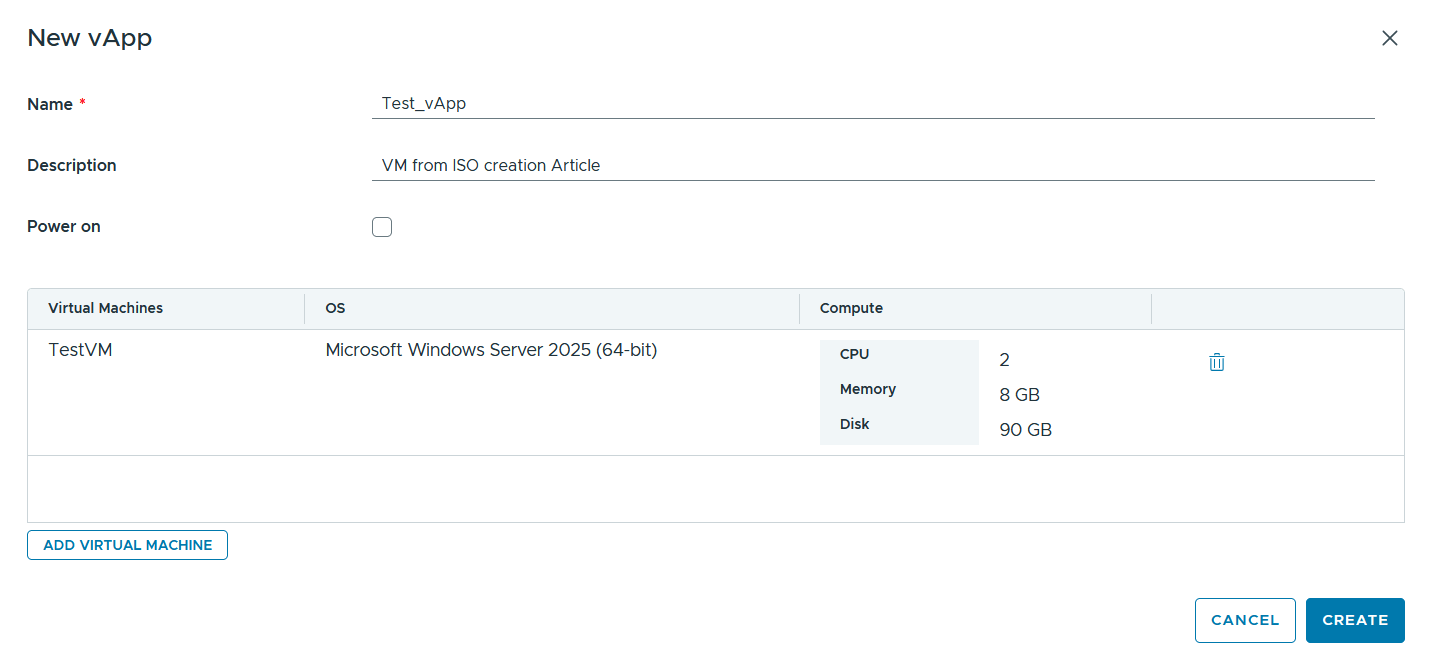
13. Подождите, пока vApp и VM перейдут в состояние Powered Off
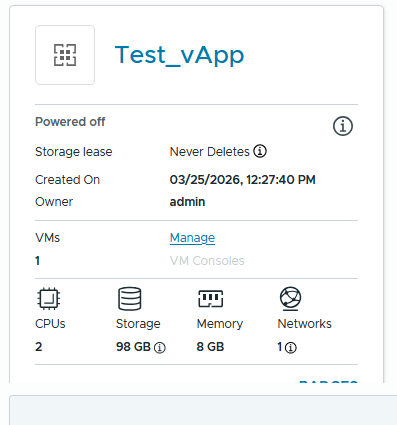
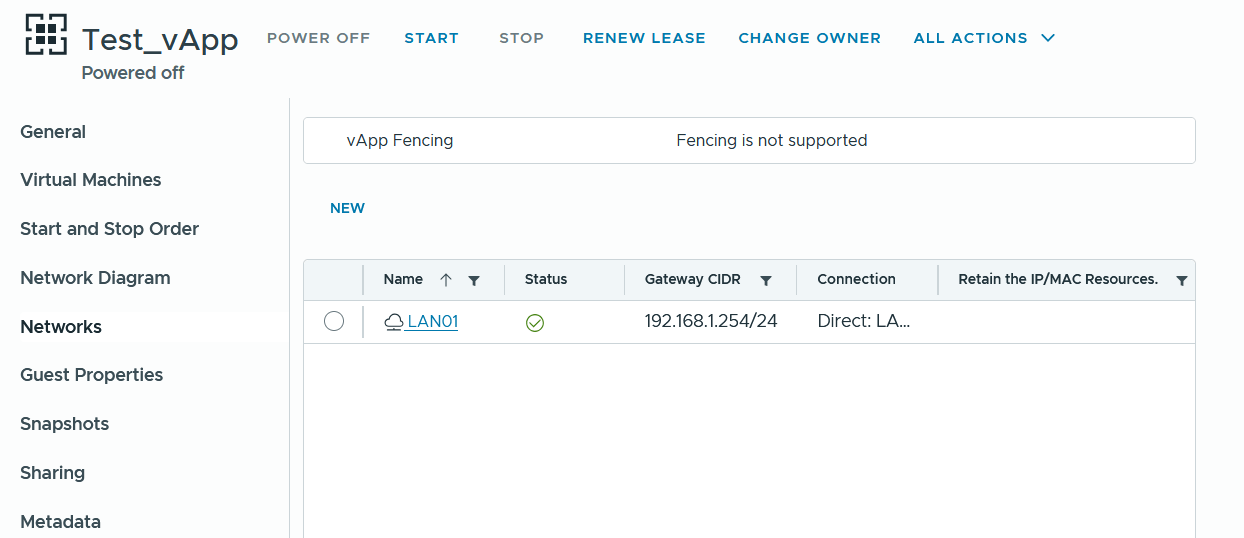
14. Перейдите в параметры vApp с помощью нажатия на название и перейдите во вкладку Networks
Как видно на изображении ниже, сеть LAN01, которую мы указывали в параметрах сетевого адаптера виртуальной машины была добавлена в vApp автоматически
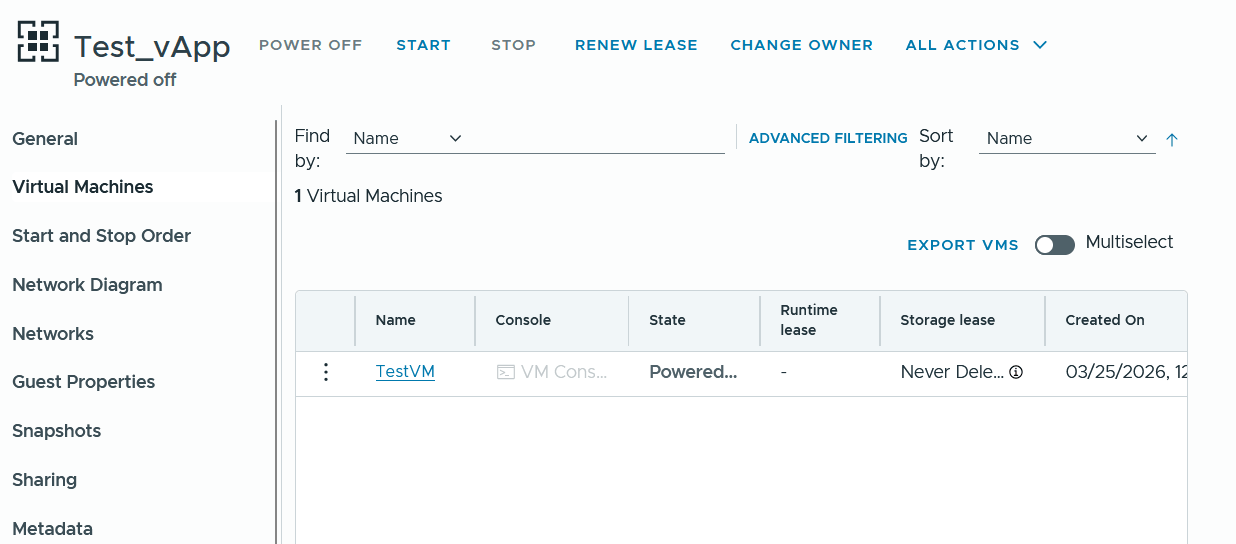
 15. Перейдите во вкладку Virtual Machines и запустите vApp с помощью кнопки Start
Далее, можете переходить к установке операционной системы
Присоединение ISO к ВМ/VMware Tools
После установки ОС Windows необходимо установить VMware Tools — ПО, которое ускоряет работу виртуальных машин в среде VMware, позволяет использовать общий буфер обмена и пользоваться мышью
1. Перейдите в настройки VM с помощью нажатия на название виртуальной машины и затем перейдите во вкладку Removable Media
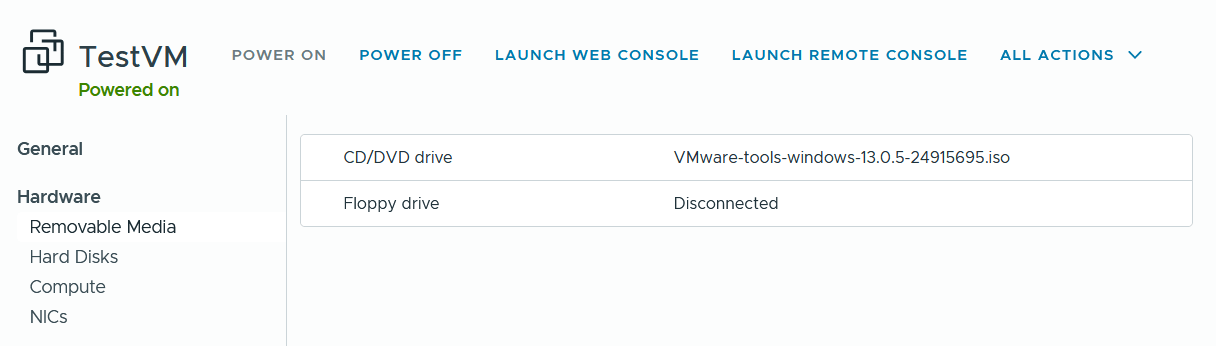
В данный момент к виртуальной машине присоединён установочный образ с которого происходила установка виртуальной машины.
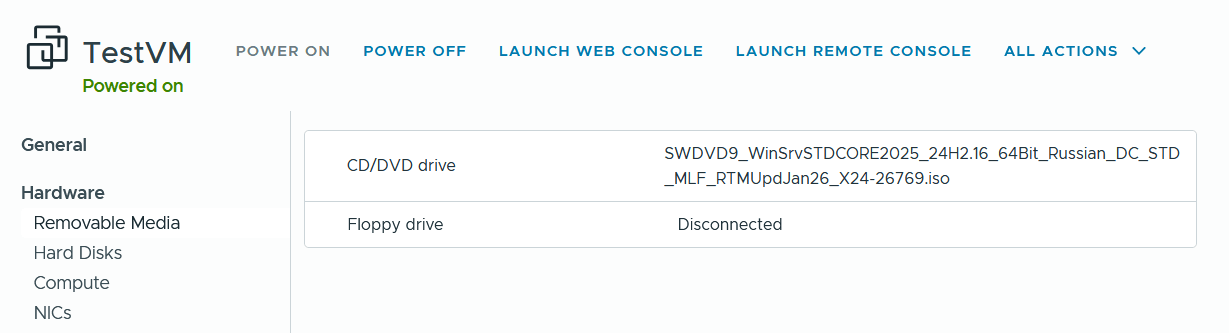
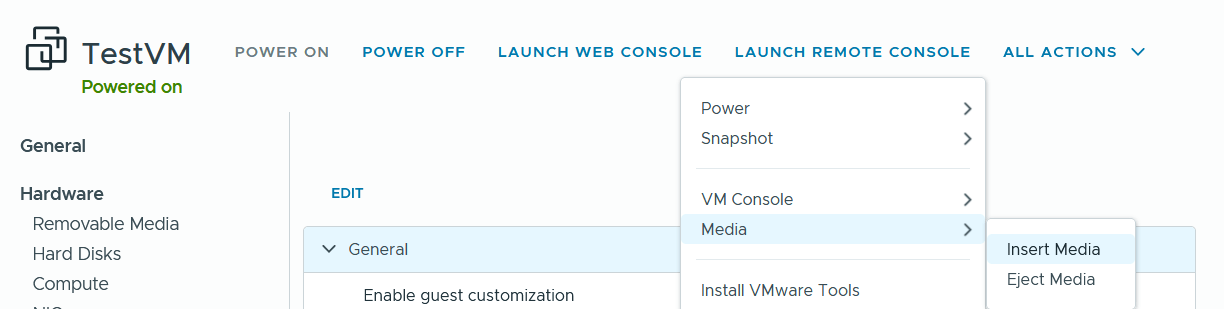
2. Нажмите All Actions -> Media -> Eject Media, чтобы изъять установочный образ
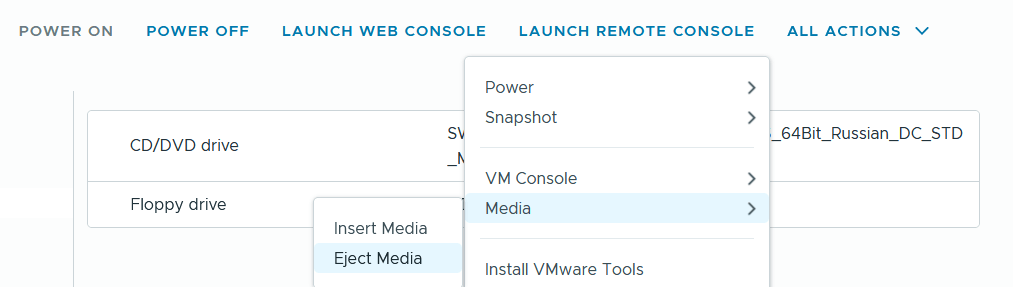
3. Нажмите All Actions -> Media -> Insert Media, чтобы выбрать образ для присоединения
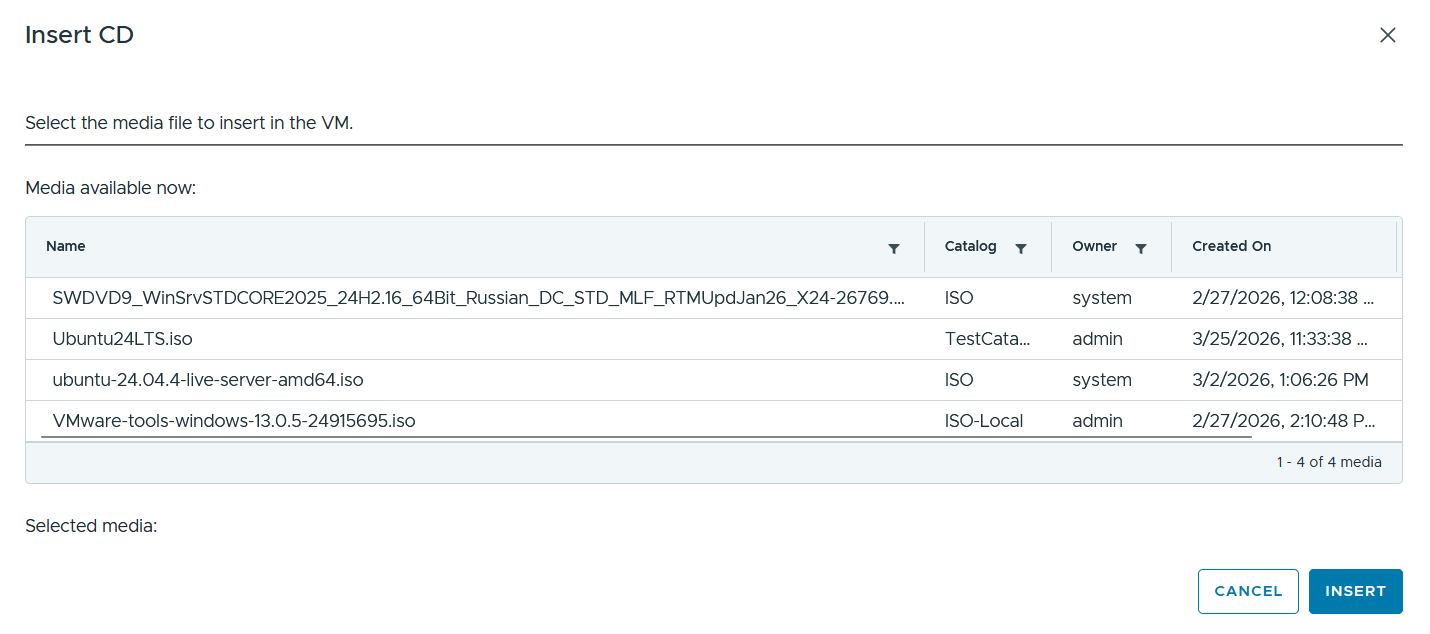
4. Выберите VMware Tools и нажмите Insert
5. Теперь можете перейти в Web-консоль виртуальной машины для установки VMware Tools
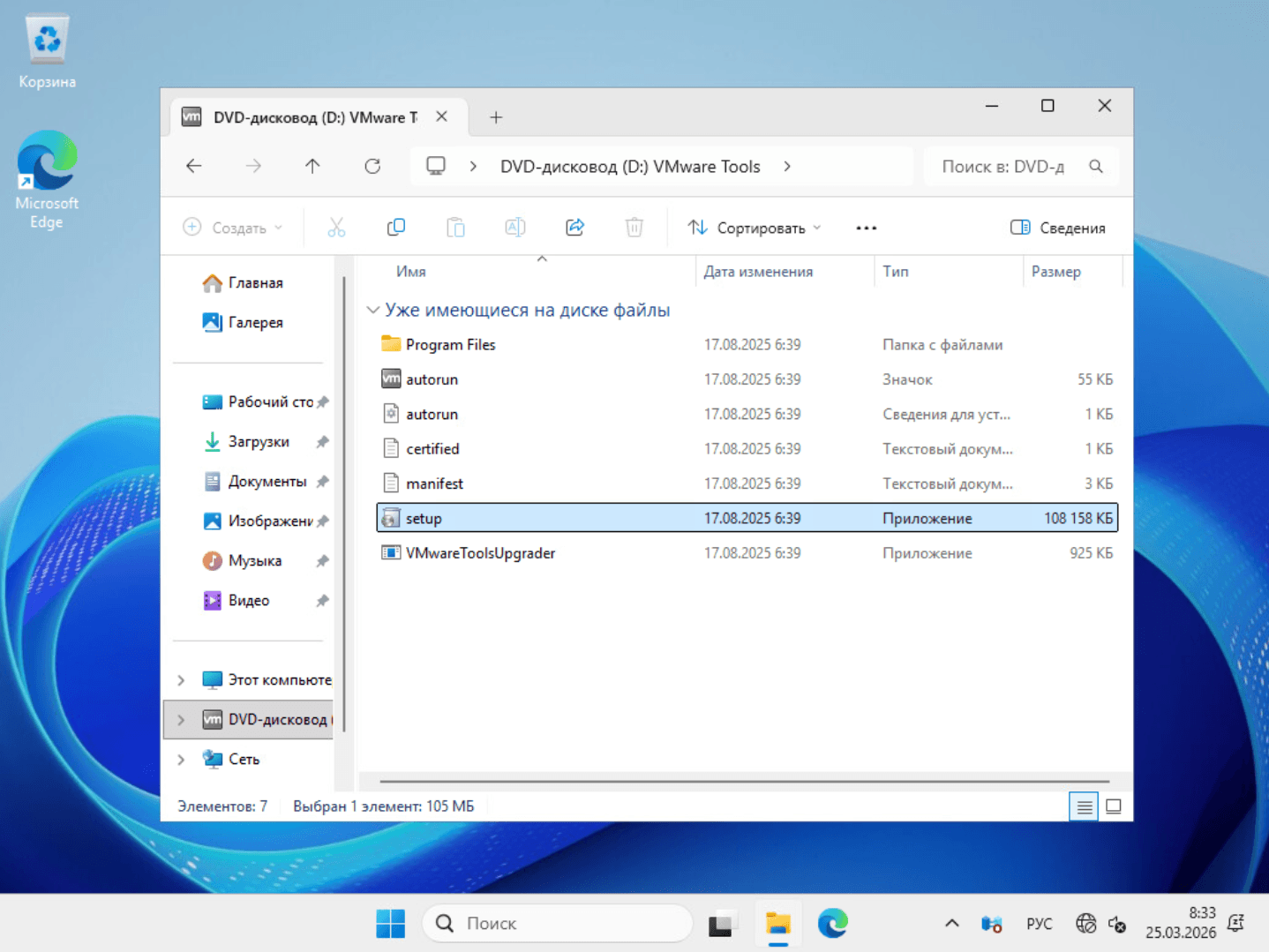
6. Откройте присоединенный .iso образ и запустите setup.exe с помощью клавиатуры
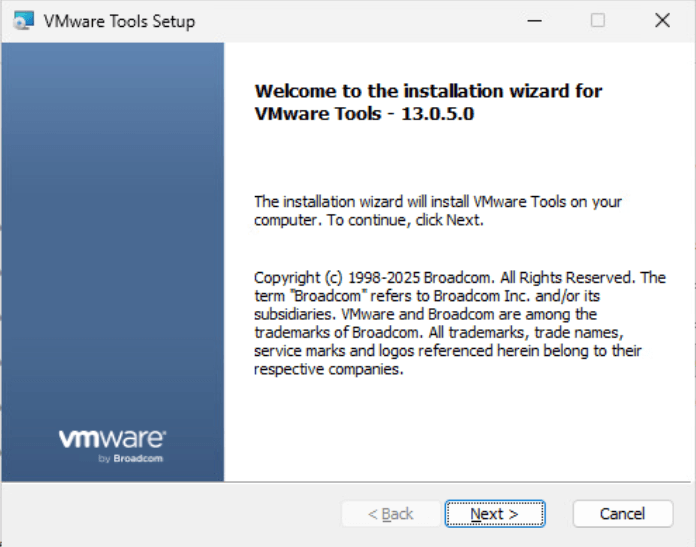
7. Нажмите Next
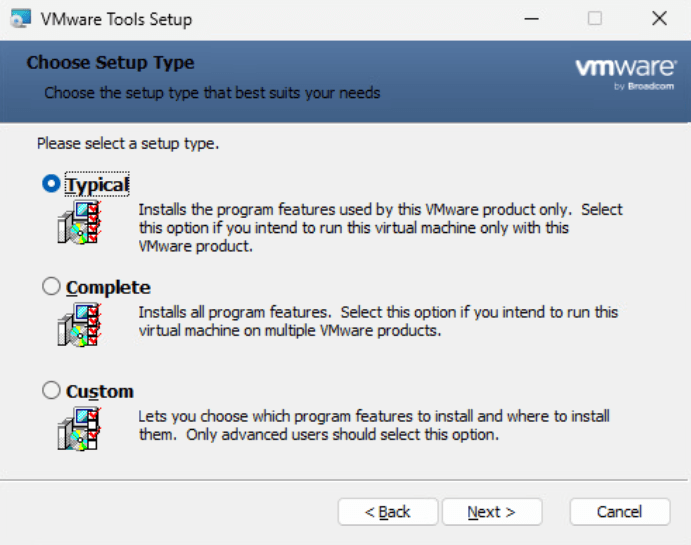
8. Выберите Typical установку и нажмите Next
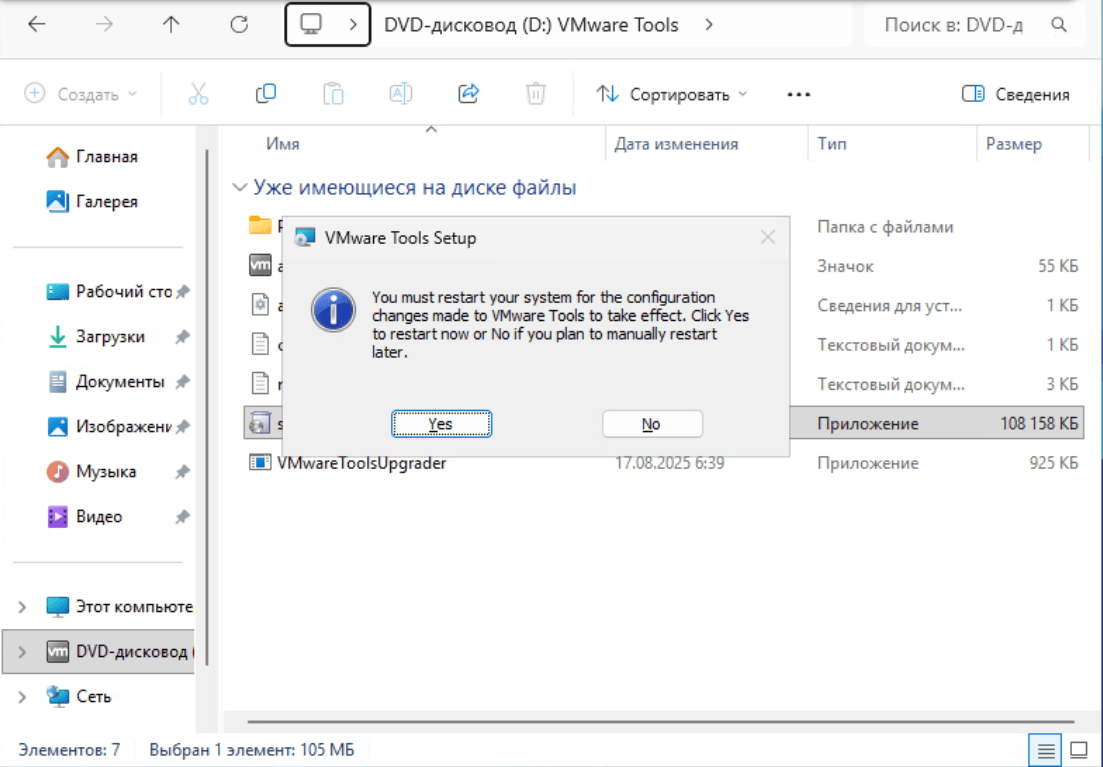
9. После установки программа запросит выполнить перезагрузку, нажмите «Yes»
10. Теперь, система стала намного эффективнее и комфортнее в использовании благодаря VMware Tools
Загрузка собственного ISO
В случае отсутствия необходимого Вам образа, Вы можете самостоятельно загрузить .ISO файл в каталог образов виртуального дата-центра
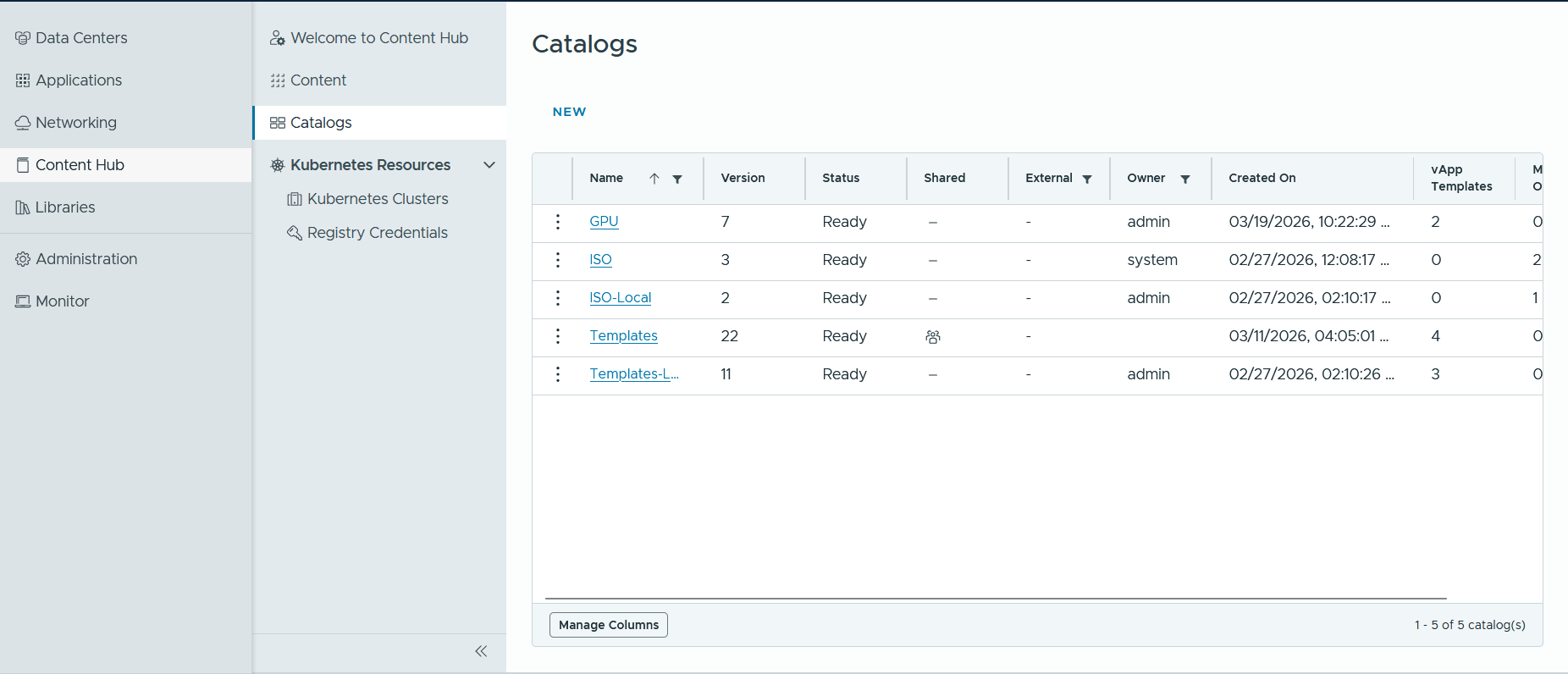
Для того, чтобы загрузить ISO файл нужен каталог — создадим его
- Перейдите в Content Hub -> Catalogs -> New
- Назовите каталог, по необходимости, напишите его описание
Функция Create on a specific storage policy позволяет разместить каталог на отличном от стандартного диске, если Ваш тарифный план подразумевает наличие нескольких дисковых политикДля того, чтобы просмотреть на каком диске будет размещен каталог, а также, изменить его, переключите функцию Create on a specific storage policy в Enable
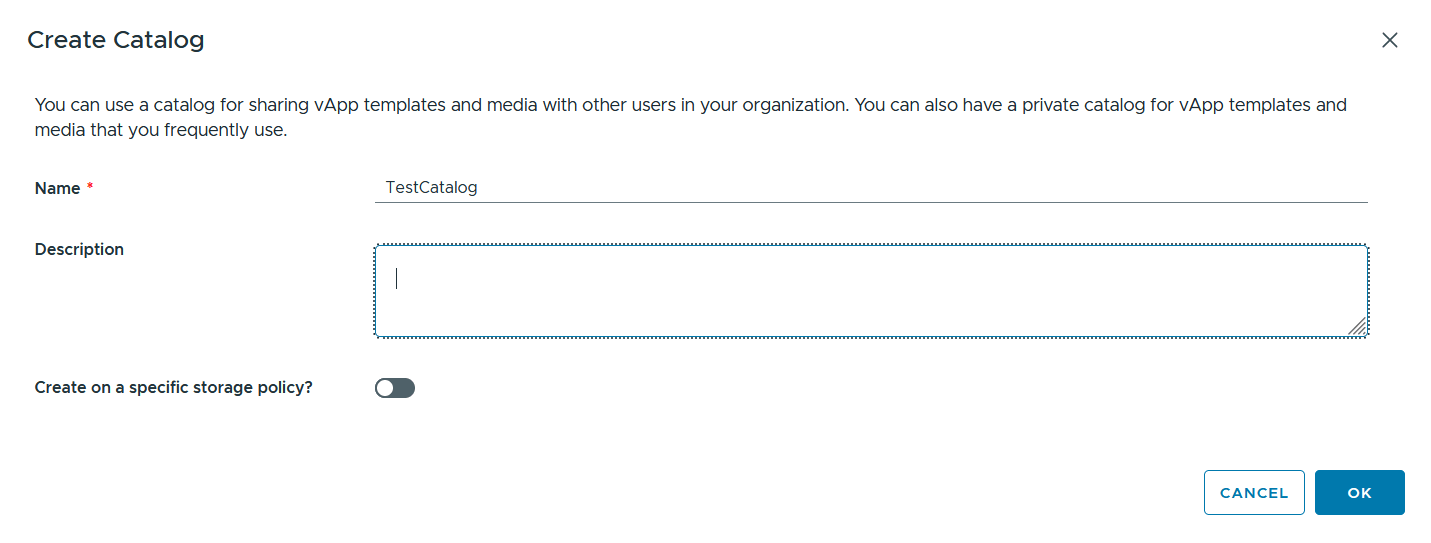
- Выберите VDC, где будет размещаться каталог
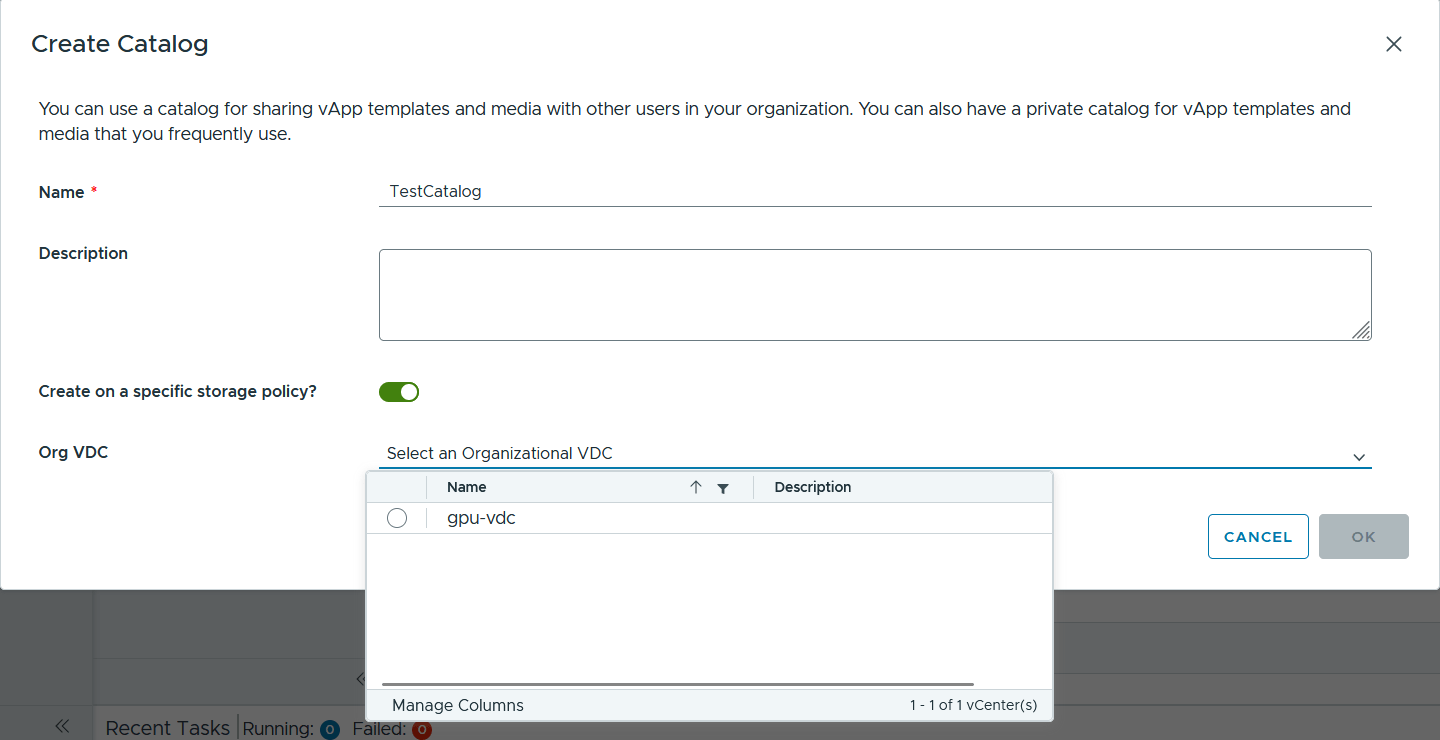
- Выберите политику для размещения.
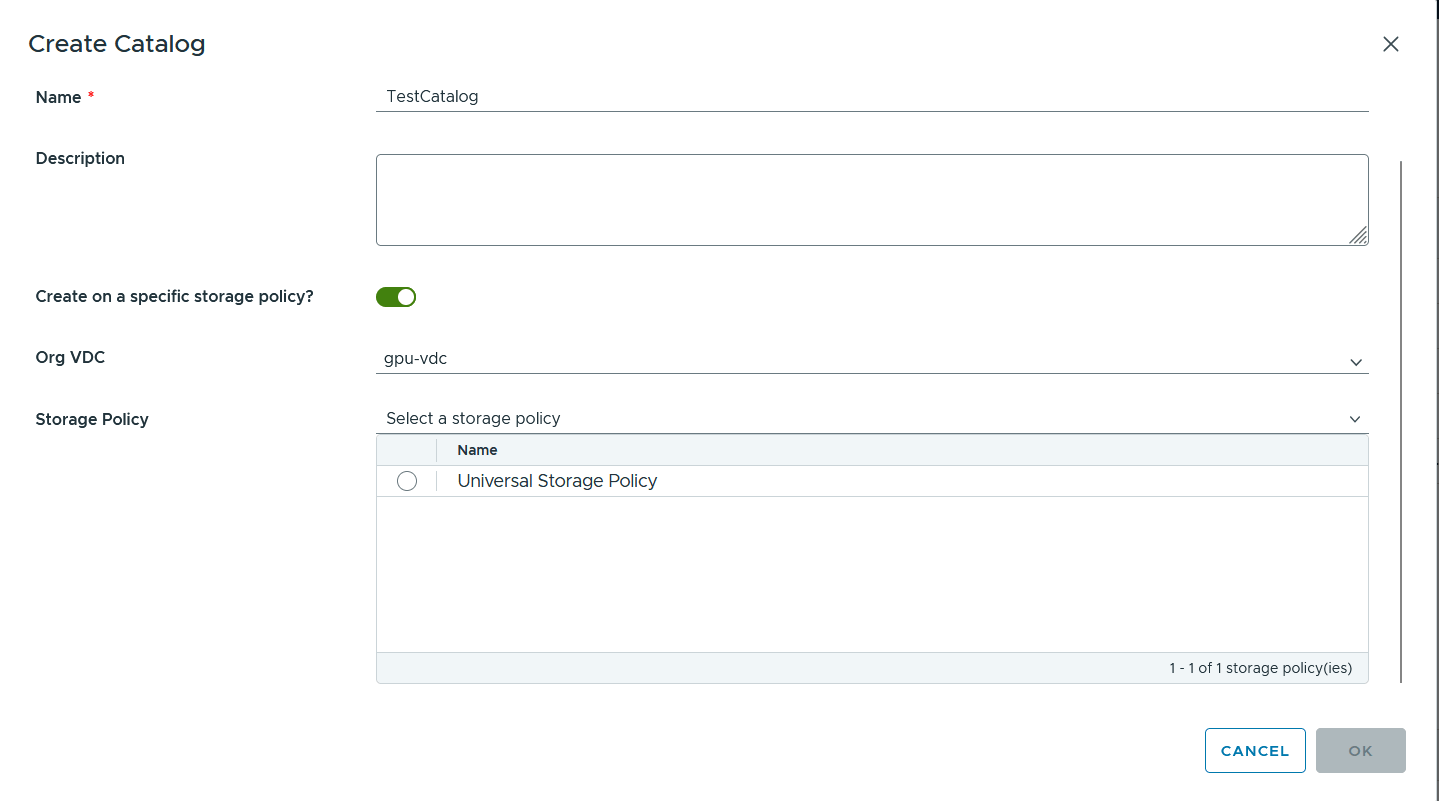
- Нажмите «OK»
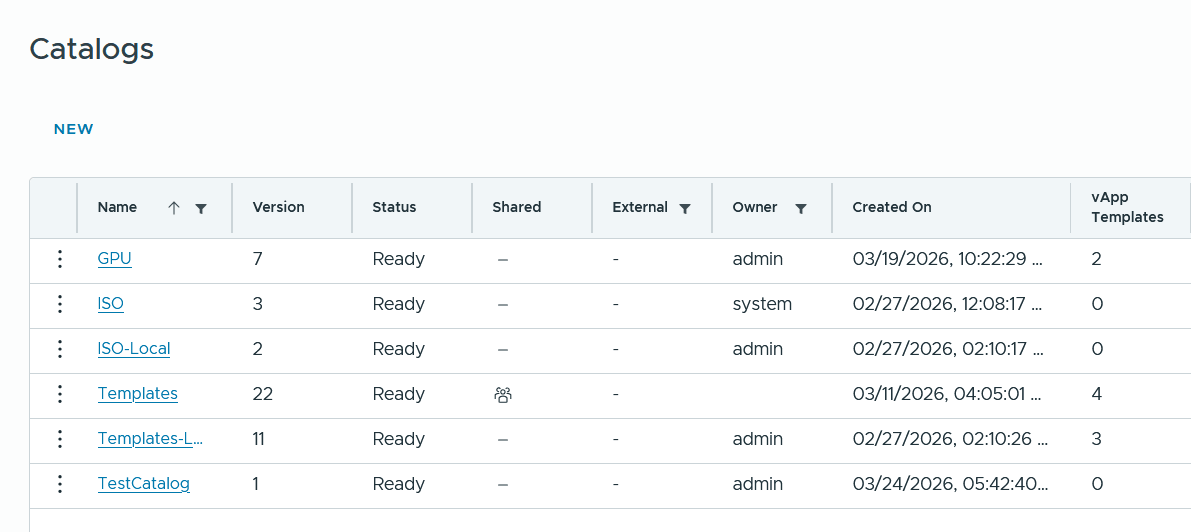
- Перейдите в каталог нажатием на название -> Media -> Add
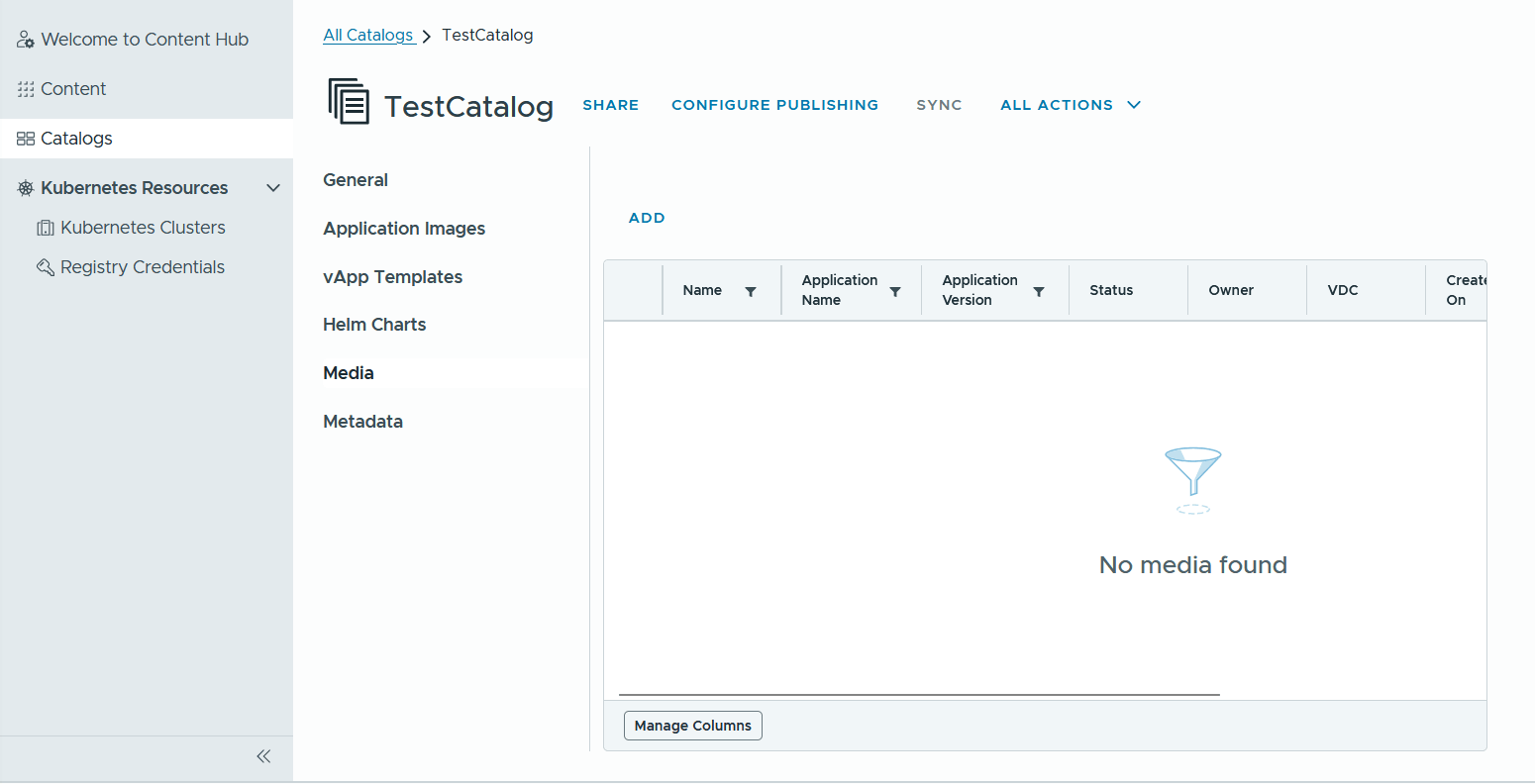
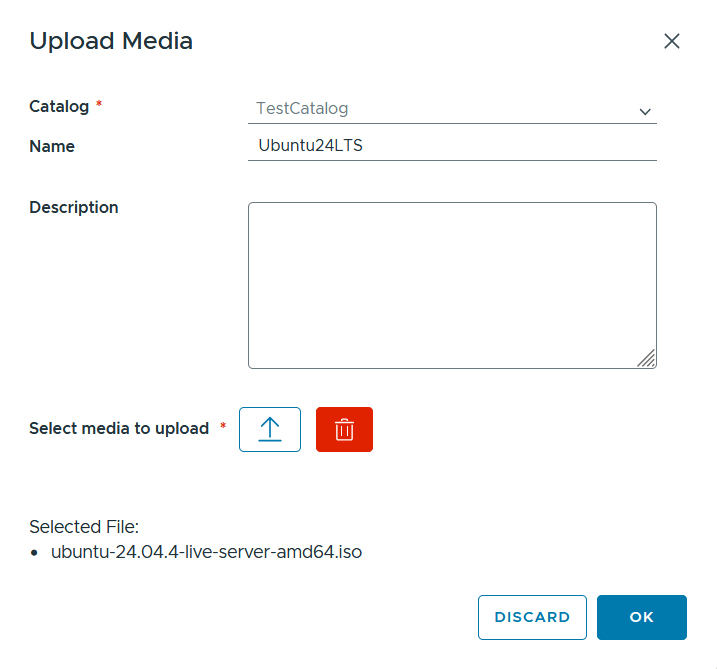
- Укажите название файла и файл для загрузки
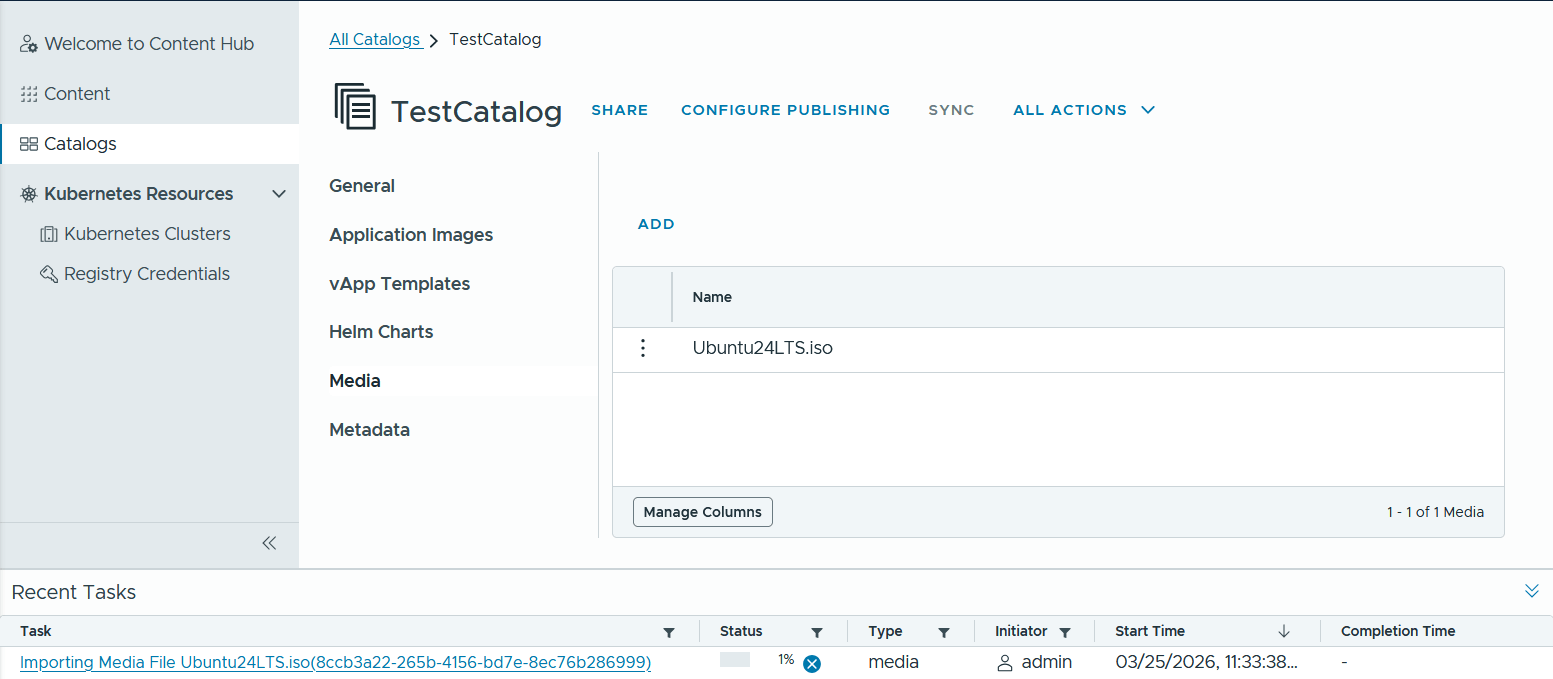
- Дождитесь загрузки файла, отслеживать прогресс можно в панели Recent Tasks
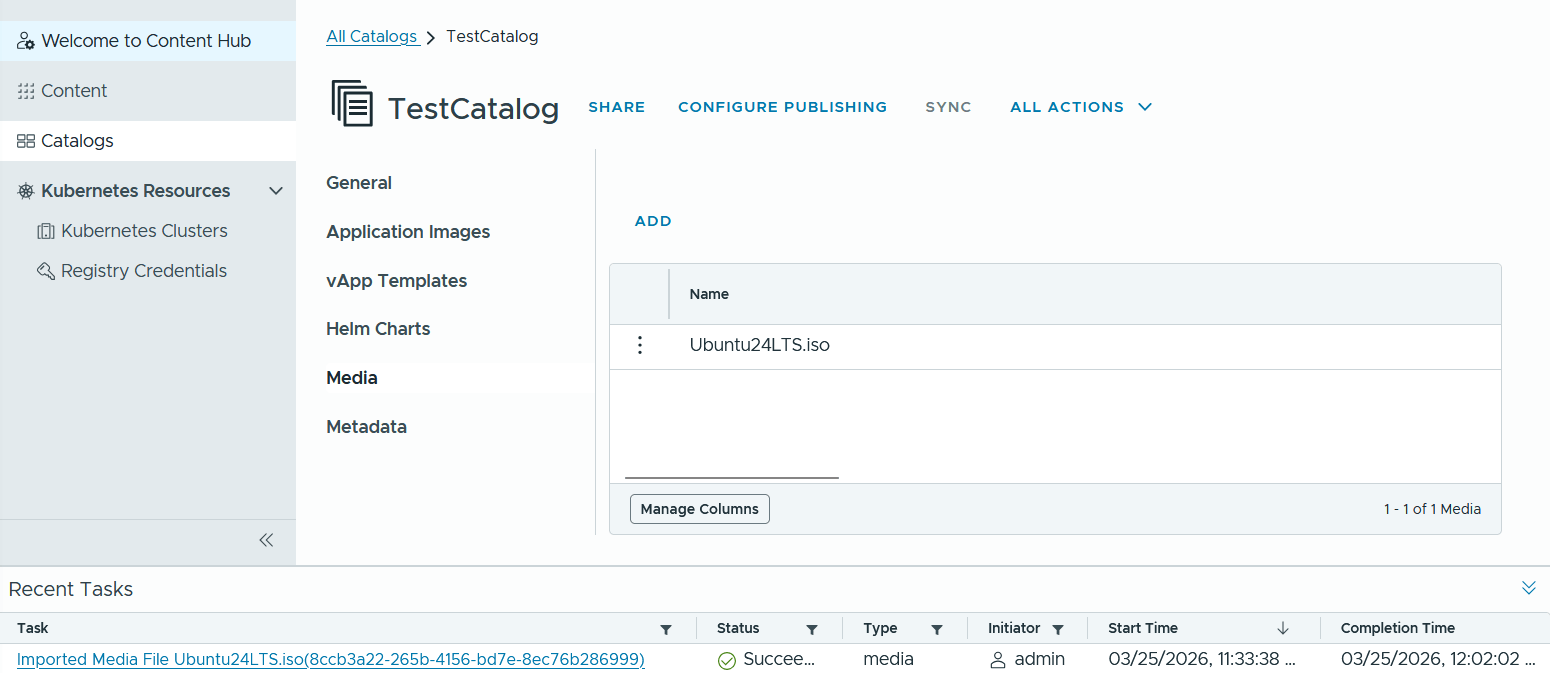
- Теперь, при создании новой виртуальной машины мы можем выбрать загруженный нами образ