- Перейдите и авторизуйтесь в Виртуальном Дата-Центре
- Перейдите в Compute -> vApps
- Нажмите «New»
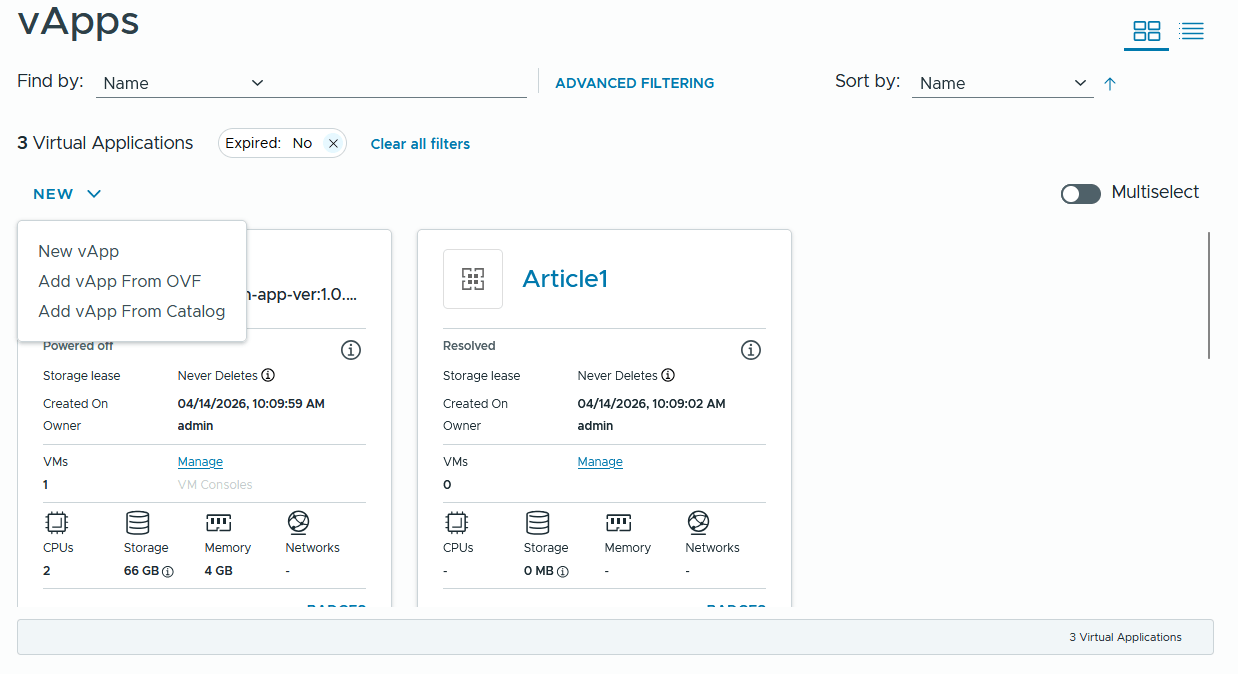
- Нажмите «Add vApp From Catalog»
-
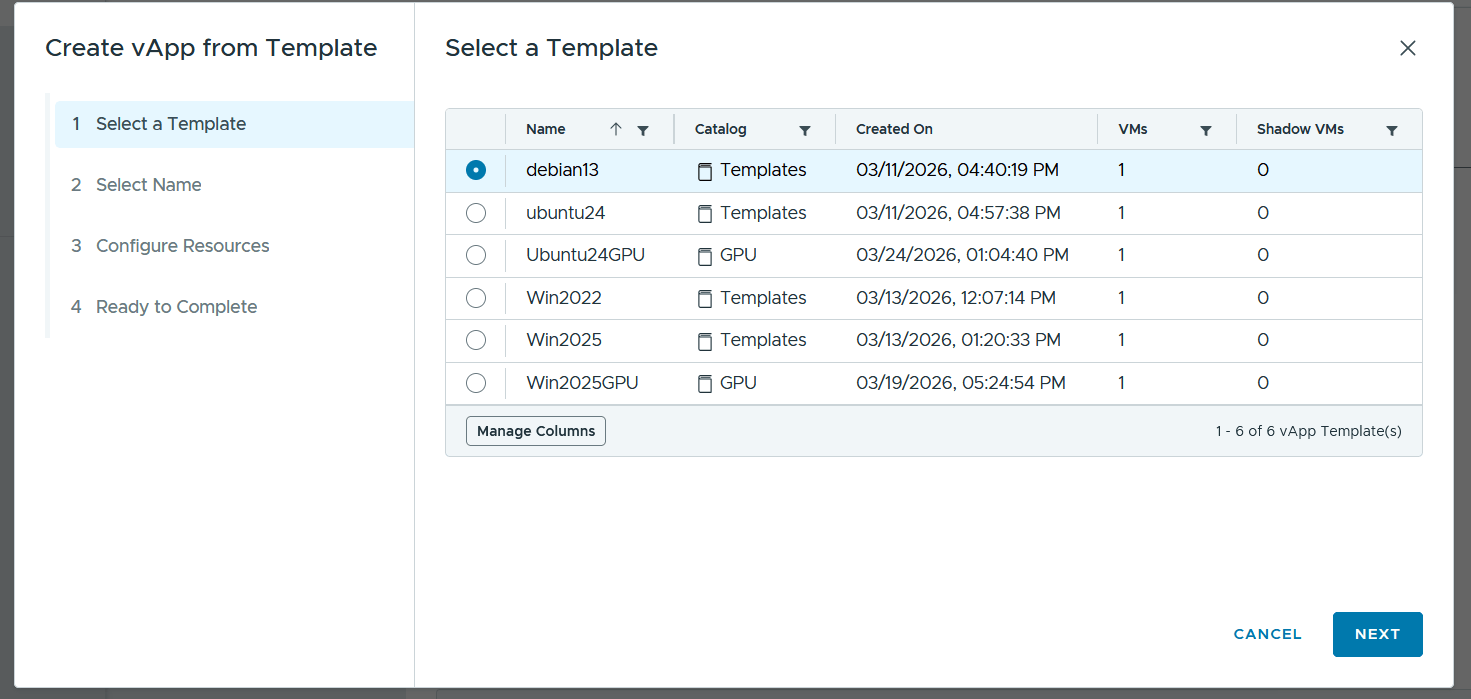
Выберите шаблон и нажмите «Next»
-
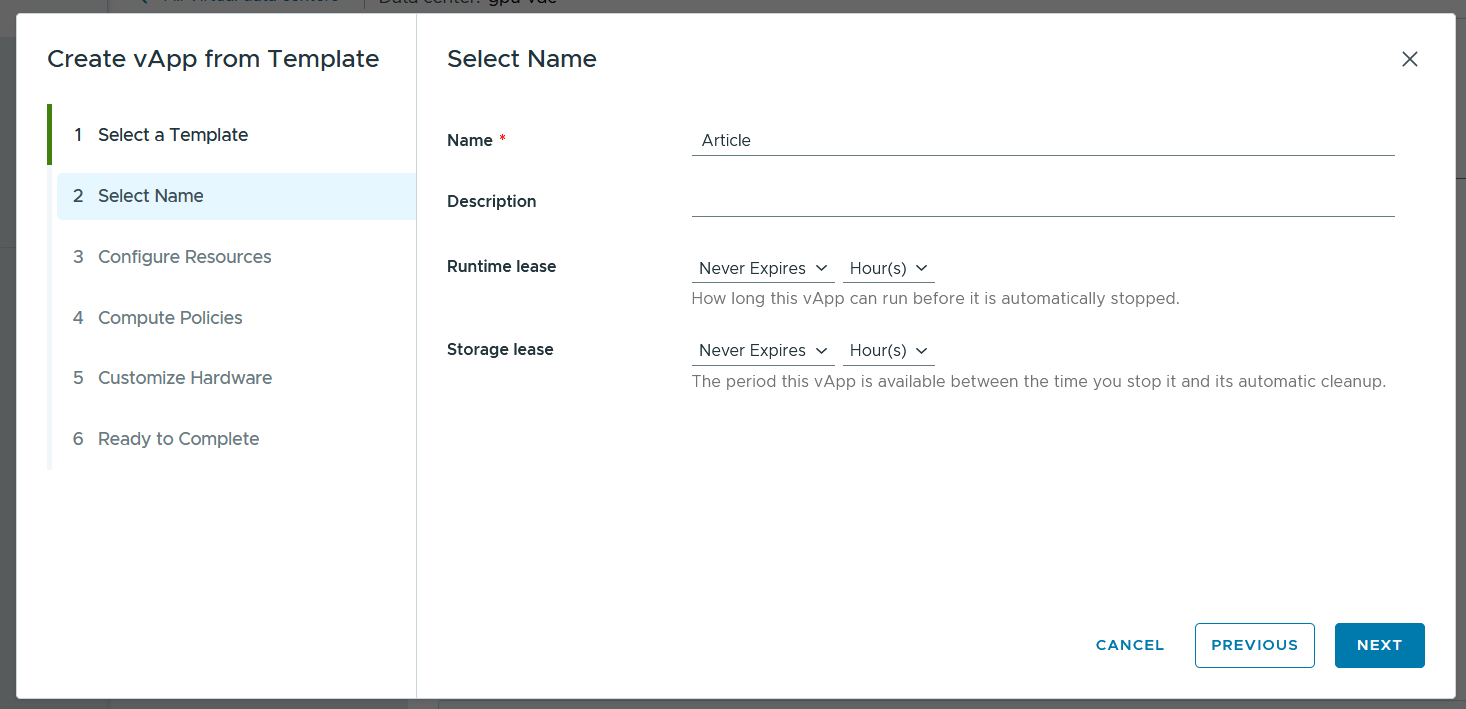
Укажите:
-
Название виртуальной машины
-
Описание виртуальной машины
-
Runtime Lease — Период времени, которое vApp может быть во включенном состоянии, после истечения — vApp будет выключен. Рекомендуем оставлять параметр по умолчанию «Never Expires»
-
Storage Lease — Период времени, которое vApp может провести в выключенном состоянии перед удалением. Рекомендуем оставлять параметр по умолчанию «Never Expires»
-
-
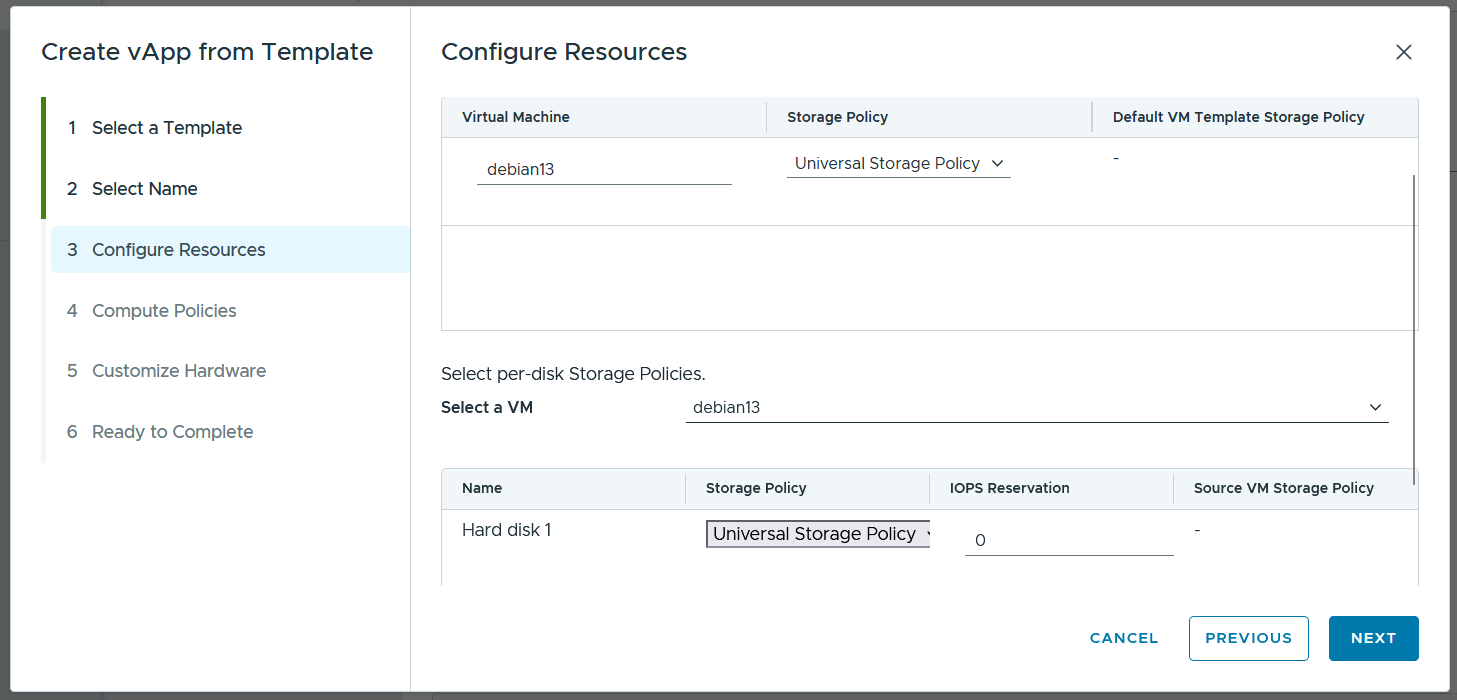
Укажите конфигурацию дискового хранилища vApp по умолчанию и укажите политики хранения дисков создаваемой ВМ
В зависимости от приобретённого диска, есть три вида дисковых политик: Basic( от 1000 IOPS до 2000 IOPS), Universal(от 3000 IOPS до 10 000 IOPS), High(от 5000 IOPS до 25 000 IOPS).В зависимости от назначения хранилища, необходимо использовать различные политики хранения, например:
-
Basic лучше использовать для хранения резервных копий и документов
-
Universal подходит для размещения на нём операционной системы
-
High политика будет наиболее полезна при размещении баз данных, и сервисов, чувствительных к операциям ввода-вывода
-
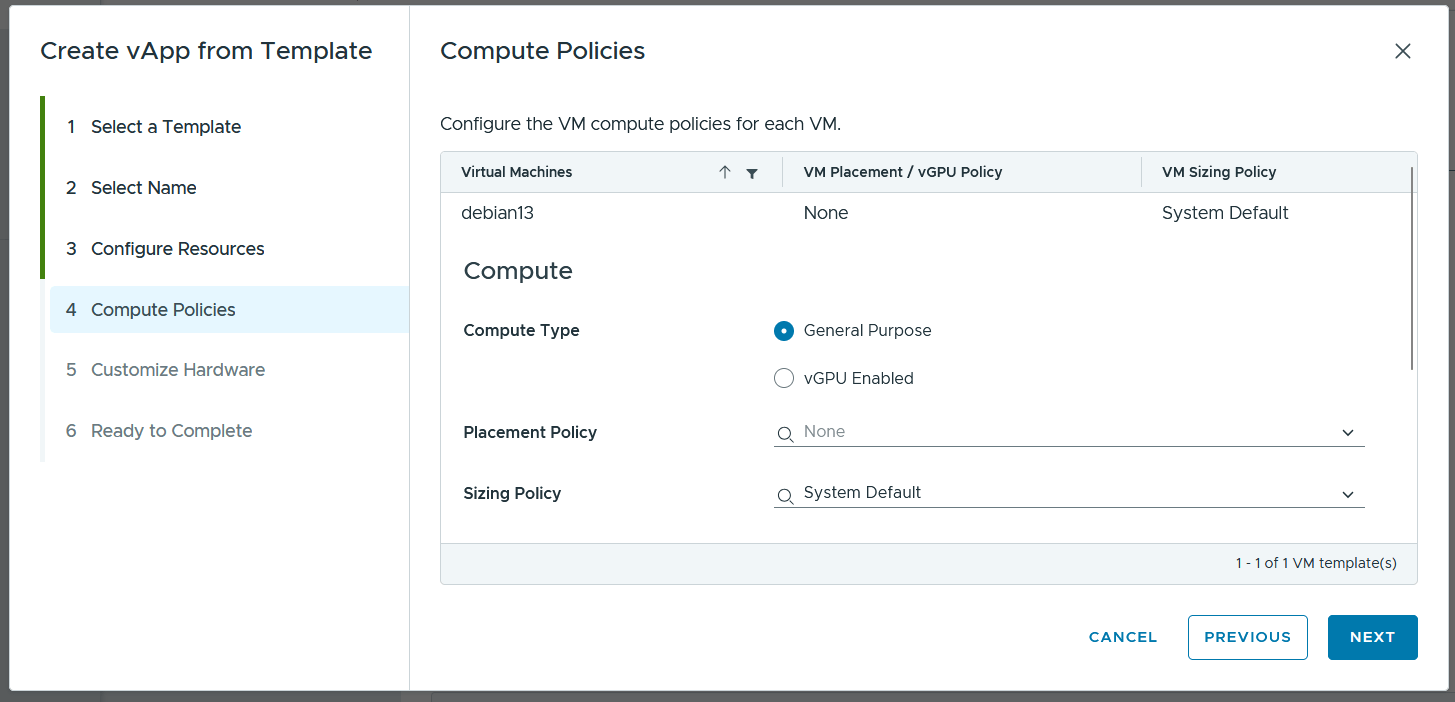
- Укажите следующие параметры:
-
Compute Type — General Purpose или vGPU Enabled
General Purpose используется при создании виртуальных машин без видеокарт.
vGPU Enabled используется при создании виртуальных машин с возможностью подключения видеокарты -
Placement Policy — AMD или NVIDIA A16
Может различаться в зависимости от выбранной вами конфигурацией сервера, в нашем примере используется Placement Policy — AMD -
Sizing Policy — указывается System Default
-
-
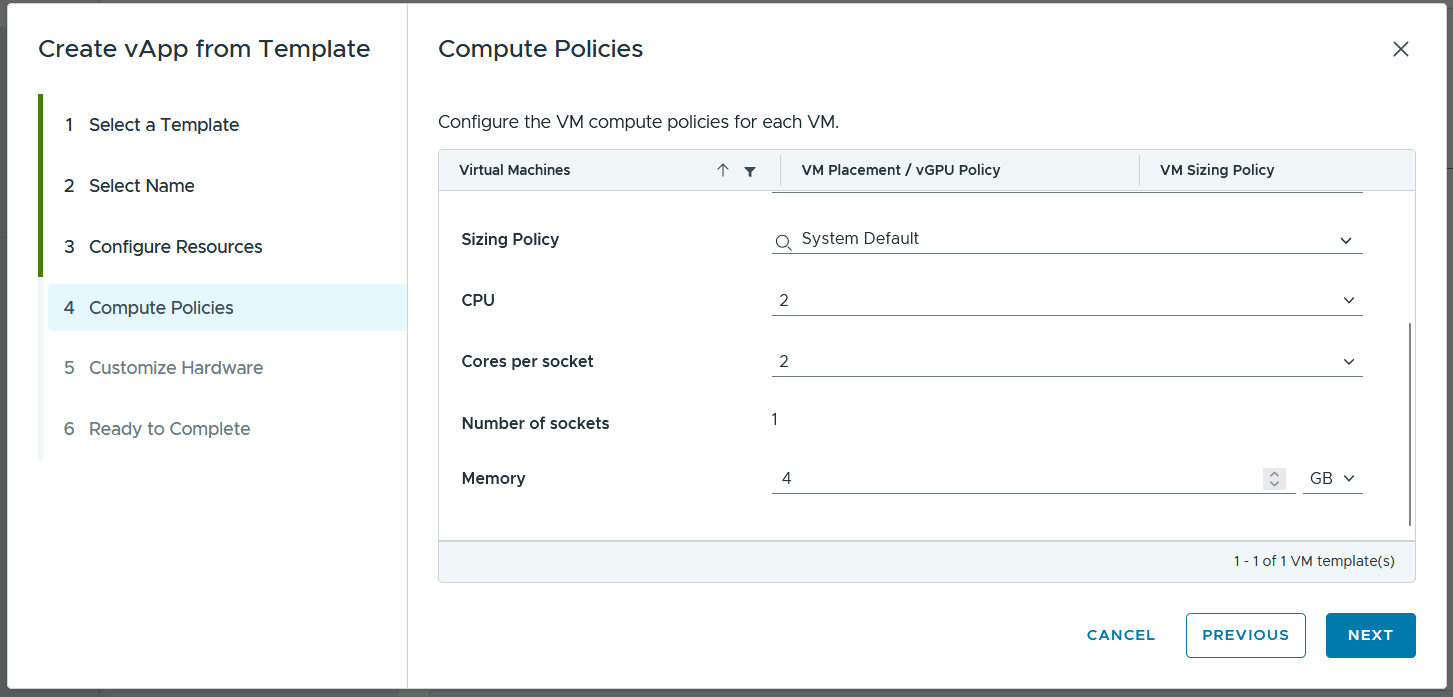
Укажите следующие параметры:
-
CPU — количество виртуальных ядер процессора на ВМ
-
Cores per socket — Количество ядер на сокет. Наибольшая производительность достигается при совпадающем количестве CPU и ядер на сокет
-
Number of sockets — автоматически вычесляемое поле — количество сокетов. Будет равно единице, если CPU и Cores per Socket совпадают
-
Memory — количество оперативной памяти ВМ
-
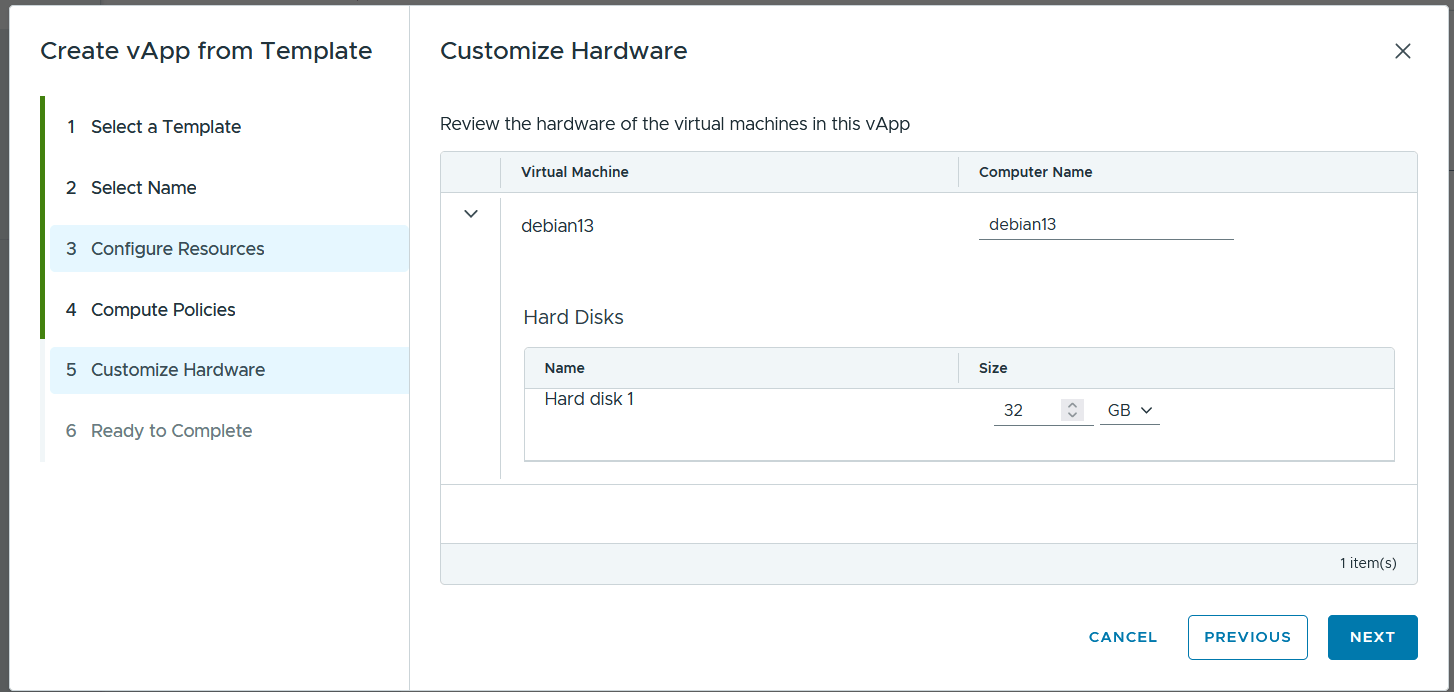
- Укажите количество дискового пространства создаваемой ВМ
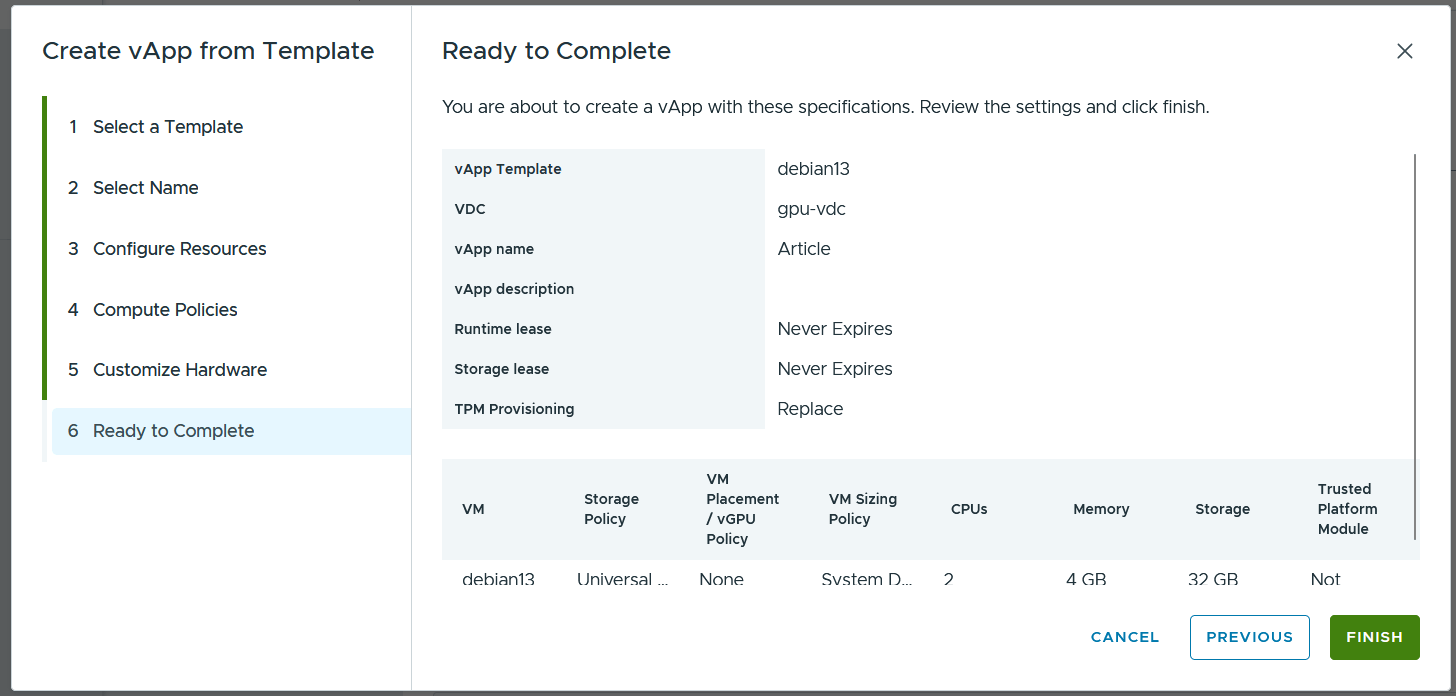
- Проверьте параметры создаваемого vApp и нажмите «Finish»
-
На этом, создание vApp с помощью шаблона закончено