Как установить и настроить собственное облачное хранилище на базе Nextcloud

Автор: Дмитрий
Опубликовано: 17 марта, 2026
Nextcloud — программное обеспечение с открытым исходным кодом для создания собственного частного облачного хранилища и совместной работы с файлами. В отличие от публичных сервисов (Google Drive, Яндекс.Диск, Dropbox), Nextcloud разворачивается на вашей собственной инфраструктуре, что даёт полный контроль над данными.
Ключевые преимущества Nextcloud для бизнеса:
- Доступ к данным с любых устройств. Вы можете работать с вашими файлами с Windows, MacOS и Linux устройств, а также с помощью приложения для IOS или Android.
- Неограниченное количество пользователей. Вы не платите за каждого пользователя и не раздуваете стоимость работы с хранилищем при росте их количества. Если стало больше пользователей, единственное что вам нужно будет нарастить - это мощность самого сервера и объем пространства для хранения файлов.
- Возможность делиться ссылками на файлы. Просто создайте ссылку на ваш файл внутри облачного диска на базе Nextcloud и вышлите его тому, с кем хотите им поделиться
- Богатая экосистема модулей. Календарь, задачи, видеоконференции Nextcloud Talk, редактирование офисных документов, антивирусная проверка — всё подключается через встроенный магазин приложений.
- Безопасность данных. Вы можете гибко настраивать права доступа внутри Nextcloud, организовывать пользователей в группы или отделы.
В этом руководстве по установке и настройке Nextcloud, мы пошагово пройдём полный путь: от выбора и заказа сервера до настройки хранилища данных и организации совместного доступа к файлам.
Выбор сервера
Операционная Система
Для начала, необходимо определиться с операционной системой - серверное ПО поддерживается только на Linux системах, наша компания предлагает для выбора следующие операционные системы, рекомендованные разработчиками Nextcloud:
- Ubuntu 24.04 LTS
- Ubuntu 22.04 LTS
- Debian 12
Мы рекомендуем использовать ОС Ubuntu 24.04 LTS, так как она обеспечивает лучшую производительность и стабильность.
Клиентское ПО поддерживается на следующих операционных системах:
- Windows 10+
- macOS Monterey (12.0)+ (64-bits only) - Дополнительная информация предоставлена Apple в документации для разработчиков.
- Linux - (64-bits) Так как установка Nextcloud происходит через запуск приложения формата AppImage, Ваш дистрибутив должен поддерживать подобный функционал
Конфигурация сервера для Nextcloud
Потребность Nextcloud в вычислительных ресурсах варьируется в зависимости от количества пользователей, модулей и файлов, но мы определили следующие требования к ресурсам:
- Рекомендуется использовать 64-битные процессор и ОС
- RAM: минимальное количество на один процесс - 128MB (Если используется ПО для автоматического обновления - необходимо минимум 256MB на процесс), рекомендуемое количество - 512MB
- CPU: 1 CPU для 10-ти пользователей и менее, 2 CPU для 20-ти пользователей и т.д.
- Диск: Начнете с необходимого вам и добавляйте по мере роста.
Выбираем облачный сервер для установки Nextcloud
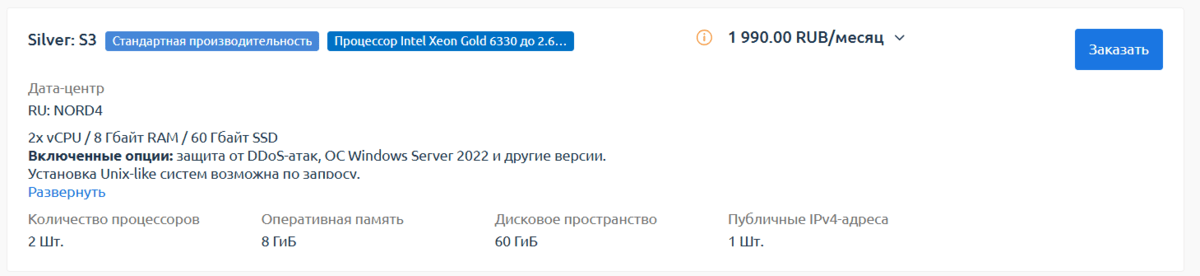
К перечисленным техническим требованиям подходят обе линейки наших тарифов, универсальные конфигурации для сервера Nextcloud:
Silver сегмент на базе CPU Intel Xeon Gold 6330 2.6GHz:
Тариф S3: 2vCPU, 8Gb RAM, 60Gb Диск
Platinum сегмент CPU AMD Epyc 9374F от 3.85GHz до 4.1GHz:
Тариф X3: 2vCPU, 8Gb RAM, 100 Gb Диск
Обе конфигурации рассчитаны на 15 пользователей, их разница заключается в быстродействии, процессоры Platinum сегмента позволяют системе работать намного быстрее, если вы будете использовать дополнительные модули для Nextcloud, например модуль для видеоконференций Nextcloud Talk.
Резервное копирование и антивирус для облачного диска
Так как на сервере Nextcloud могут размещаться критичные данные, сервер необходимо защитить от угроз с внешней стороны, но если в процессе эксплуатации сервера или простой ошибки, такие данные будут удалены, восстановить важные документы можно будет с помощью наличия резервных копий. Мы рекомендуем осуществлять полное резервное копирование вашего облачного хранилища, а также защитить свой сервер антивирусным ПО Kaspersky Endpoint Security.
Заказ облачного сервера для Nextcloud
Заказать облачный сервер в mClouds можно с помощью личного кабинета, для этого необходимо зарегистрироваться на сайте mClouds.ru и попасть в главное меню. Ниже пример заказа облачного сервер для использования в роли облачного хранилища.
- Для заказа Перейдите в раздел "Товары/Услуги" -> Облачный сервер -> "Заказать"
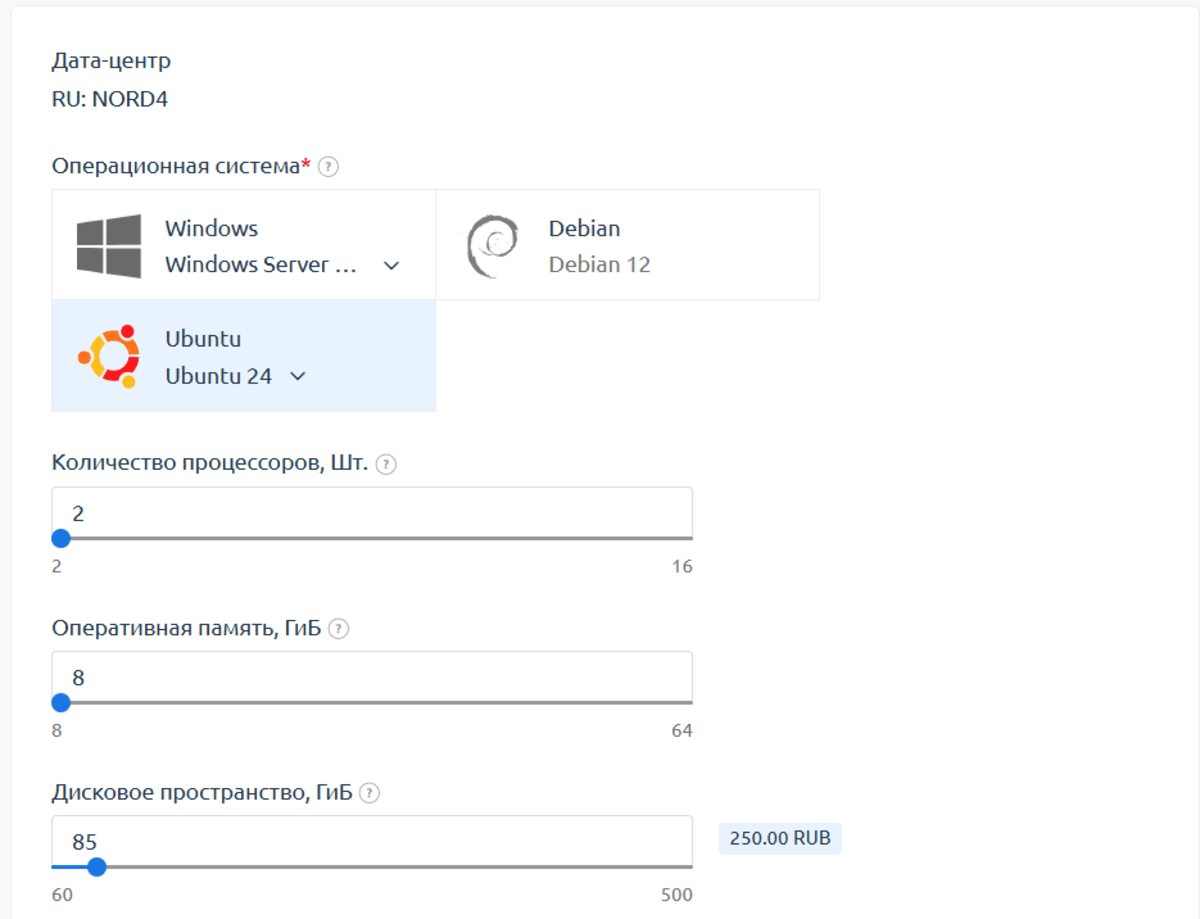
- Выберите необходимую ОС, в нашем случае, Ubuntu 24(которая есть LTS версия ОС) и по необходимости измените ресурсы виртуальной машины
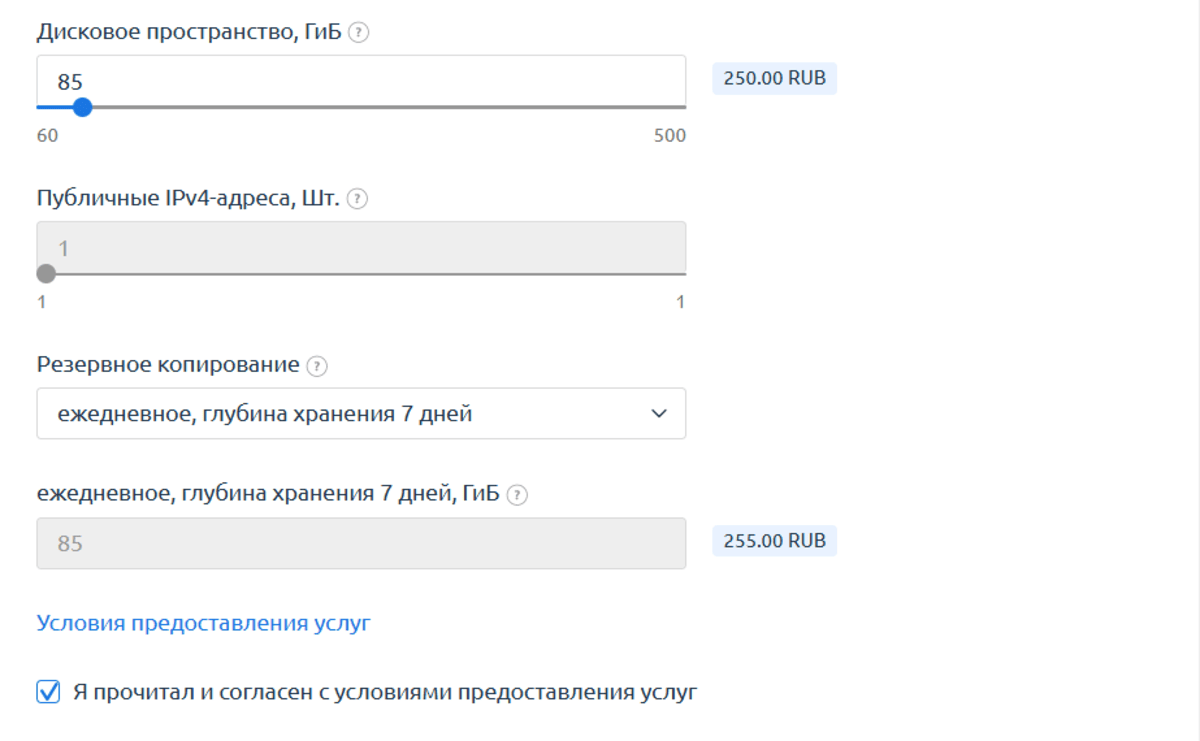
- После оплаты сервера вы сможете его найти в разделе "Товары/Услуги" -> "Облачный сервер"
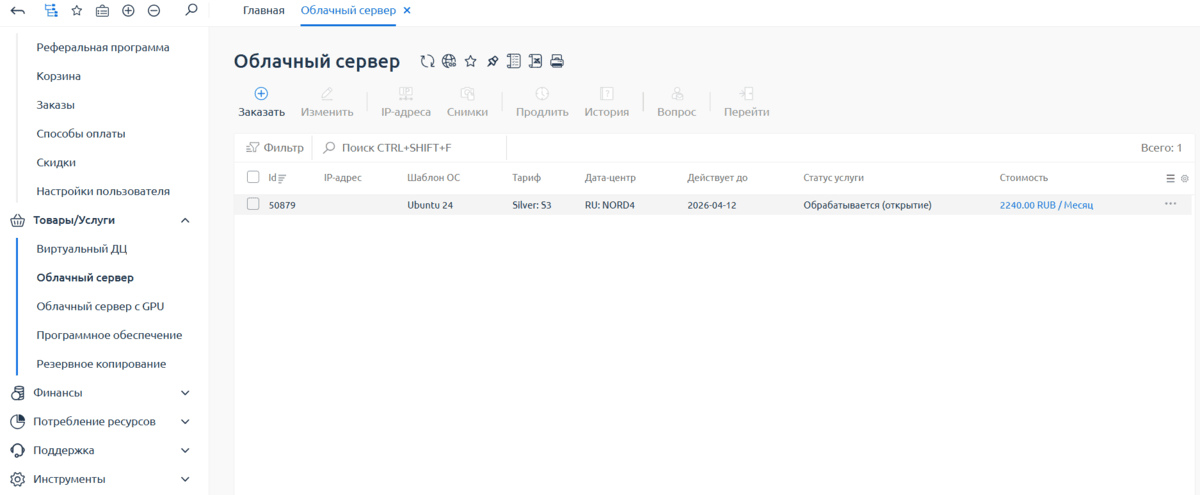
На изображении сервер обрабатывается - система автоматически создаёт виртуальную машину и настраивает её, чтобы вы смогли сразу пользоваться сервером
Начало работы с сервером для Nextcloud
- Подключитесь к серверу по протоколу SSH с помощью предоставленных в инструкции данных
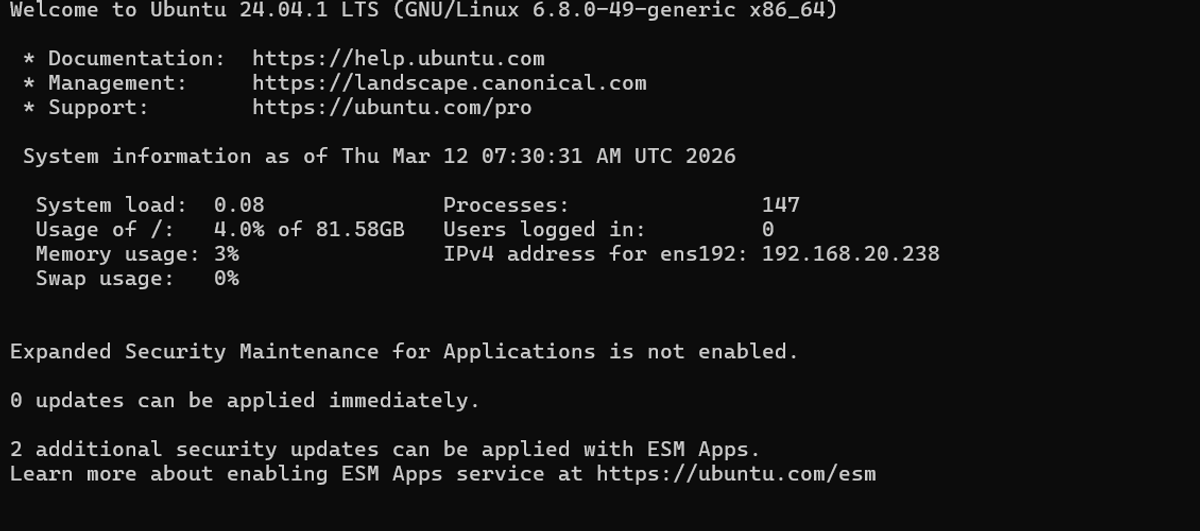
Количество свободного места соответствует
- Создадим нового пользователя с правами sudo и отключим подключение к root по ssh
- Введите команду sudo adduser <имя_пользователя> и заполните необходимые поля.
sudo adduser <имя_пользователя>Обязательным полем является только ввод пароля и его подтверждение, остальные поля можно оставить пустыми

Далее, добавим пользователя в группу sudo - Введите команду
usermod -aG sudo <имя_пользователя>
Пользователь был добавлен в необходимую группу
Далее - запрет root подключения к ssh
- Введите команду sudo nano /etc/ssh/sshd_config, найдите строку PermitRootLogin и укажите значение no
sudo nano /etc/ssh/sshd_config
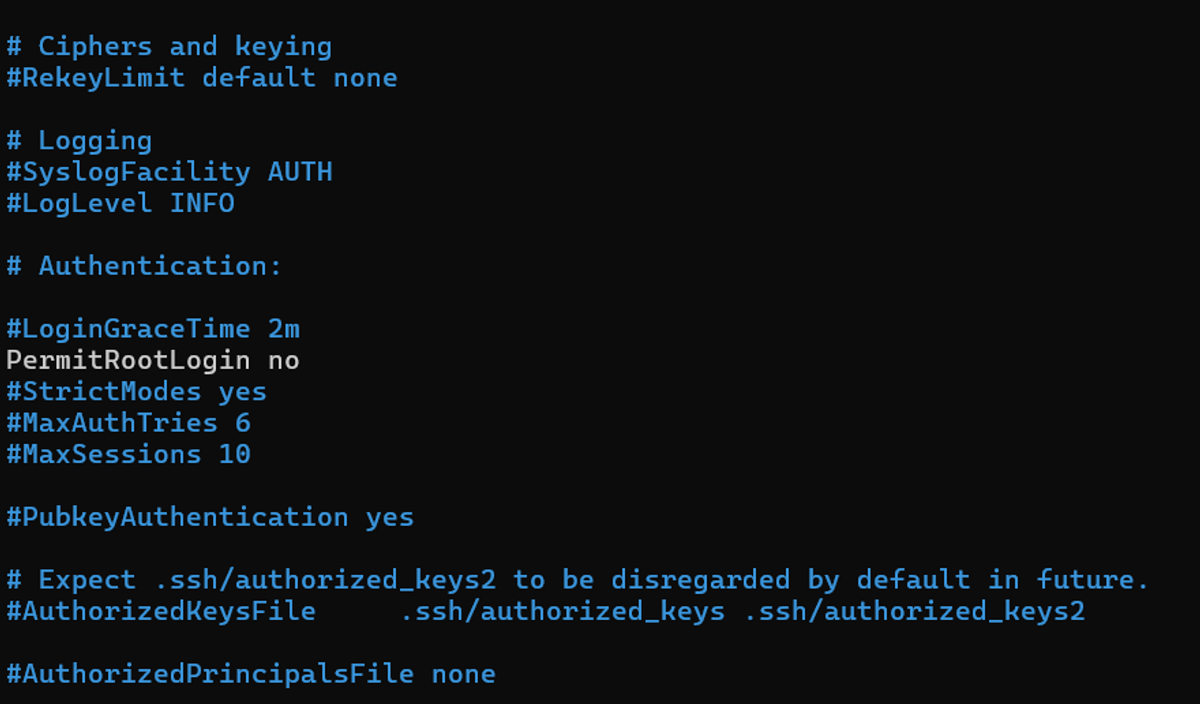
- Сохраните и закройте файл
- Перезагрузите службу ssh с помощью
systemctl restart ssh.service - Проверяем подключение через пользователя root
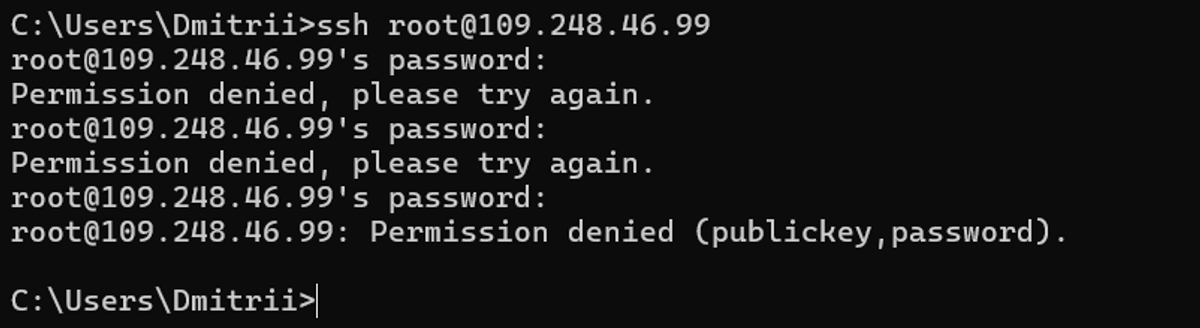
Подключение отсутствует
- Подключаемся к системе с помощью ранее созданного пользователя
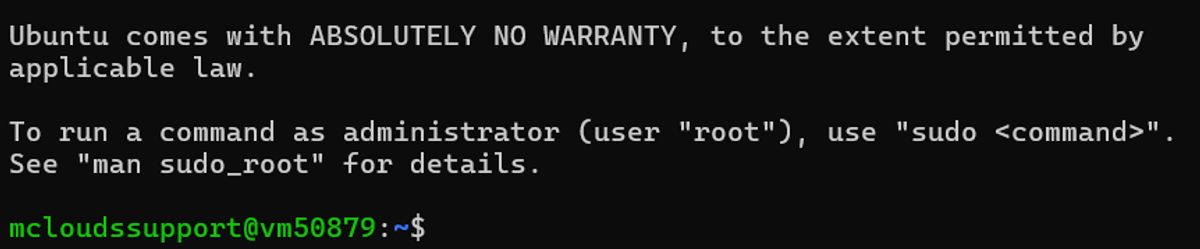
Подключение успешно
Прим. Если Вы допустили ошибку в создании пользователя и не можете подключиться к серверу через SSH - воспользуйтесь web-консолью, она находится в личном кабинете -> Товары/Услуги -> Облачные серверы -> Выделите ваш сервер -> Перейти. Подключение через web-консоль считается схожим с локальным подключением к серверу, так что подключение пройдёт успешно и Вы сможете диагностировать проблему
Установка Nextcloud
Варианты установки Nextcloud
В системах Linux существует несколько вариантов установки ПО, рассмотрим различия между ними:
- APT + .zip - установка с помощью стандартного менеджера пакетов - установка таким образом подразумевает размещение Nextcloud на стэк LEMP или LAMP и установку сервера Nextcloud из .zip архива
- SNAP - система развёртывания и управления пакетами, который включает в себя полостью готовый стэк, который устанавливается "за раз"
Выбор метода установки зависит от вашего сценария использования:
- Snap — автоматически устанавливает необходимые компоненты, в таком случае производится минимум настроек и после установки вы получаете готовый сервер Nextcloud.
- LEMP + zip — установка с полным контролем над конфигурацией компонентов - СУБД, веб-сервера, php.
- Nextcloud AIO (All-in-One) — Docker-образ с встроенными компонентами. Оптимален для высоконагруженных сред и масштабируемых сценариев, если в организации используются кластеры Kubernetes или Docker Swarm. Для целей данной статьи способ не подходит
В нашем примере покажем как установить Nextcloud с помощью Snap
- Обновите список доступных пакетов с помощью команды
sudo apt update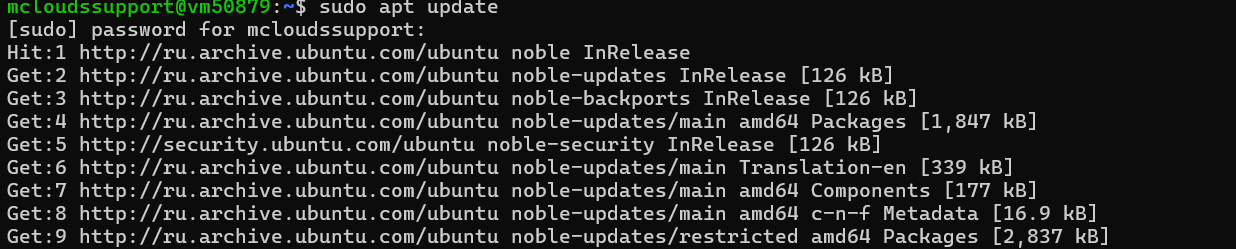
- Установите snapd с помощью команды
sudo apt install snapd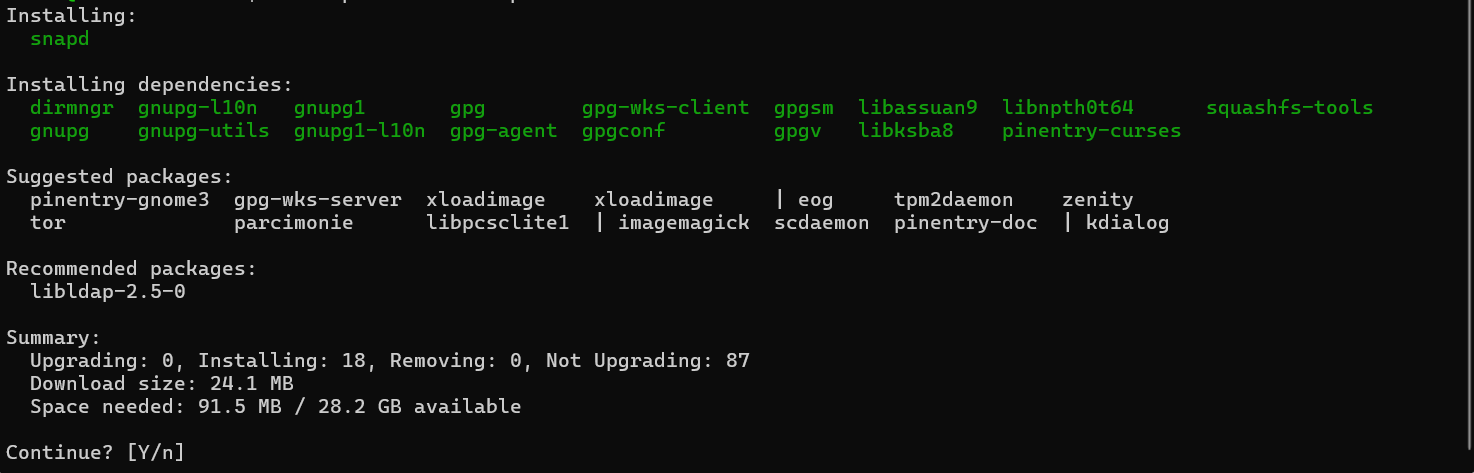
- Установите Nextcloud с помощью snap командой<
sudo snap install nextcloud

- Теперь, вы можете получить доступ к Nextcloud при обращении к локальному адресу ВМ: 127.0.0.1 или по внешнему IP-адресу услуги при обращении извне
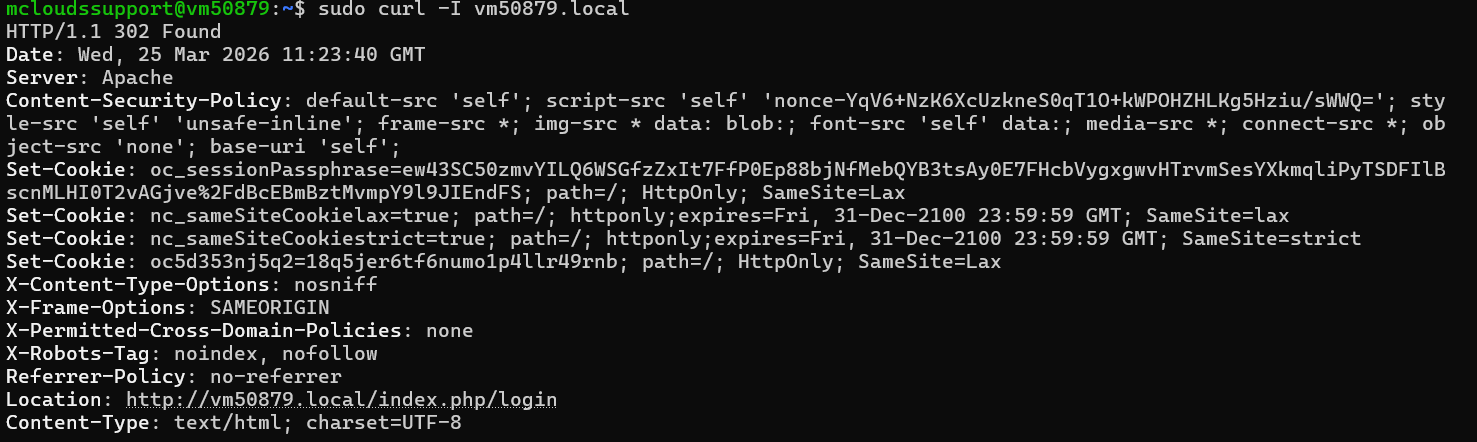
Установленные версии ПО из snap:
- Nextcloud 34.0.1
- Apache 2.4
- PHP 8.4
- MySQL 8.4
- Redis 8.2
Навигация по файлам
Основные файлы Nextcloud после установки через Snap Вы можете найти по пути /var/snap/nextcloud/. Директория с файлами конфигурации - current, которая является символической ссылкой на истинную директорию с файлами nextcloud, которая именуется в виде последовательности чисел. Рекомендуем редактировать Current, так как при обновлении системы установленные вами изменения в таком случае не пропадут.
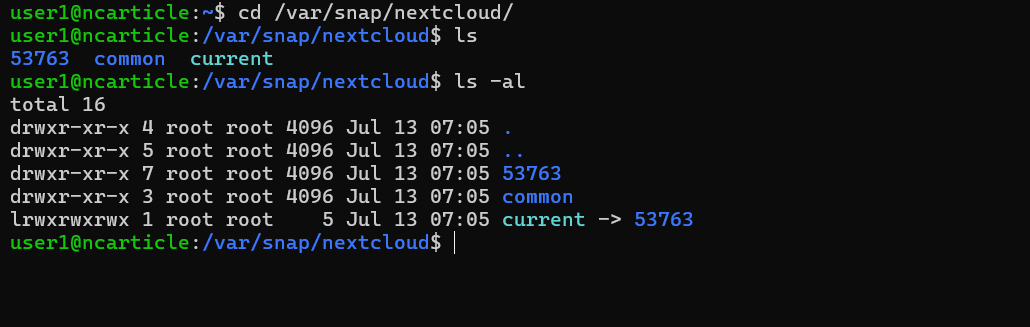
Основная директория nextcloud содержит в себе следующие папки:
- certs - директория с сертификатами Nextcloud
- logs - директория с .log файлами Nextcloud и его компонентов
- mysql - директория, где хранится база данных
- nextcloud - директория, где хранится непосредственно nextcloud и его конфигурационные файлы
- redis - директория, где хранится redis, база данных, размещаемая в оперативной памяти, которая значительно ускоряет работу с основной БД, так как выполняет роль кэша, и его конфигурационные файлы

В директории logs размещены журналы веб-сервера apache, базы данных, nextcloud, php и redis

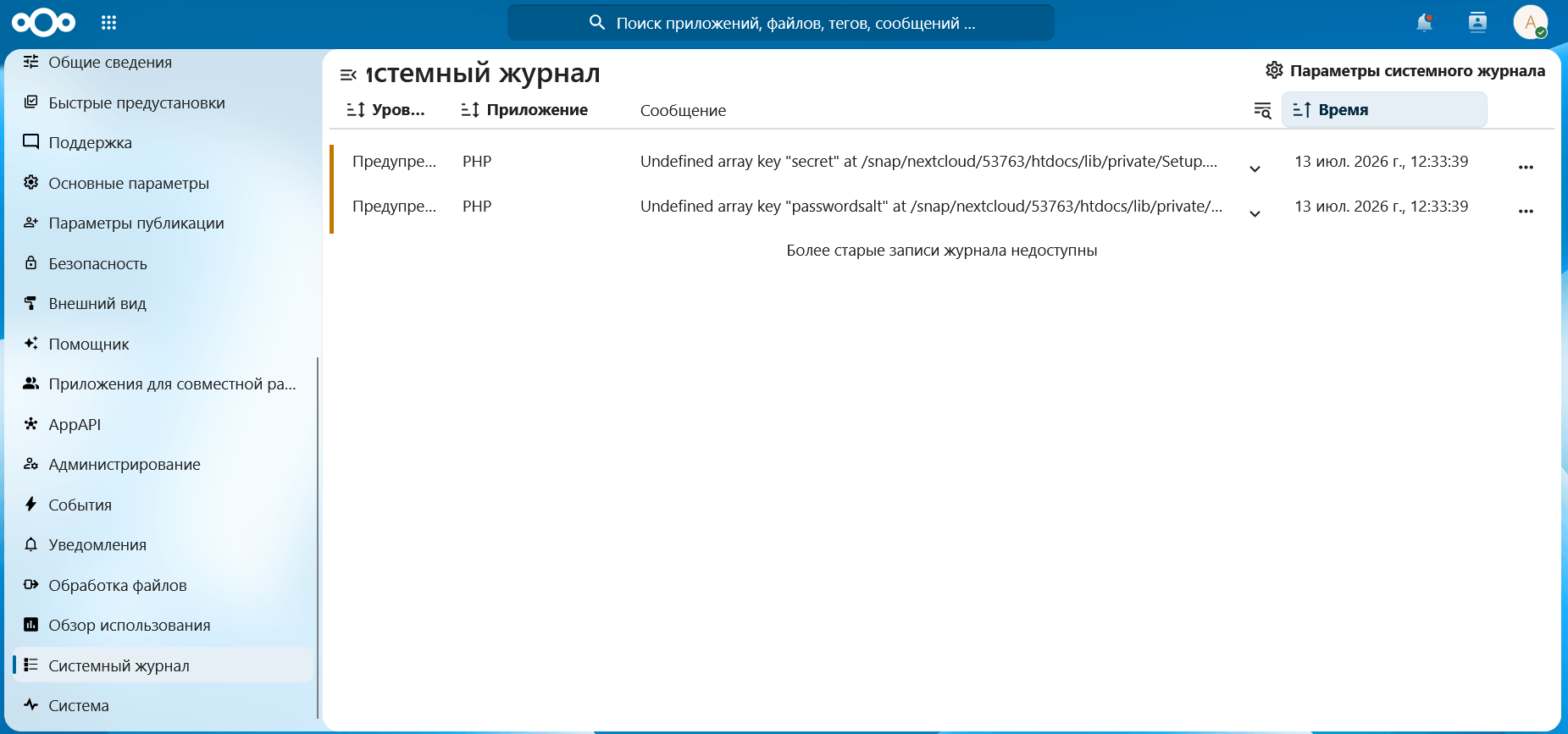
Помимо логов в системе, Вы можете найти журнал логов доступа в настройках сервера -> Системный журнал
Подключение сертификата
Клиентские приложения Nextcloud не будут подключаться к серверу без SSL-сертификата, поэтому необходимо подключить его к серверу.
Благодаря установке из Snap, доступно подключение сертификата с помощью встроенного консольной утилиты Nextcloud
Существует три варианта установки:
- Let’s Encrypt - центр сертификации, который предоставляет бесплатные сертификаты, обращение к сервису и получение сертификата происходит через certbot. Для данного способа необходим приобретённый домен.
- Self-Signed - сертификат, который подписывается создателем, а не доверенным центром сертификации, как, например, Let’s Encrypt. Создание происходит скриптом в случае Nextcloud, или утилитами, вроде OpenSSL
- Custom - выбирайте данный вариант, если вы приобрели сертификаты у стороннего удостоверяющего центра
Чтобы подключить самоподписанный сертификат введите команду:
sudo nextcloud.enable-https self-signedИменно этот способ подключения SSL сертификата будет использоваться в этой статье
Результат работы команды:

Скрипт автоматически создаст сертификат и подключит к серверу
В случае, если Вы хотите использовать собственный сертификат, введите команду:
sudo nextcloud.enable-https custom -s cert.pem privkey.pem chain.pemДля получения сертификата через Let’s Encrypt используйте
sudo nextcloud.enable-https lets-encryptПосле настройки сертификатов, появится возможность подключения к Nextcloud через https
Настройка клиента Nextcloud
Продемонстрируем подключение клиента Nextcloud на ОС Windows и синхронизацию файлов с сервером
- Перейдите на сайт Nextcloud по ссылке, скачайте клиент и запустите
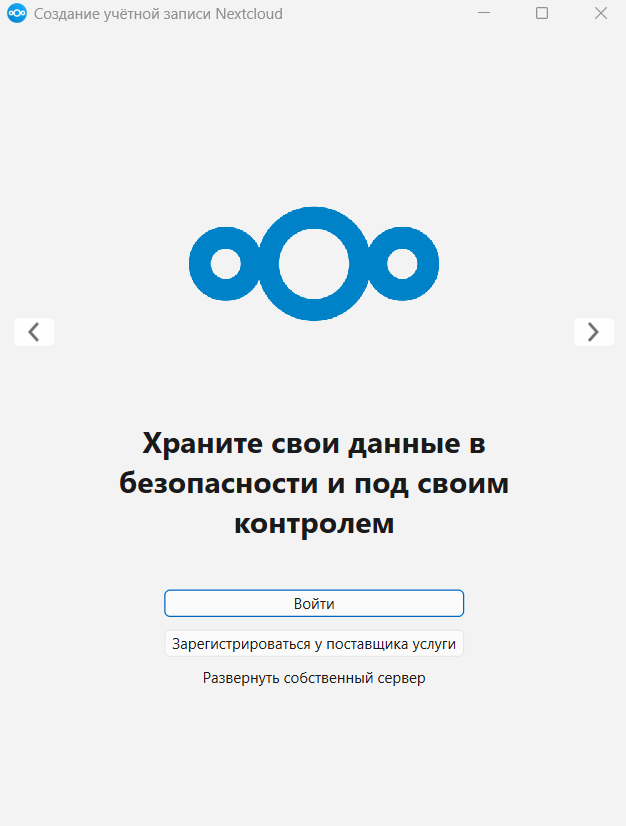
Если вам необходимо установить клиент Nextcloud на iOS, то в данной публикации мы рассказали, как это сделать - Нажмите “Войти”
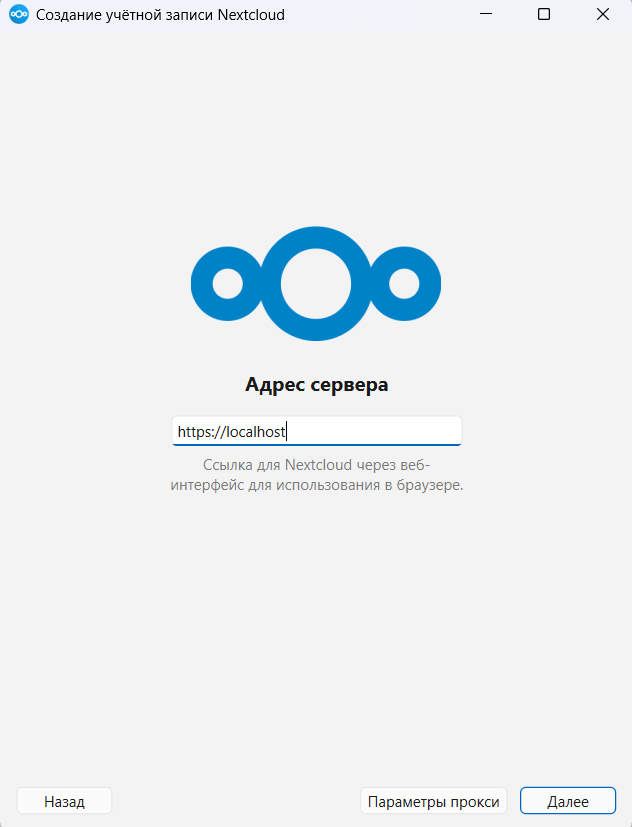
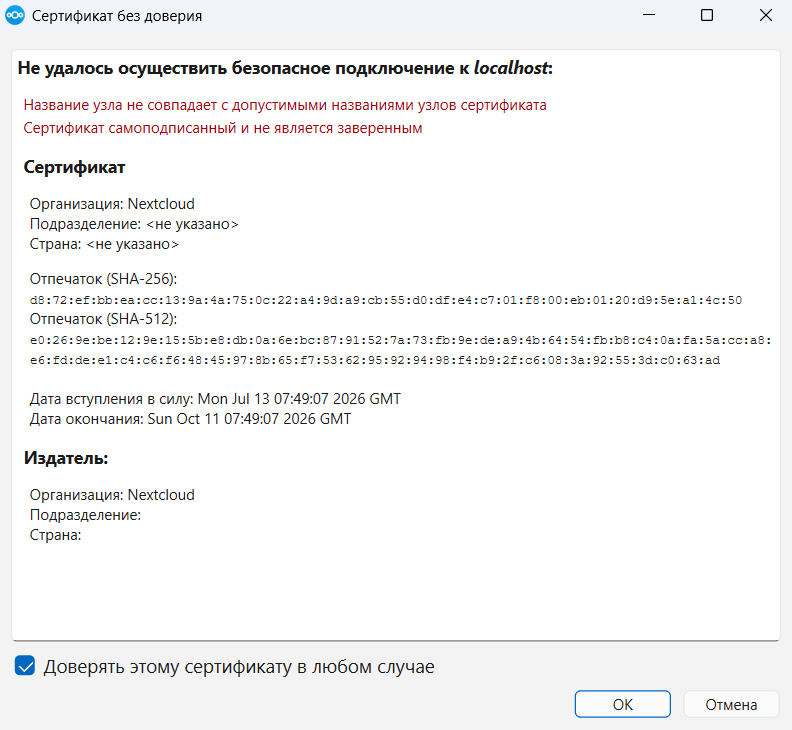
- Далее, если Вы использовали самоподписанный сертификат, клиент Nextcloud вас об этом уведомит. Проверьте данные и нажмите отметьте пункт “Доверять этому сертификату в любом случае” и нажмите “Далее”
Примечание для macOS: Apple требует поддержки App Transport Security (ATS) — это означает наличие валидного SSL-сертификата от доверенного центра сертификации. Самоподписанный сертификат здесь не подойдёт.
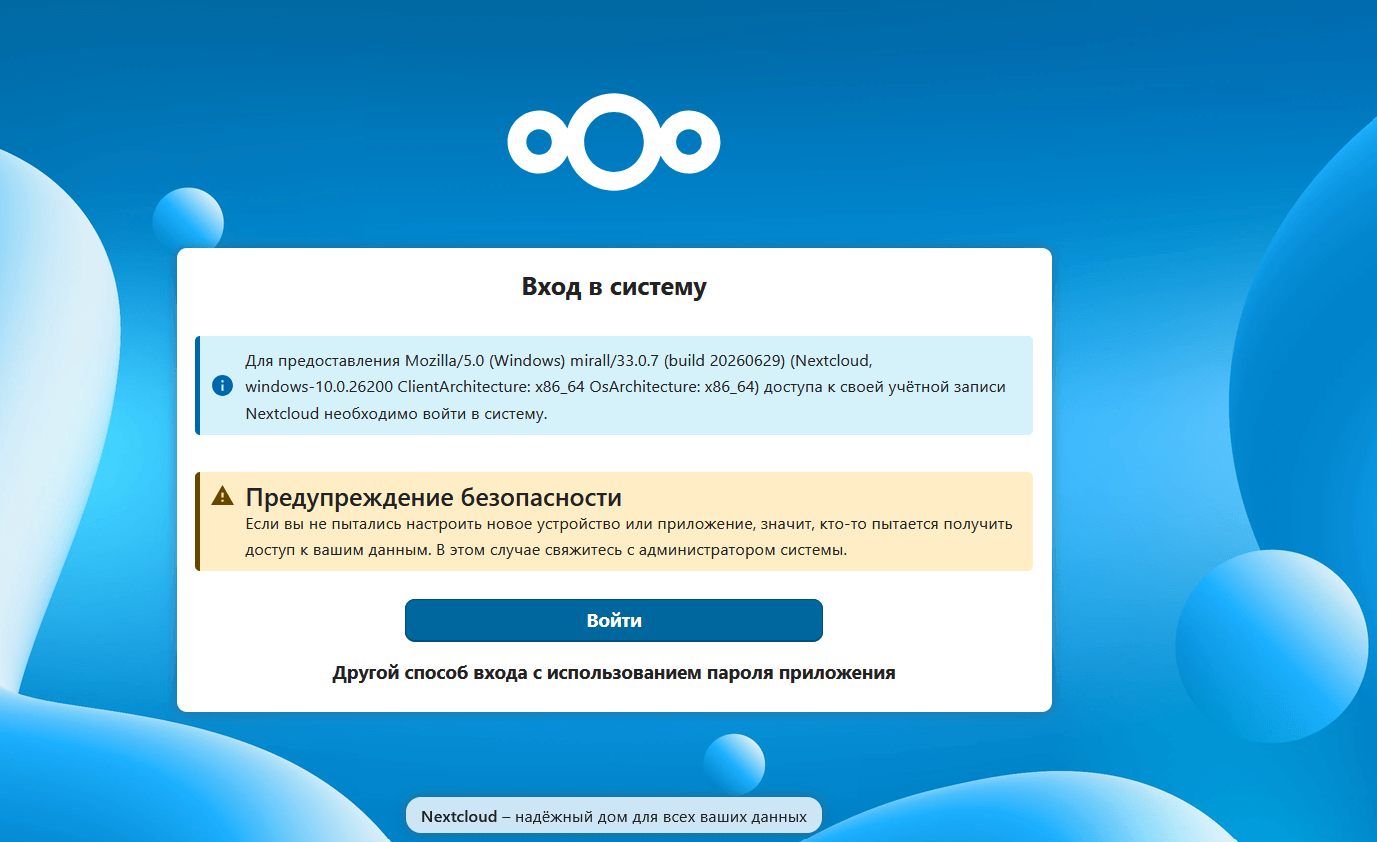
- Так как мы проводили авторизацию в браузере ранее, данные аккаунта сохранены.
Нажмите “Войти”
- Нажмите “Разрешить доступ”
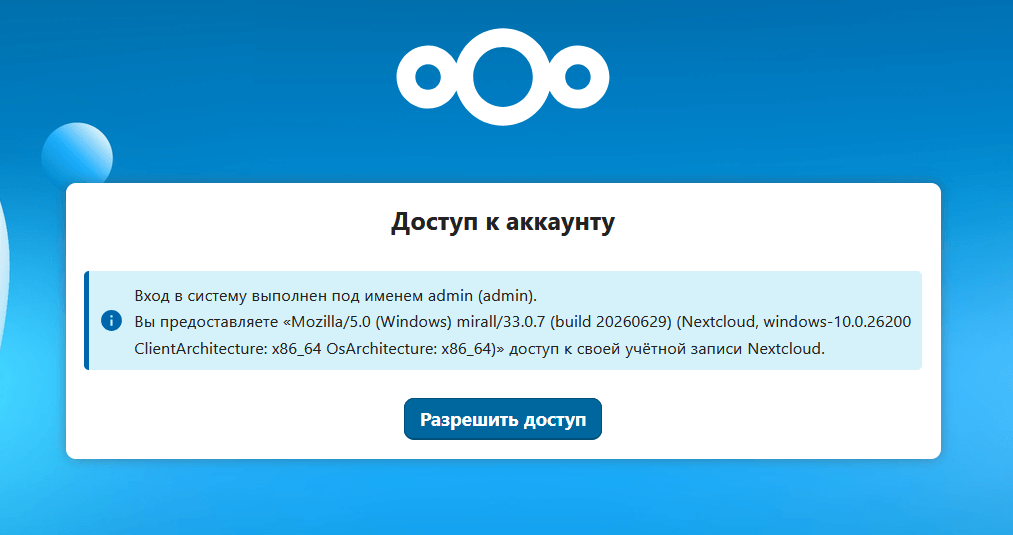
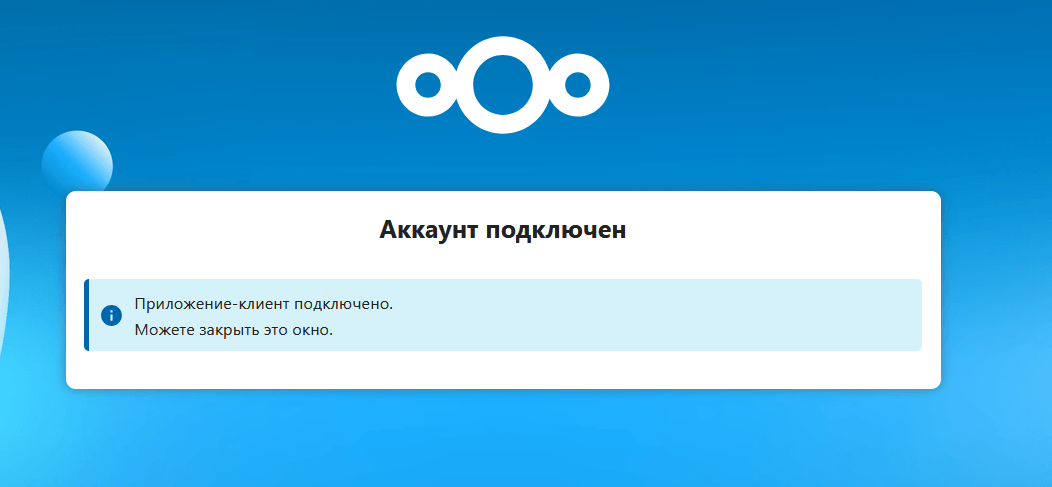
- После ввода пароля, аккаунт будет подключен и откроется клиент Nextcloud
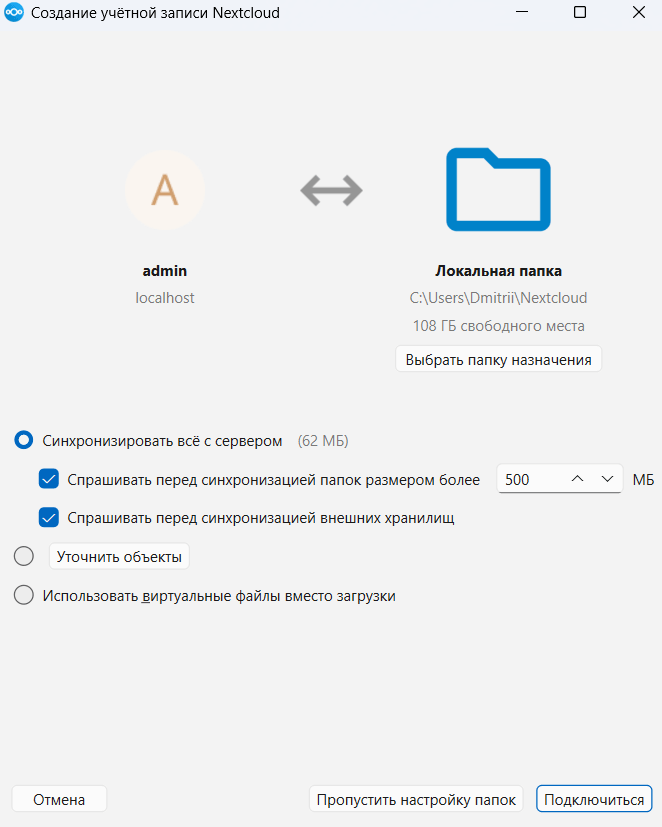
- На этой странице доступен выбор подключения к серверу. Для синхронизации файлов в папке назначения выберите “Синхронизировать всё с сервером”
Если необходимо изменить папку назначения, нажмите “Выбрать папку назначения” и нажмите “Подключиться”
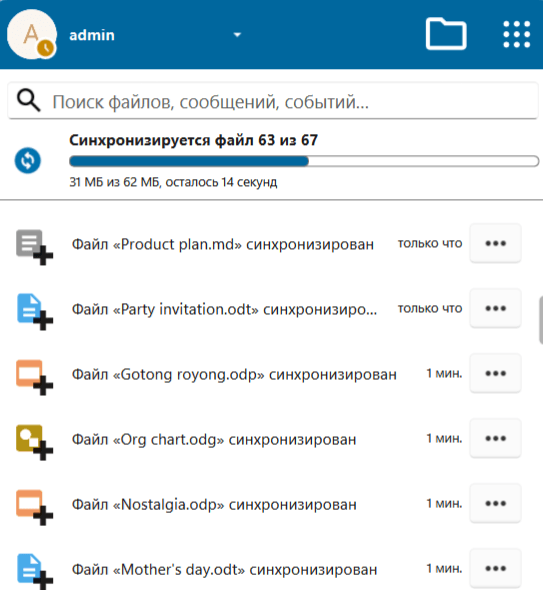
- После этого начнётся процесс синхронизации данных с сервером, подождите конец синхронизации и после этого, клиент будет готов к работе с сервером
Настройка Nextcloud
- Подключитесь к веб-интерфейсу Nextcloud и введите данные для создания учётной записи Администратора Nextcloud
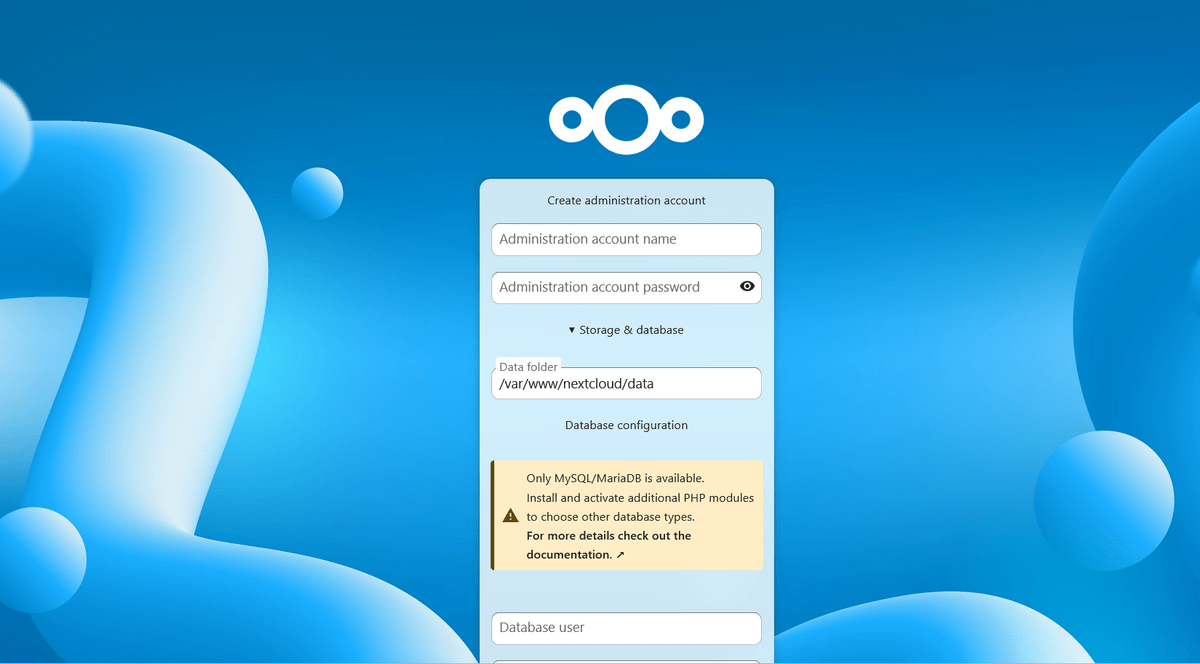
- Нажмите "Установить"
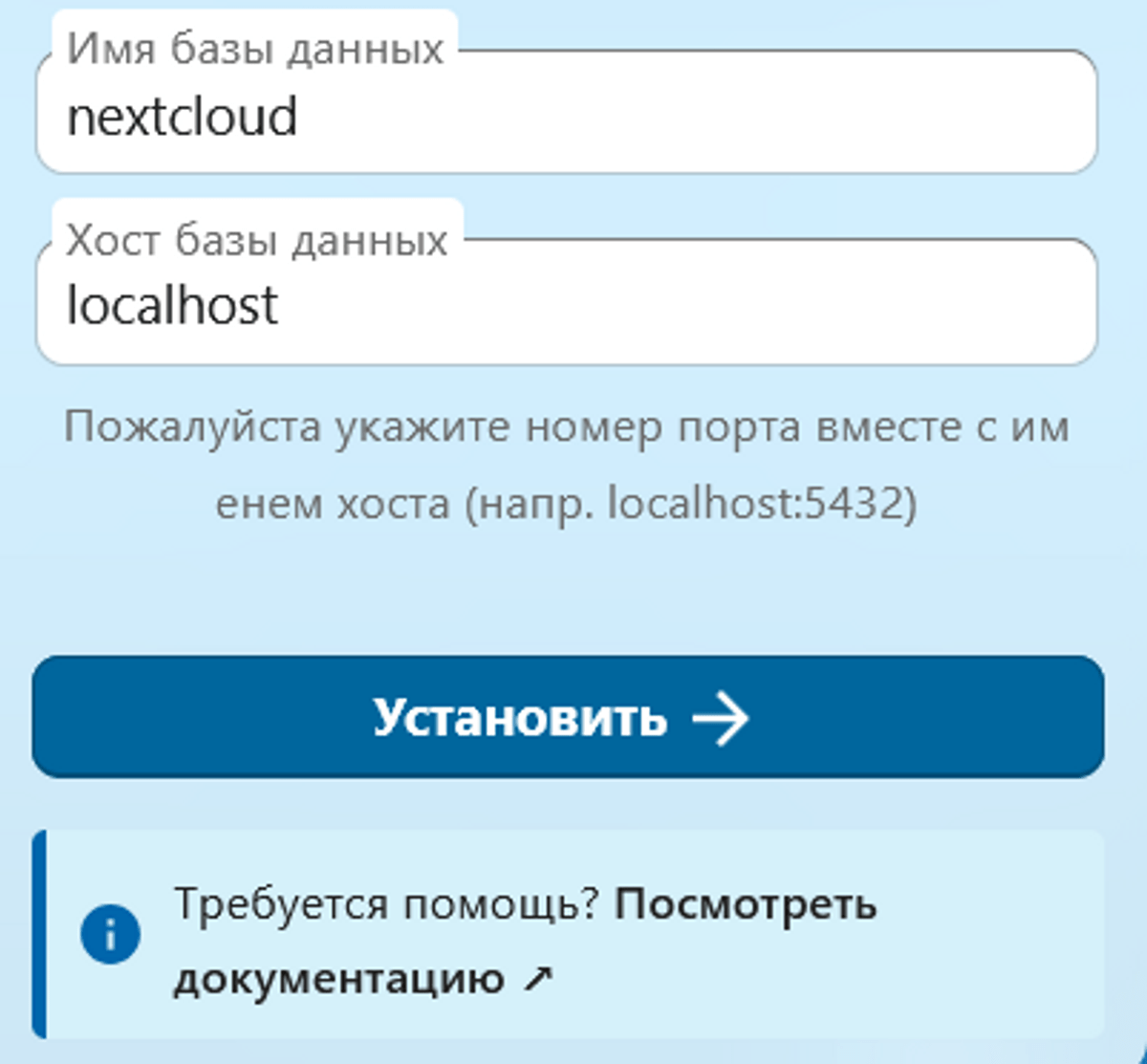
- Авторизуйтесь, используя учётную запись, созданную выше
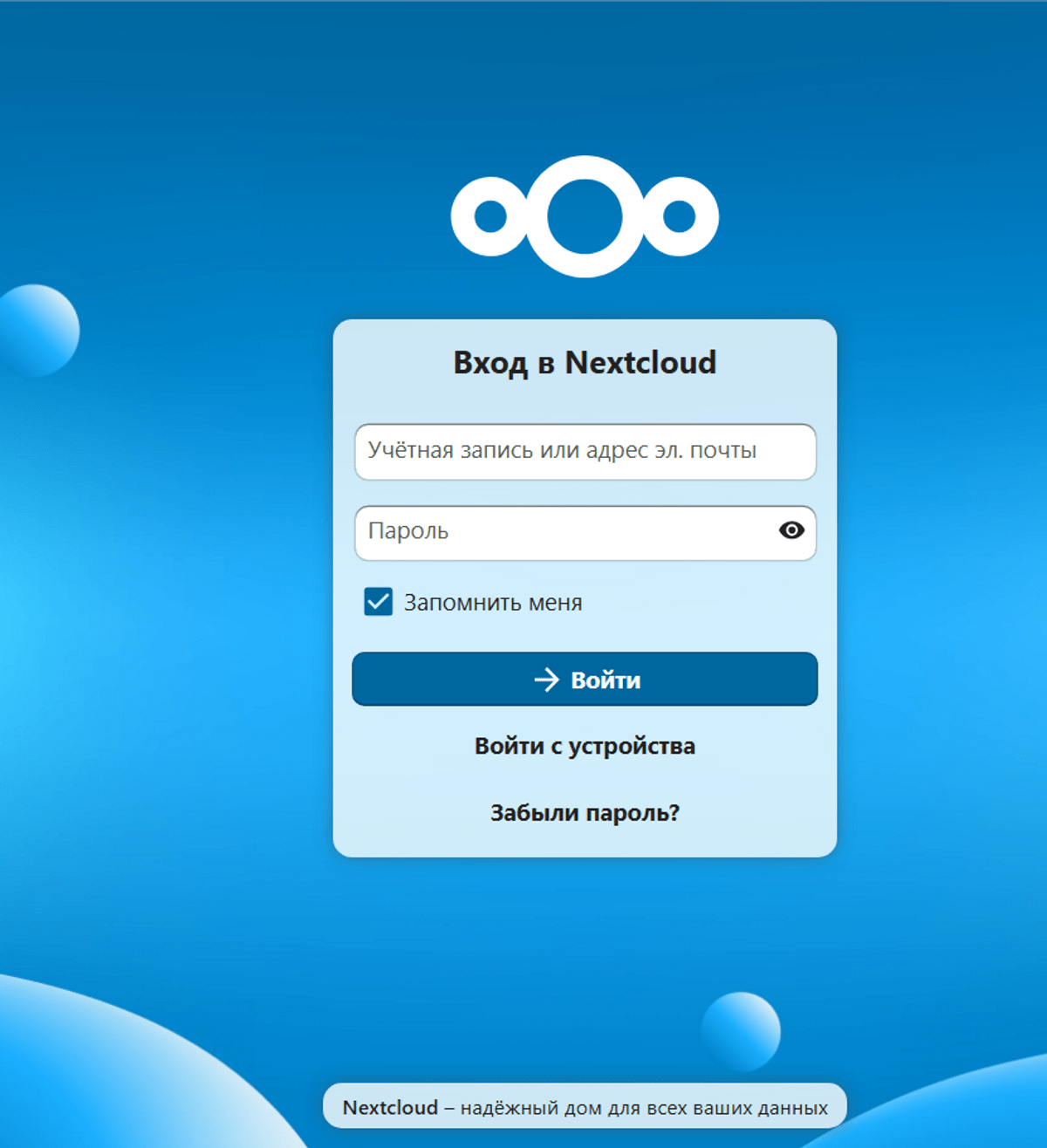
- Вас встретит страница с изменениями текущей версии. Это окно можно закрыть
-
Теперь перед вами главное меню Nextcloud
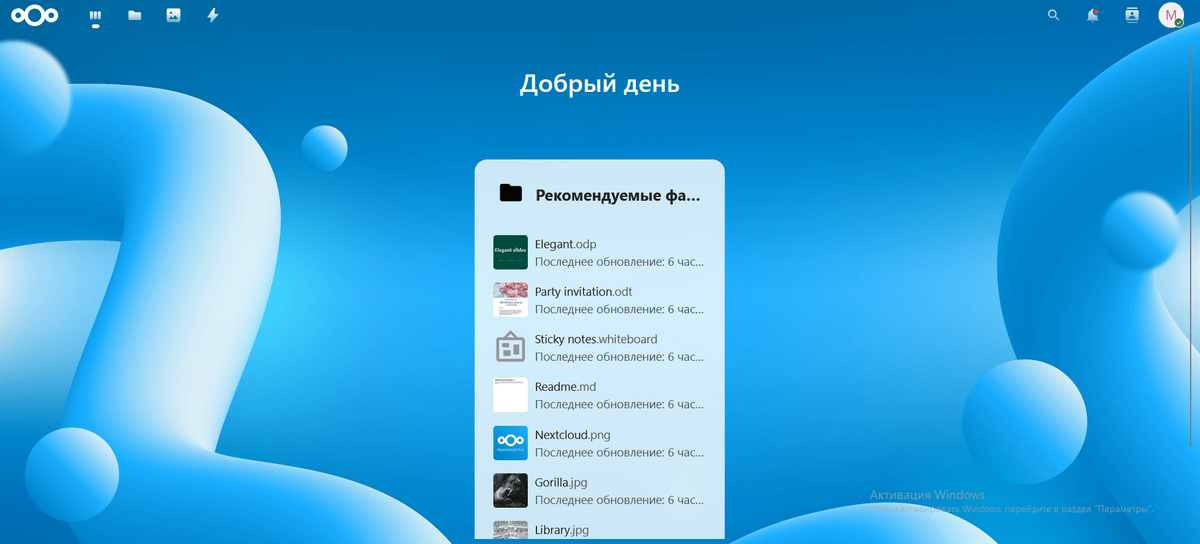
-
Перейдите в Файлы в верхнем левом меню
-
Здесь находятся все доступные Вам файлы
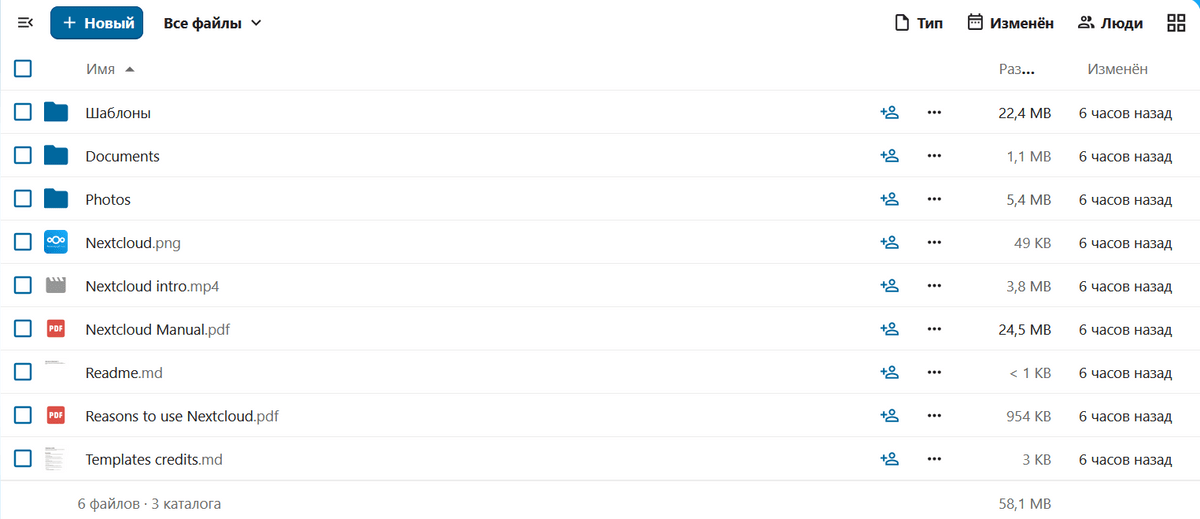
- Чтобы создать новую папку или загрузить файл, нажмите "Новый" или используйте Drag'n'Drop
Также, в Nextcloud по умолчанию используется планировщик задач Cron, Вы можете убедиться в его использовании или изменить планировщик во вкладке “Параметры сервера” -> “Основные параметры”
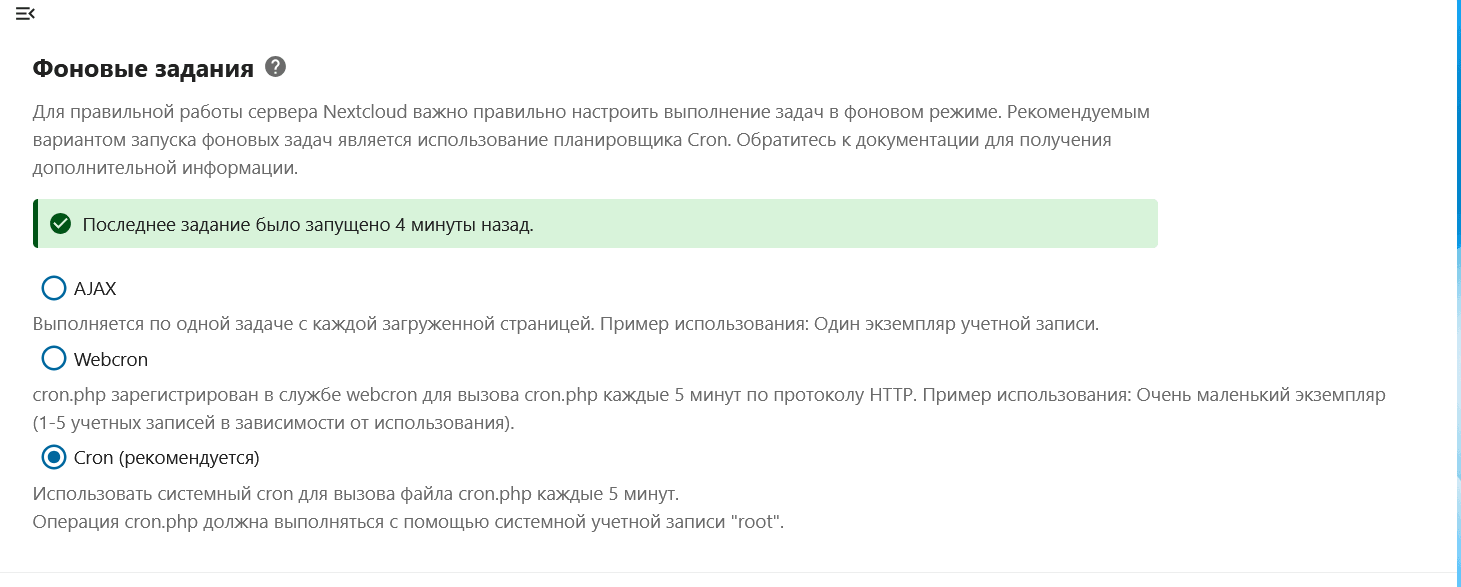
Пример конфигурации Nextcloud
Рассмотрим ситуацию: Появилась необходимость перейти на собственное облачное хранилище в котором будут работать сотрудники организации. После переноса файлов из предыдущего хранилища, в Nextcloud, необходимо создать группы, пользователей, а также предоставить доступ к файлам организации.
В итоге необходимо сделать следующее:
- Создать группы(отделы): Бухгалтерия, Отдел кадров и другие
- Настроить доступ к файлам
- Предоставить доступ к определенным файлам сотрудникам, не имеющим доступ к Nextcloud
Настройку пользователей подробно разобрали в этой публикации, далее, работа с доступом
Предоставление доступа к файлам облачного диска
Для того, чтобы предоставить доступ к файлам другим пользователям, необходимо установить дополнительный модуль
Nextcloud имеет встроенный каталог модулей, который постоянно обновляется и позволяет гибко настраивать систему хранения файлов.
- Перейдите в меню пользователя -> Приложения
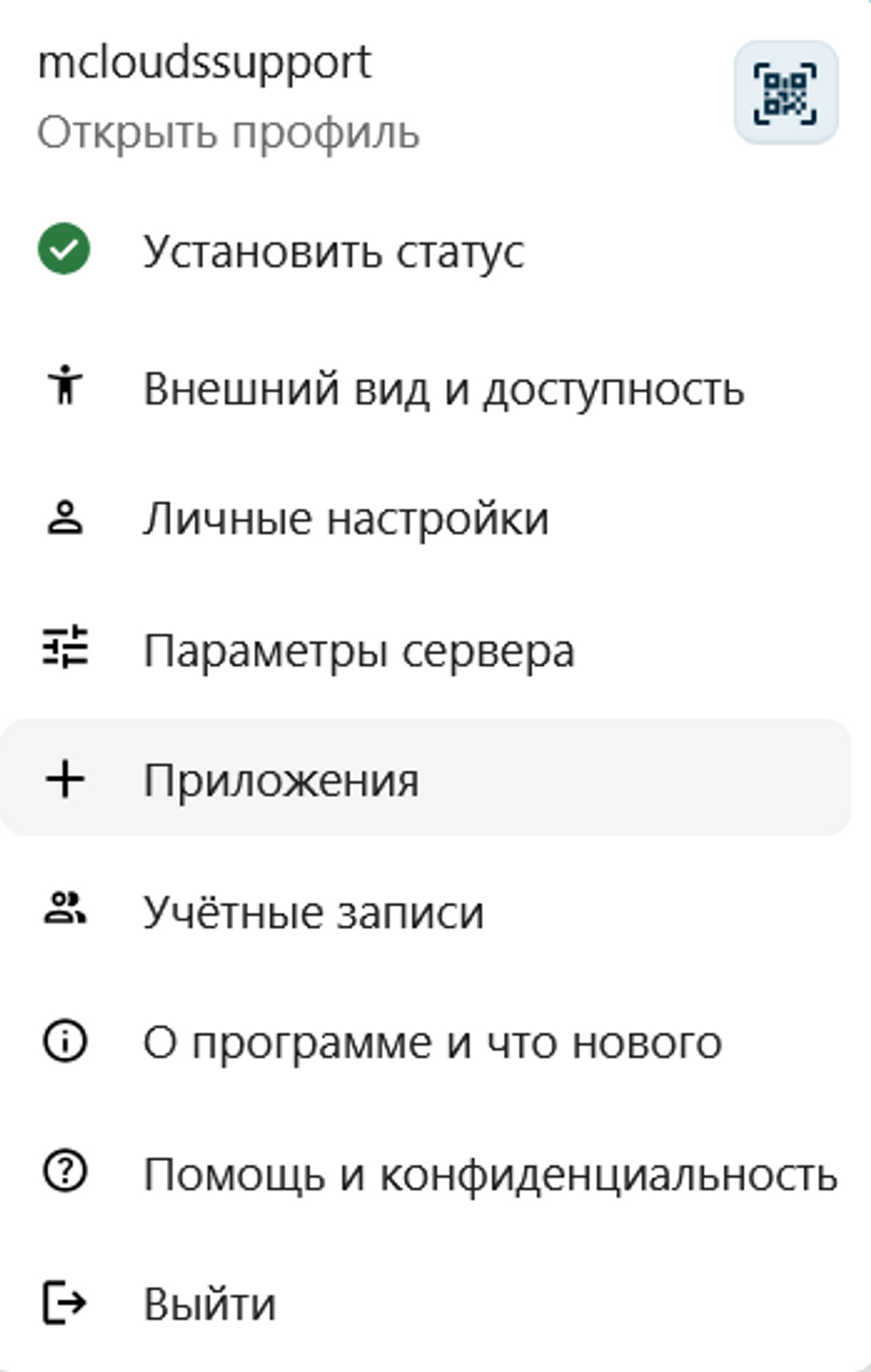
- Вас встретит главная страница Центра приложений
- Перейдите в раздел "файлы" и найдите модуль File access control
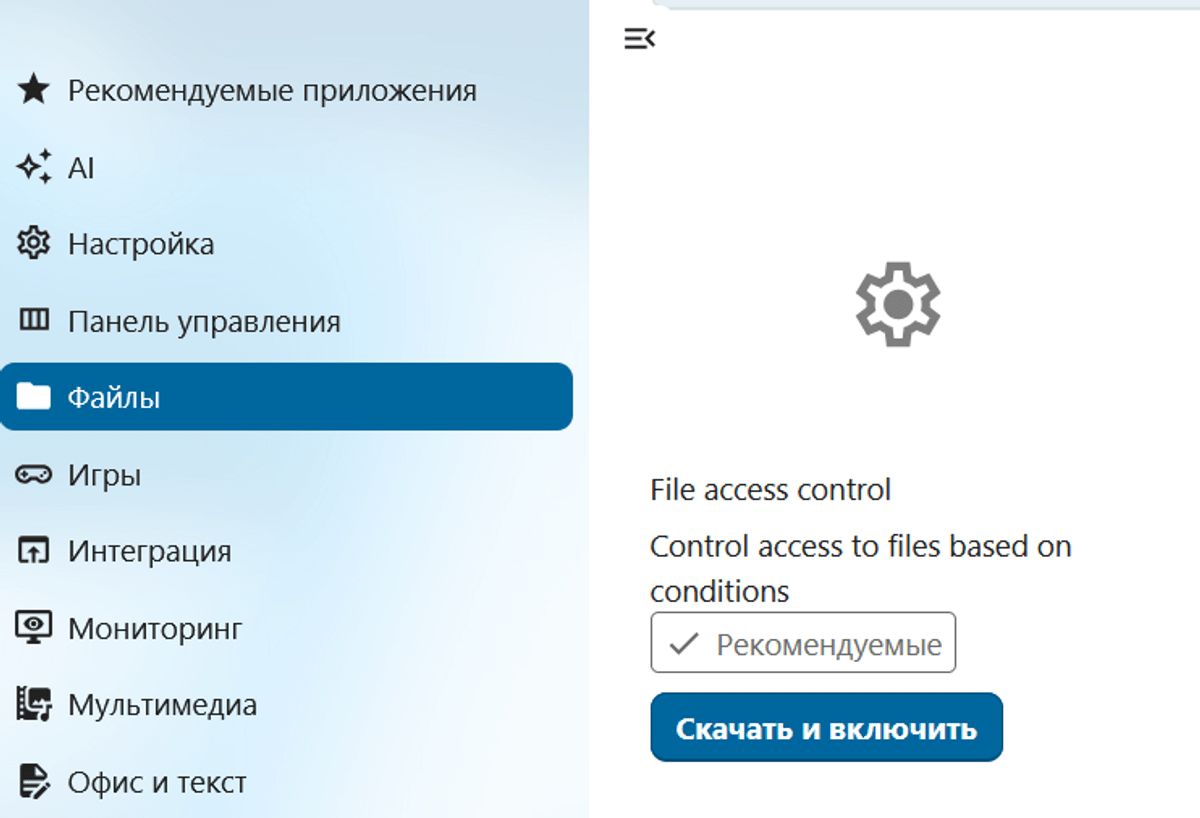
- Нажмите Скачать и включить
Просмотреть установленные модули можно во вкладке "Ваши приложения"
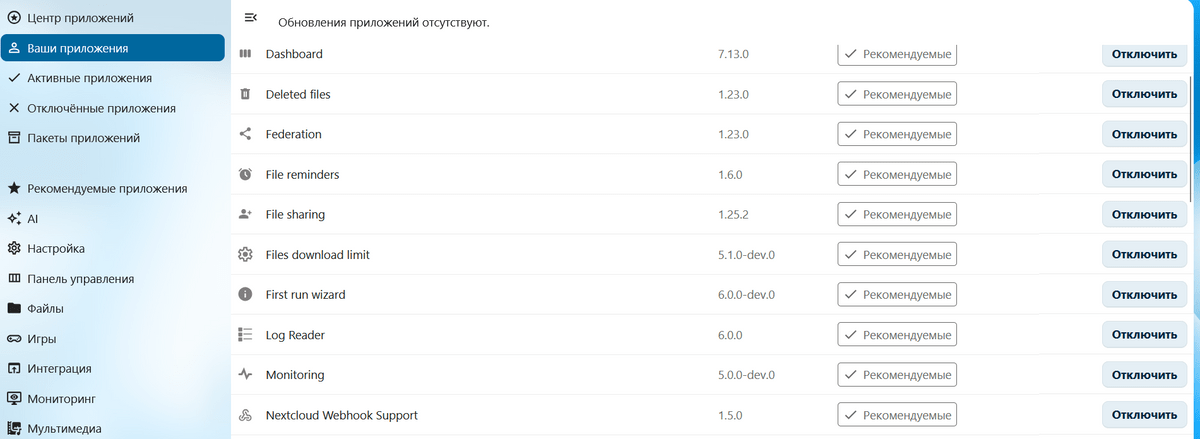
- Создадим папки и предоставим к ним доступ, как для внутренней группы пользователей, так и для внешнего пользователя. Нажмите Новый -> Новая Папка
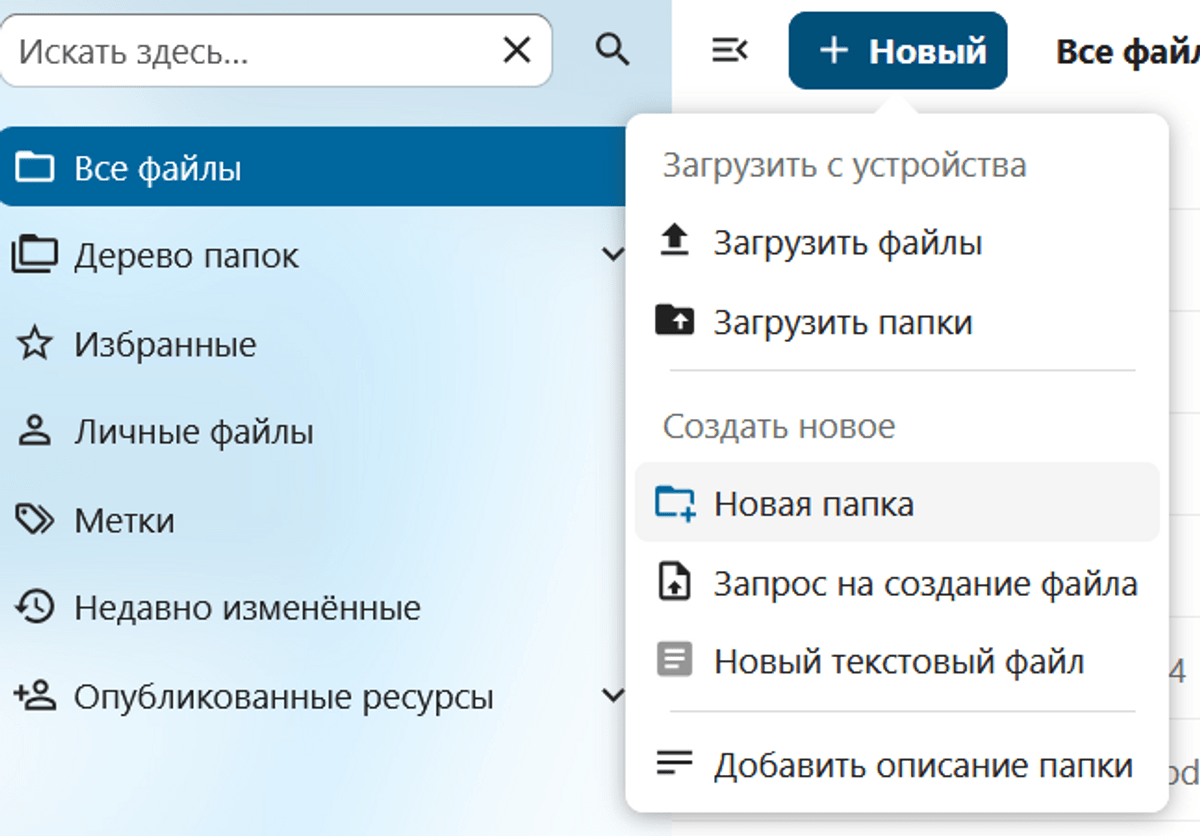
- Создайте все необходимые папки
- Для удобства работы назначим папке тэг, для этого нажмите на иконку параметров папки и нажмите "управление метками"
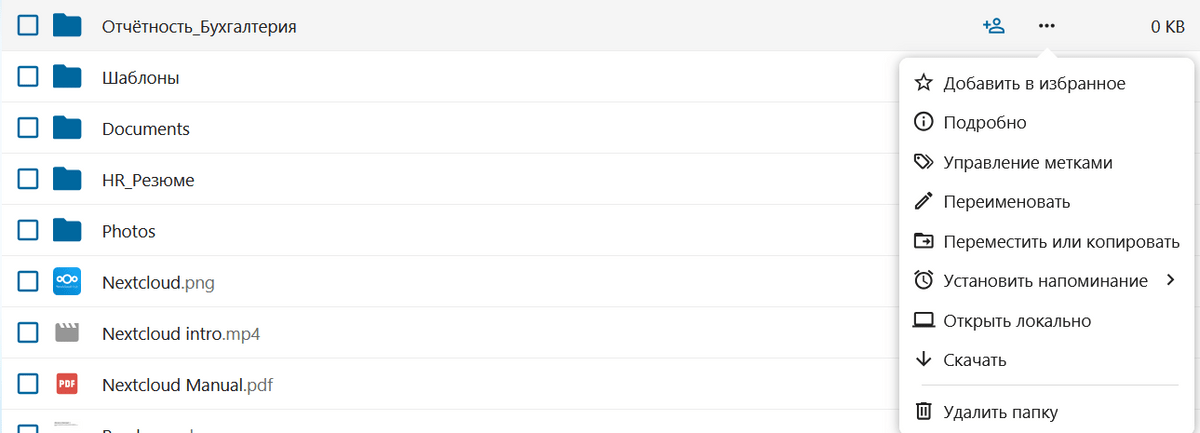
- Введите название метки и добавьте её
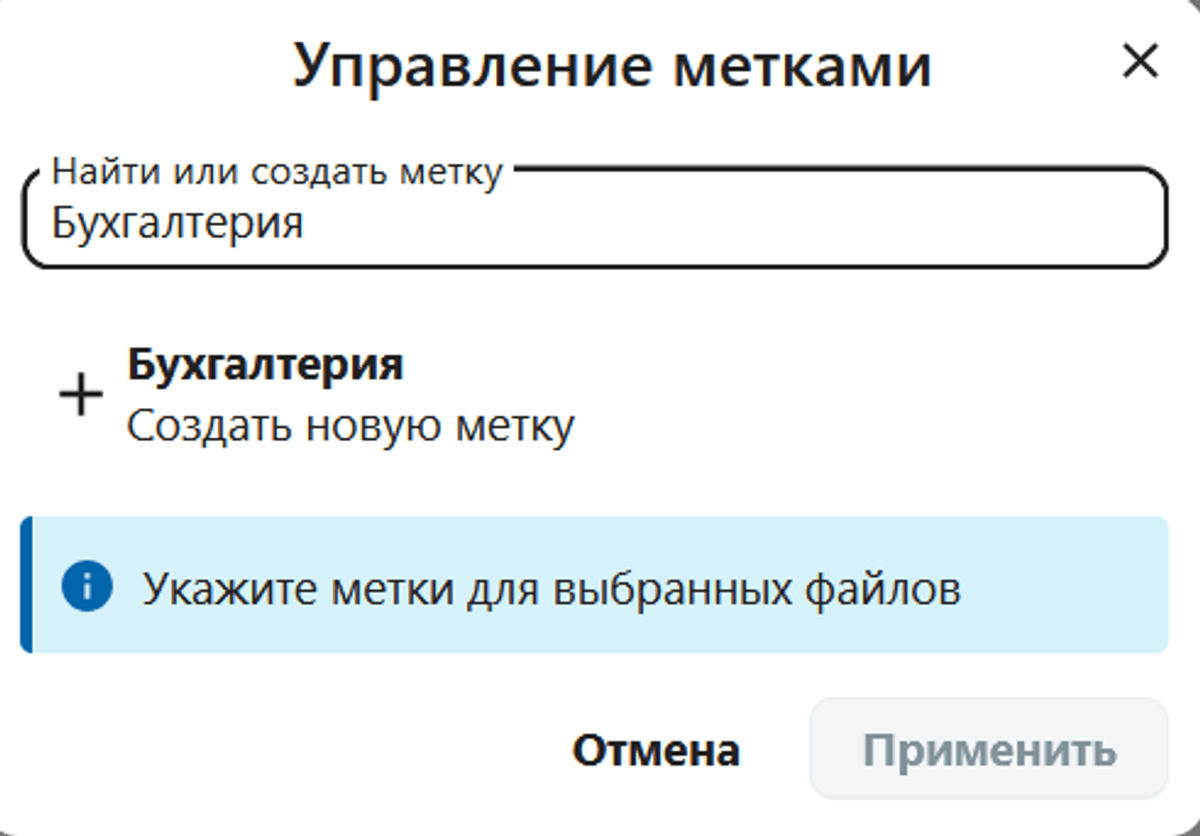
- Перейдём к предоставлению доступа к папке и работе с установленным ранее модулем. Перейдите в меню параметров папки и перейдите в раздел "Подробно"
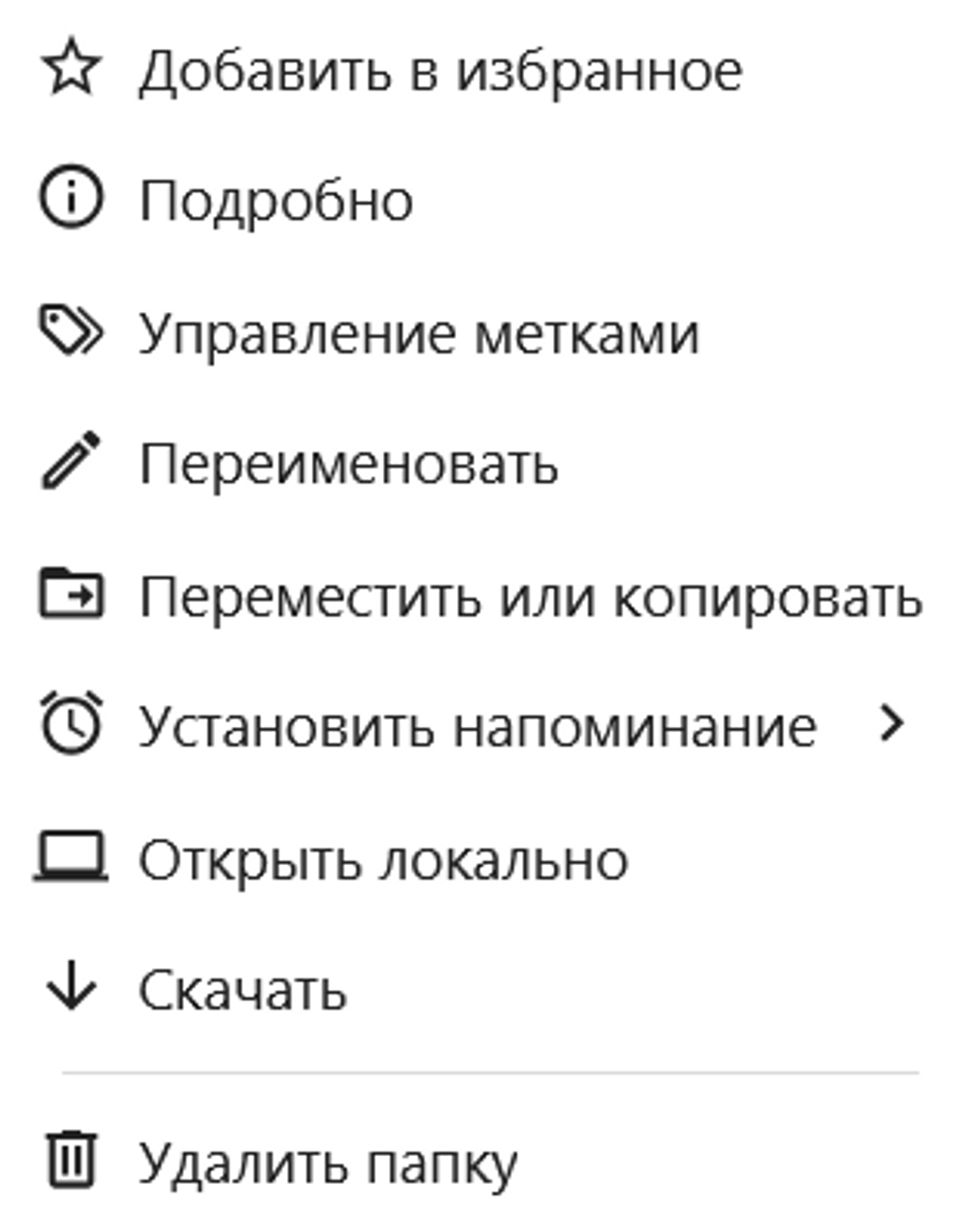
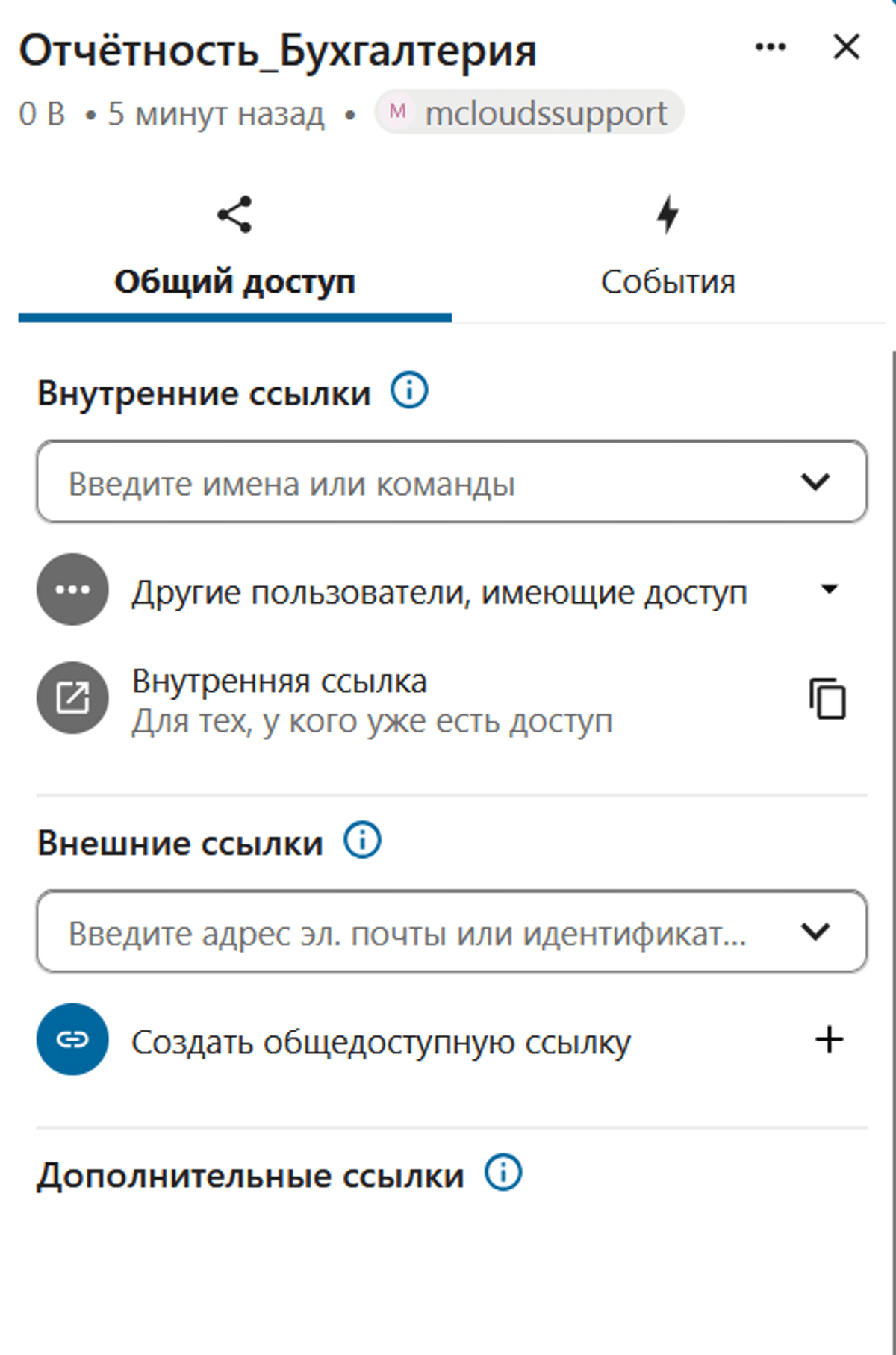
- Перед Вами появится меню работы с доступом
Для предоставления доступа в рамках организации, введите название группы/имя пользователя в поле "внутренние ссылки" -> введите имена и команды
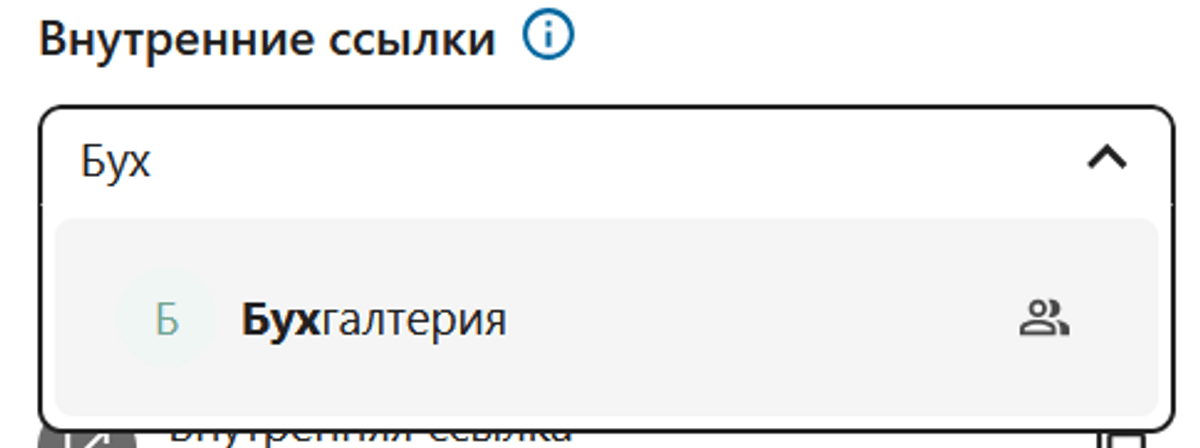
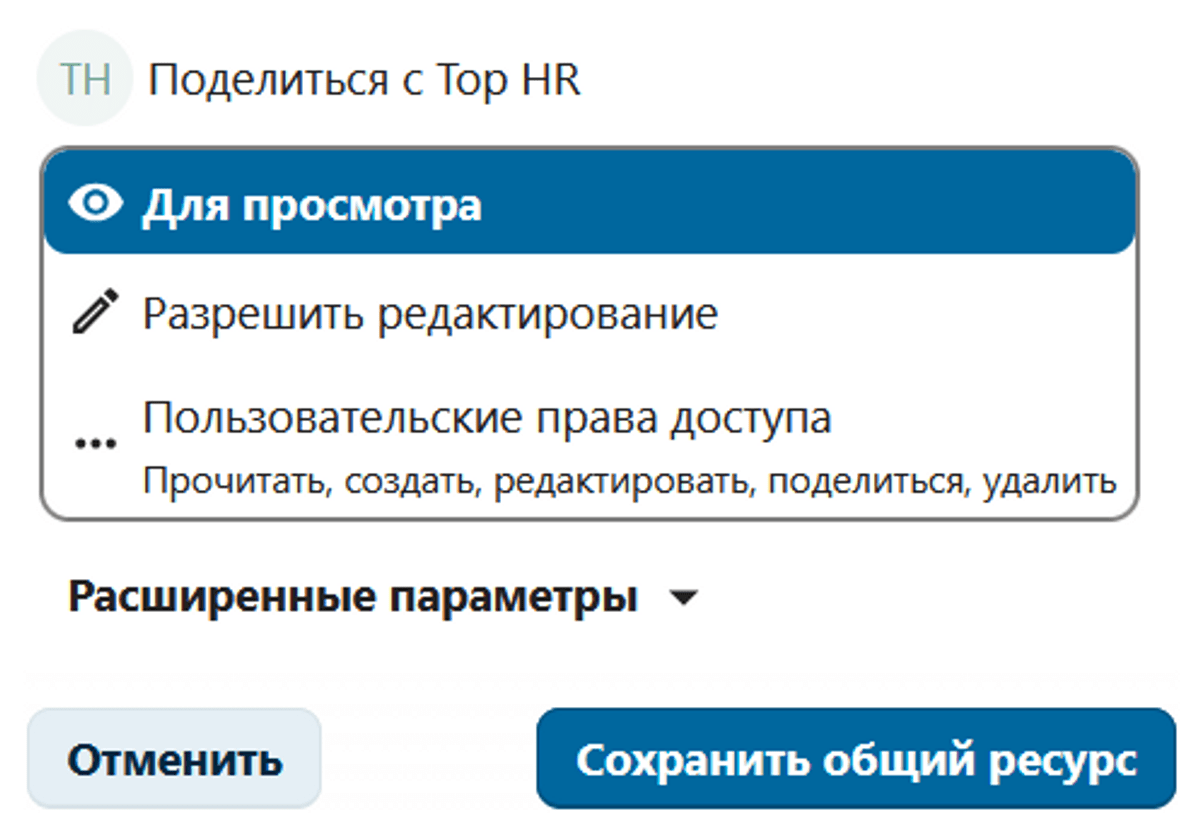
- Ниже появится меню предоставления доступа, нажмите "Пользовательские права доступа", чтобы самостоятельно настроить права пользователей
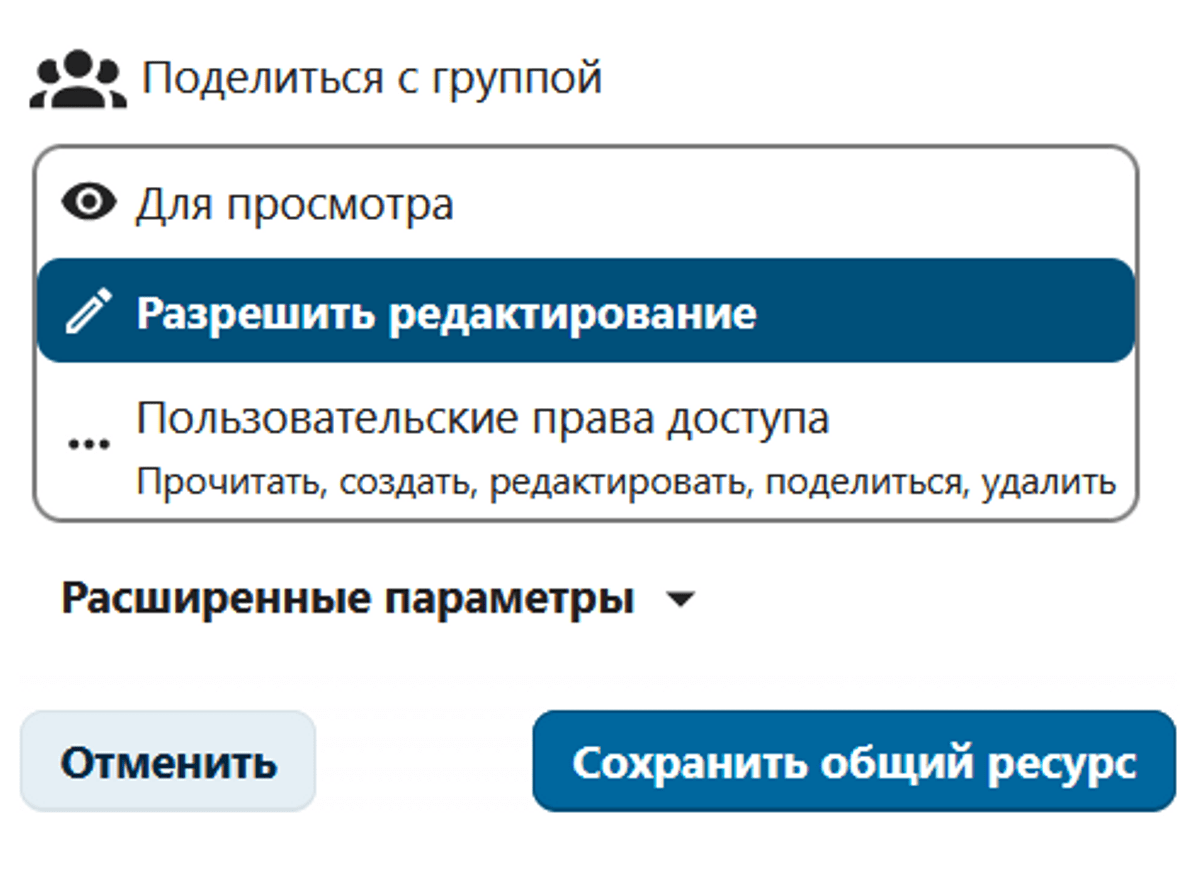
- Выберите необходимые разрешения и сохраните изменения
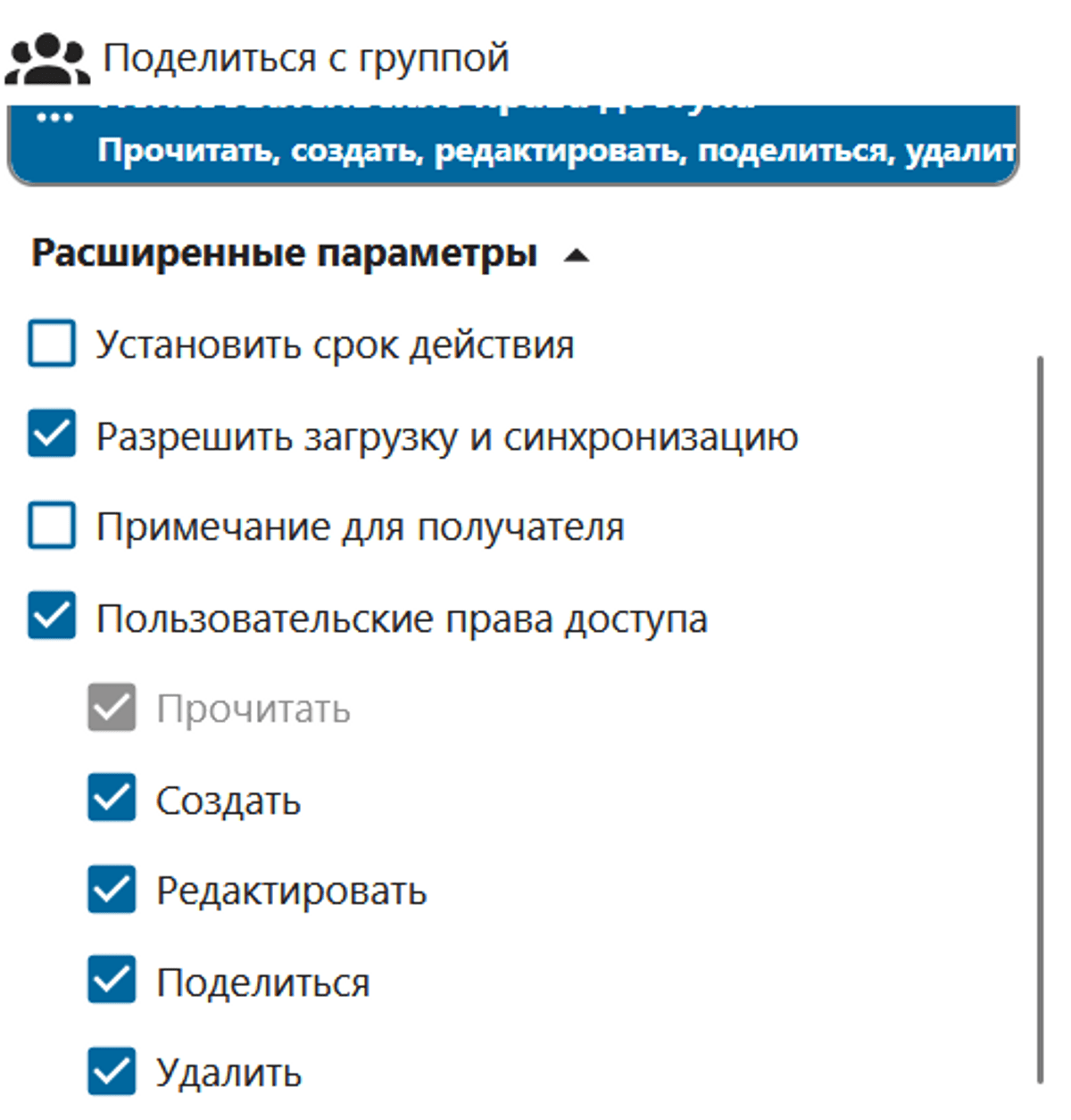
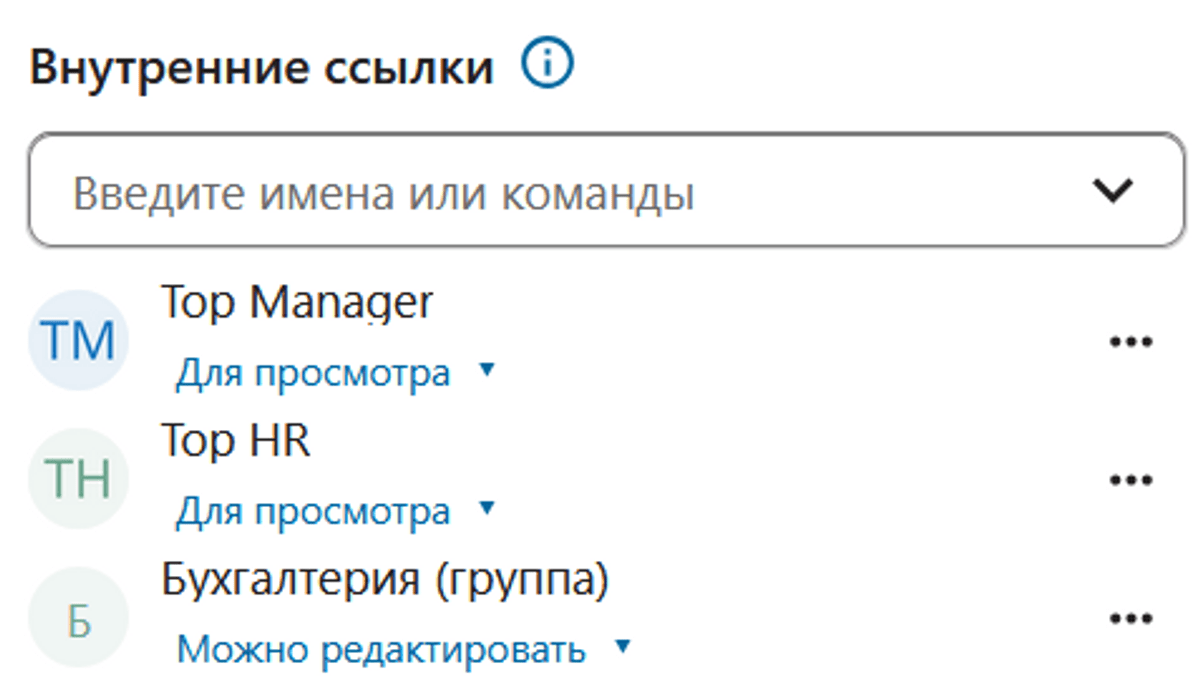
- Появится уведомление об успешном применении изменений, теперь группа "Бухгалтерия" имеет доступ к папке отчётности и каждый сотрудник группы может самостоятельно загружать файлы и сервер будет синхронизировать файлы между всеми пользователями
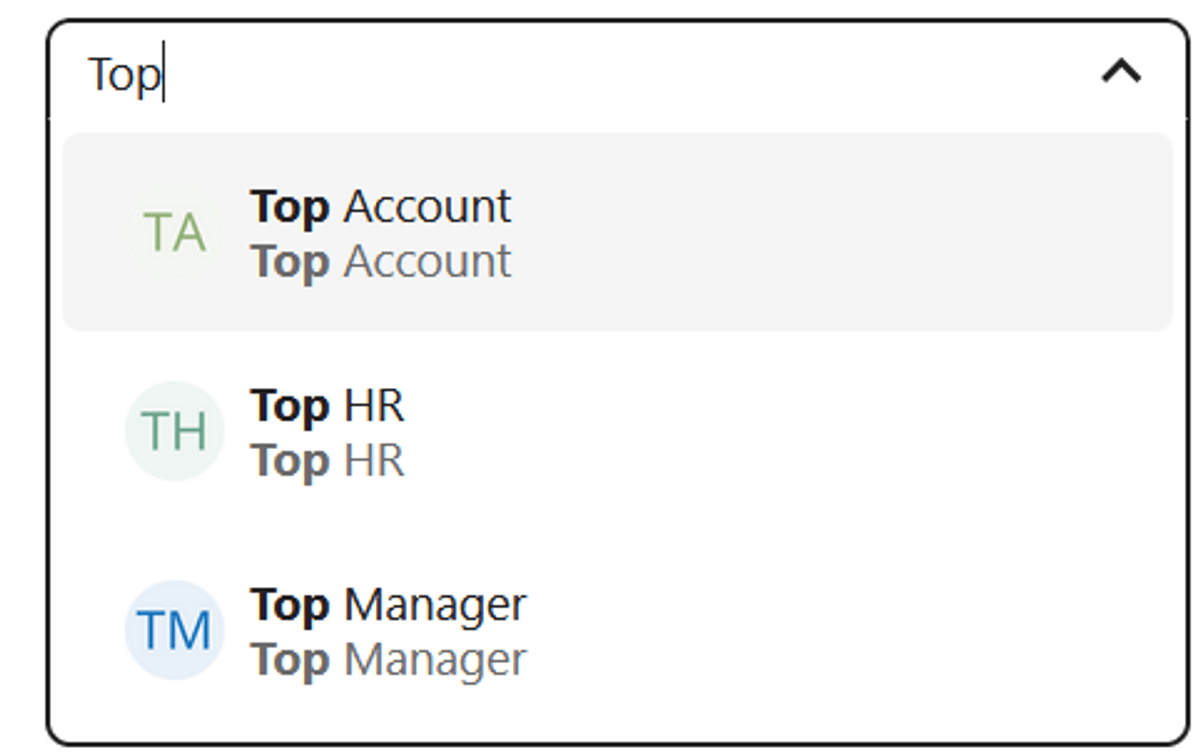
- Дополнительно, назначим сотрудникам доступ на просмотр папки с отчётностью
Введите имя пользователя или группы пользователей в поле Внутренние ссылки
- Выберите "Для просмотра"
В итоге, доступ к папке отчётности выглядит так:
- Предоставим доступ внешнему пользователю - у которого нет учётной записи в нашей организации Nextcloud
Для этого, нажмите на Общий доступ по ссылке или введите в поле адрес электронной почты или идентификатор федеративного облака - идентификатор, который имеет другой сервер Nextcloud, например, сервер другой организации
Для демонстрации, предоставим доступ по ссылке и отредактируем права доступа к папке
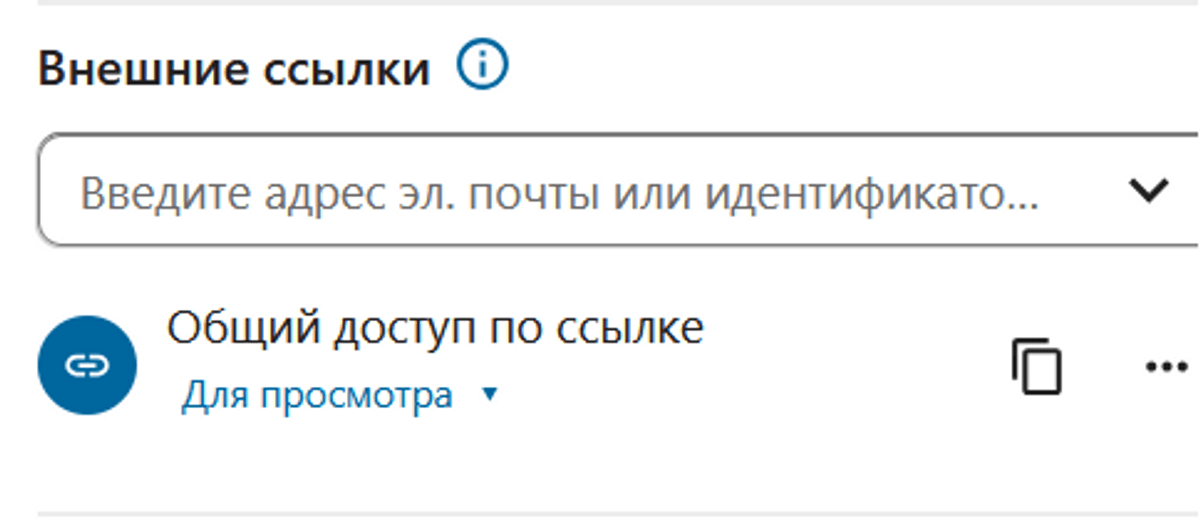
- После нажатия на "Общий доступ по ссылке" появилось меню с доступными предустановленными разрешениями
Назначим собственные, для этого нажмите "Пользовательские права доступа"
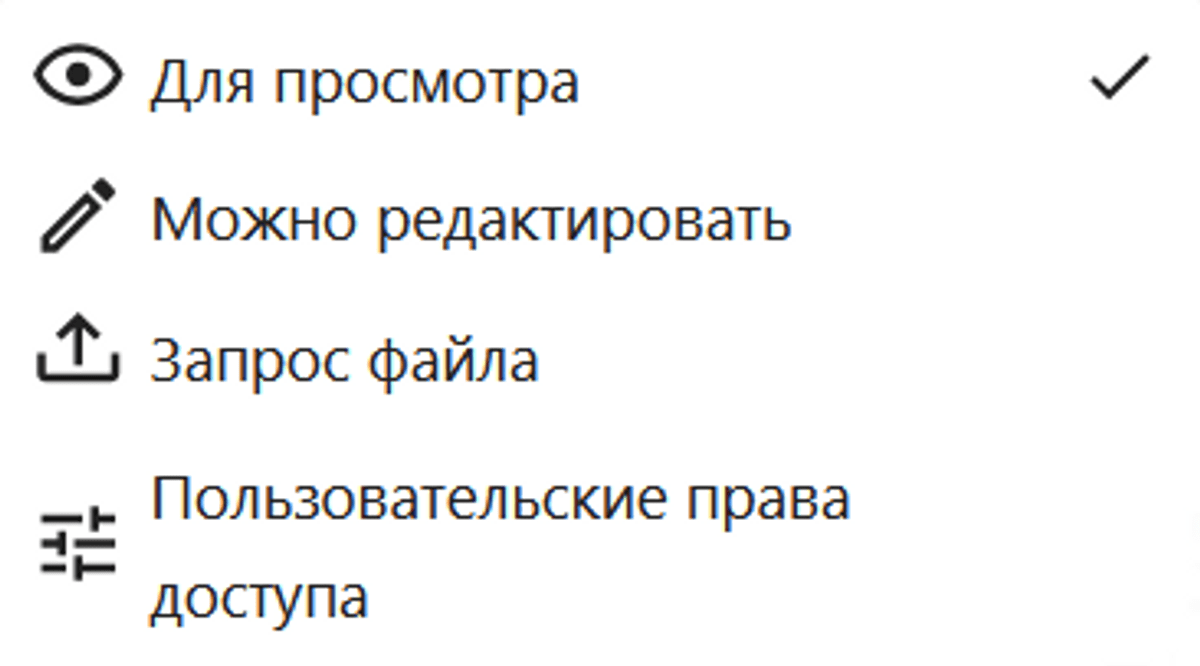
-
Выберите необходимые права:
Определим пароль для доступа к папке, установим срок действия пароля на необходимое время и предоставим права на чтение.
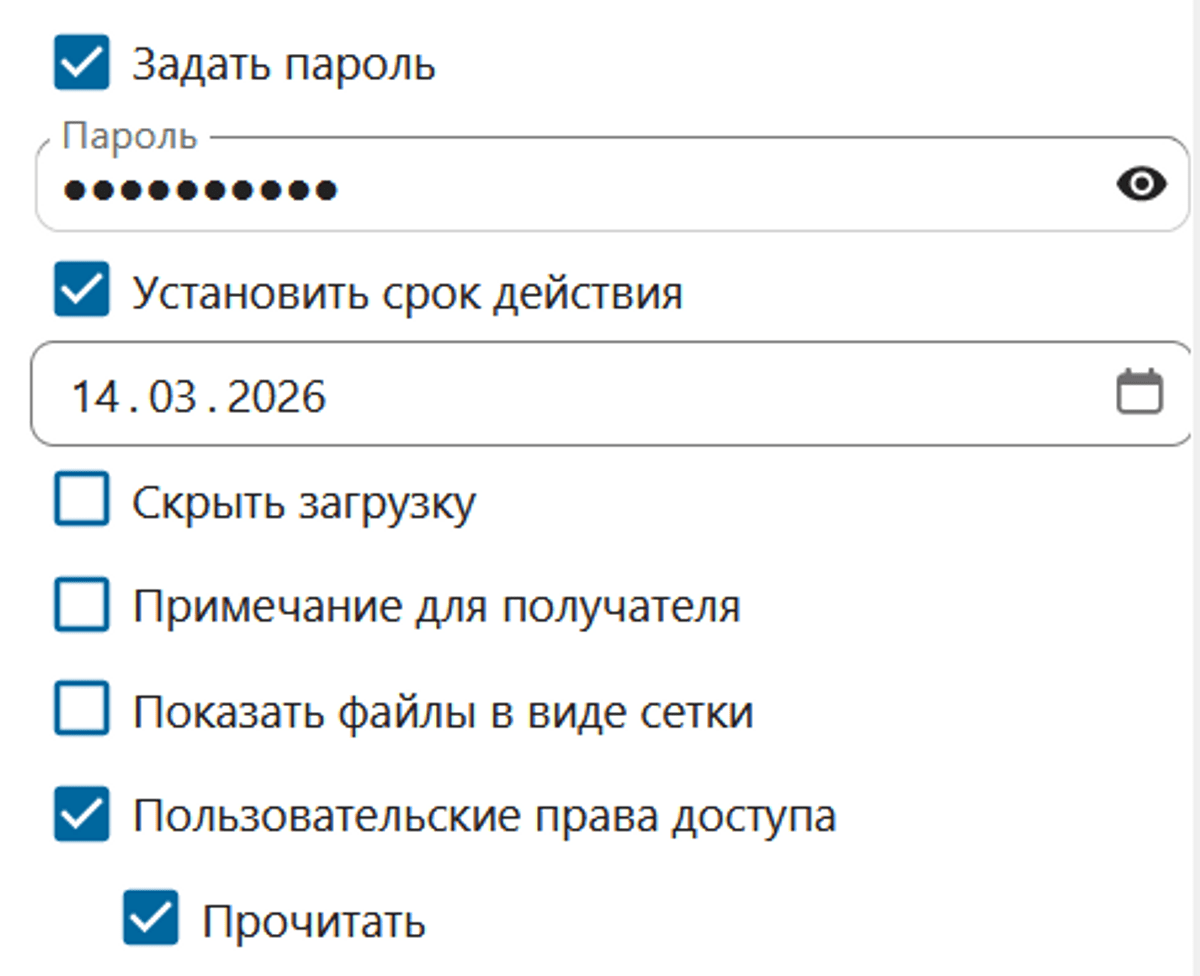
-
Проверяем ссылку и вводим пароль
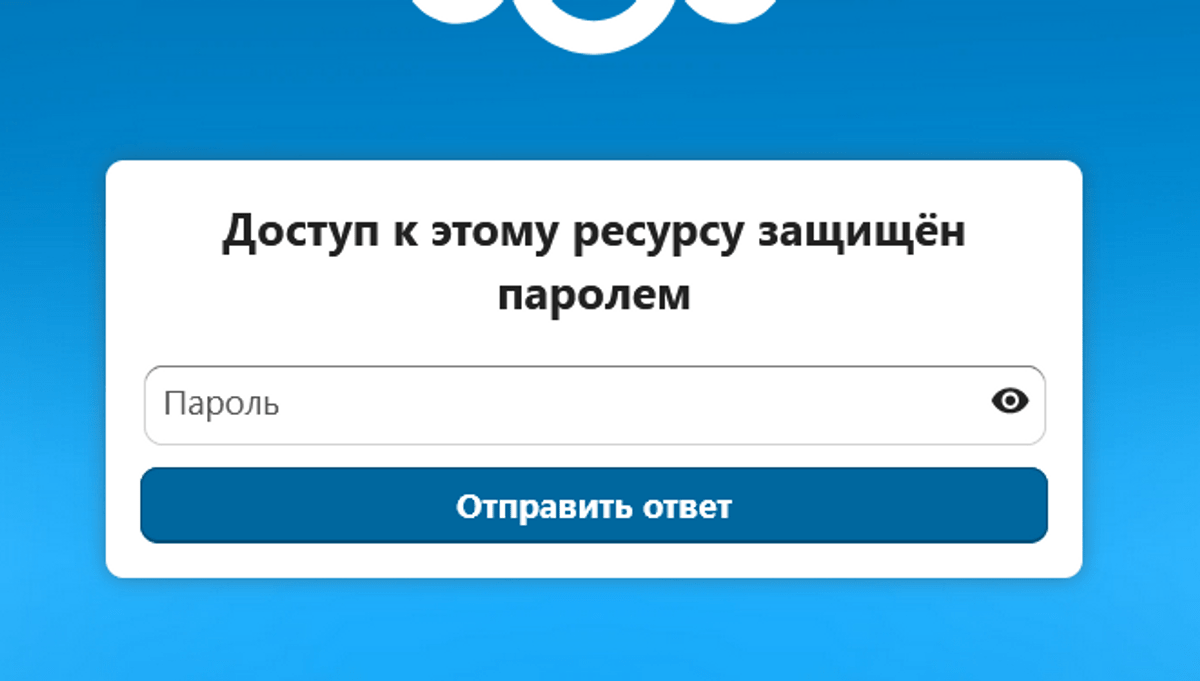
- Теперь, файлы созданные в этой папке также синхронизируются у внешнего пользователя

В итоге действий, описанных нами в этом пошаговом руководстве, мы получили полноценную рабочую среду и полноценный собственный облачный диск:
Быстрый облачный сервер под управлением Ubuntu 24.04 LTS, базовую организационную структуру: группы пользователей, квоты на дисковое пространство и совместный доступ к папкам как внутри организации, так и для внешних участников.
Nextcloud — платформа с огромным потенциалом для роста: модули Nextcloud Talk (видеоконференции), Nextcloud Office (совместное редактирование документов), двухфакторную авторизацию и многие другие позволяют постепенно собирать экосистему под конкретные нужды организации. Наличие облачного сервера исключает капитальные затраты на оборудование, делает масштабирование ресурсов быстрым и предсказуемым, а наша команда готова помочь Вам на любом этапе — от выбора конфигурации до настройки Nextcloud для организации.
17 марта, 2026
 Лучшие LLM для видеокарты до 24 ГБ: Топ-6 моделей
Решили разобраться, какие LLM-модели помещаются в одну видеокарту до 24 ГБ. Такие локальные LLM можно развернуть на собственном сервере или через аренду сервера с GPU, не отправляя данные во внешние API.
25 октября, 2026 Как сократить расходы на ИИ: выбираем GPU для Qwen и других LLM
Разобрали, как оптимально подойди к выбору GPU для LLM и где можно сэкономить на инфраструктуре и работе с нейросетями в принципе, особенно если вы платите за токены по API.
02 октября, 2026 Как правильно оценить объем VRAM для запуска LLM
Что именно определяет расход видеопамяти и почему подобрать GPU только по объему памяти для работы с LLM не всегда сработает. Разберем влияние длины контекста, KV-кэш, количество одновременно обрабатываемых запросов, batch size и другие параметры.
09 сентября, 2026