Как установить и настроить собственное облачное хранилище на базе Nextcloud

Автор: ДмитрийОпубликовано: 28 марта, 2026
Nextcloud — программное обеспечение с открытым исходным кодом для создания собственного частного облачного хранилища и совместной работы с файлами. В отличие от публичных сервисов (Google Drive, Яндекс.Диск, Dropbox), Nextcloud разворачивается на вашей собственной инфраструктуре, что даёт полный контроль над данными.
Примечание для macOS: Apple требует поддержки App Transport Security (ATS) — это означает наличие валидного SSL-сертификата от доверенного центра сертификации. Самоподписанный сертификат здесь не подойдёт.
Ключевые преимущества Nextcloud для бизнеса:
- Доступ к данным с любых устройств. Вы можете работать с вашими файлами с Windows устройств или MacOS, а также с помощью приложения для IOS или Android.
- Нет лицензий по пользователям. Вы не платите за каждого пользователя и не раздуваете стоимость работы с хранилищем при росте их количества. Если стало больше пользователей, единственное что вам нужно будет нарастить - это мощность самого сервера и объем пространства для хранения файлов.
- Возможность делиться ссылками на файлы. Просто создайте ссылку на ваш файл внутри облачного диска на базе Nextcloud и вышлите его тому, с кем хотите поделиться файлами.
- Богатая экосистема модулей. Календарь, задачи, видеоконференции Nextcloud Talk, редактирование офисных документов, антивирусная проверка — всё подключается через встроенный магазин приложений.
- Безопасность данных. Вы можете гибко настраивать права доступа внутри Nextcloud, организовывать пользователей в группы или отделы.
В этом руководстве по установке и настройке Nextcloud, мы пошагово пройдём полный путь: от выбора и заказа сервера до настройки хранилища данных и организации совместного доступа к файлам.
Выбор сервера
Операционная Система
Для начала, необходимо определиться с операционной системой - серверное ПО поддерживается только на Linux системах, наша компания предлагает для выбора следующие операционные системы, рекомендованные разработчиками Nextcloud:
- Ubuntu 24.04 LTS
- Ubuntu 22.04 LTS
- Debian 12
ОС Ubuntu 24.04 LTS выделена, как рекомендованная, так как обеспечивает лучшую производительность и стабильность.
Клиентское ПО поддерживается на следующих операционных системах:
- Windows 10+
- macOS Monterey (12.0)+ (64-bits only): Обратите внимание: вашему серверу может потребоваться поддержка App Transport Security (ATS) от Apple, чтобы клиент мог успешно подключиться. Это может подразумевать использование цифрового сертификата, который должным образом подписан в соответствии со стандартами, установленными Apple.
Дополнительная информация предоставлена Apple в документации для разработчиков.
Мощность сервера для Nextcloud
Потребность Nextcloud в вычислительных ресурсах варьируется в зависимости от количества пользователей, модулей и файлов, но мы определили следующие требования к ресурсам:
- Рекомендуется использовать 64-битные процессор и ОС
- RAM: минимальное количество на один процесс - 128MB (Если используется ПО для автоматического обновления - необходимо минимум 256MB на процесс), рекомендуемое количество - 512MB
- CPU: 1 CPU для 10-ти пользователей и менее, 2 CPU для 20-ти пользователей и т.д.
- Диск: Начнете с необходимого вам и добавляйте по мере роста.
Выбираем облачный сервер для установки Nextcloud
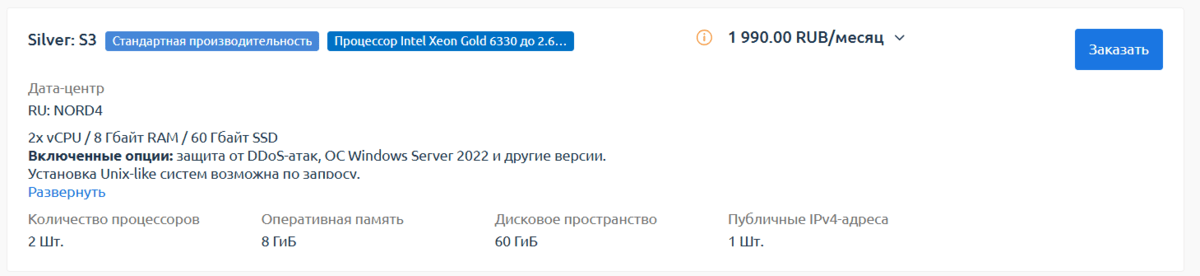
К перечисленным техническим требованиям подходят обе линейки наших тарифов, универсальные конфигурации для сервера Nextcloud:
Silver сегмент на базе CPU Intel Xeon Gold 6330 2.6GHz:
Тариф S3: 2vCPU, 8Gb RAM, 60Gb диск
Platinum сегмент CPU AMD Epyc 9374F от 3.85GHz до 4.1GHz:
X3: 2vCPU, 8Gb RAM, 100 Gb Диск - 3 190 р/мес.
Обе конфигурации рассчитаны на 15 пользователей, их разница заключается в быстродействии, процессоры Platinum сегмента позволяют системе работать намного быстрее, если вы будете использовать дополнительные модули для Nextcloud, например модуль для видеоконференций Nextcloud Talk.
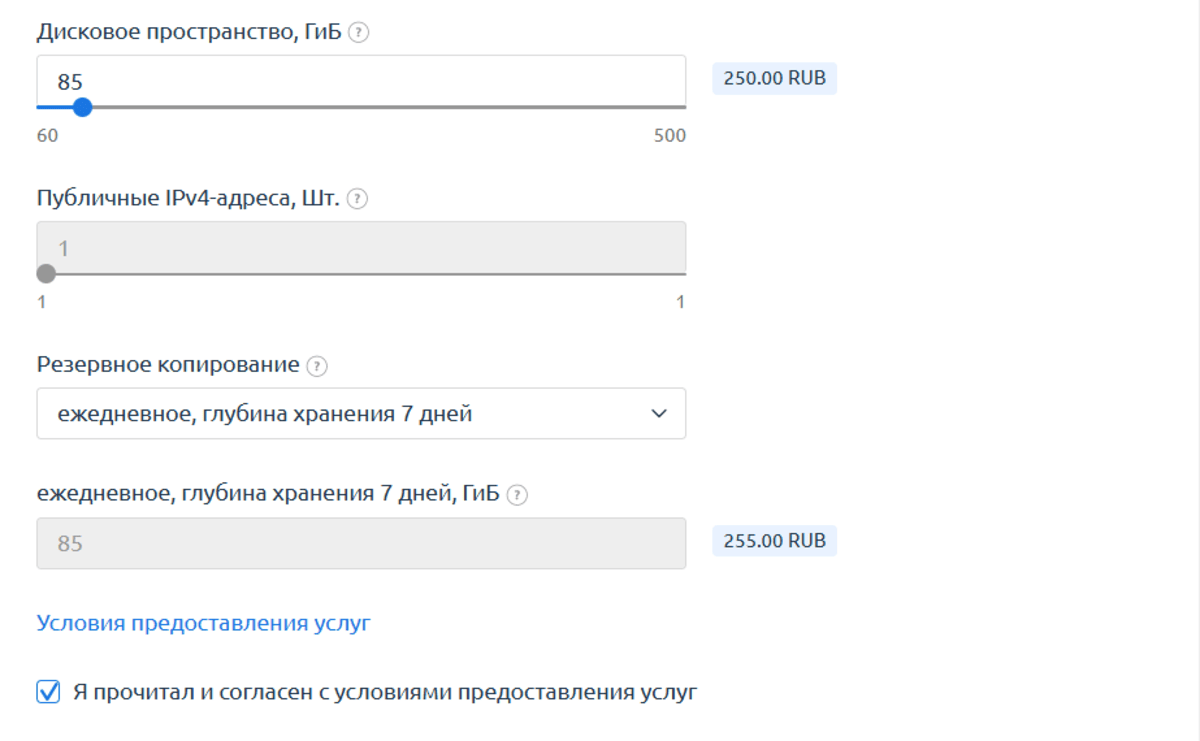
Резервное копирование и антивирус для облачного диска
Так как на сервере Nextcloud могут размещаться критичные данные, сервер необходимо защитить от угроз с внешней стороны, но если в процессе эксплуатации сервера или простой ошибки, такие данные будут удалены, восстановить важные документы можно будет с помощью наличия резервных копий. Мы настоятельно рекомендуем осуществлять полное резервное копирование вашего облачного хранилища, и не забыть установить антивирус на сам сервер для nextcloud.
Заказ облачного сервера для Nextcloud
Заказать облачный сервер в mClouds можно с помощью личного кабинета, для этого необходимо зарегистрироваться на сайте mClouds.ru и попасть в главное меню. Ниже пример заказа облачного сервер для использования в роли облачного хранилища.
- Для заказа Перейдите в раздел "Товары/Услуги" -> Облачный сервер -> "Заказать"
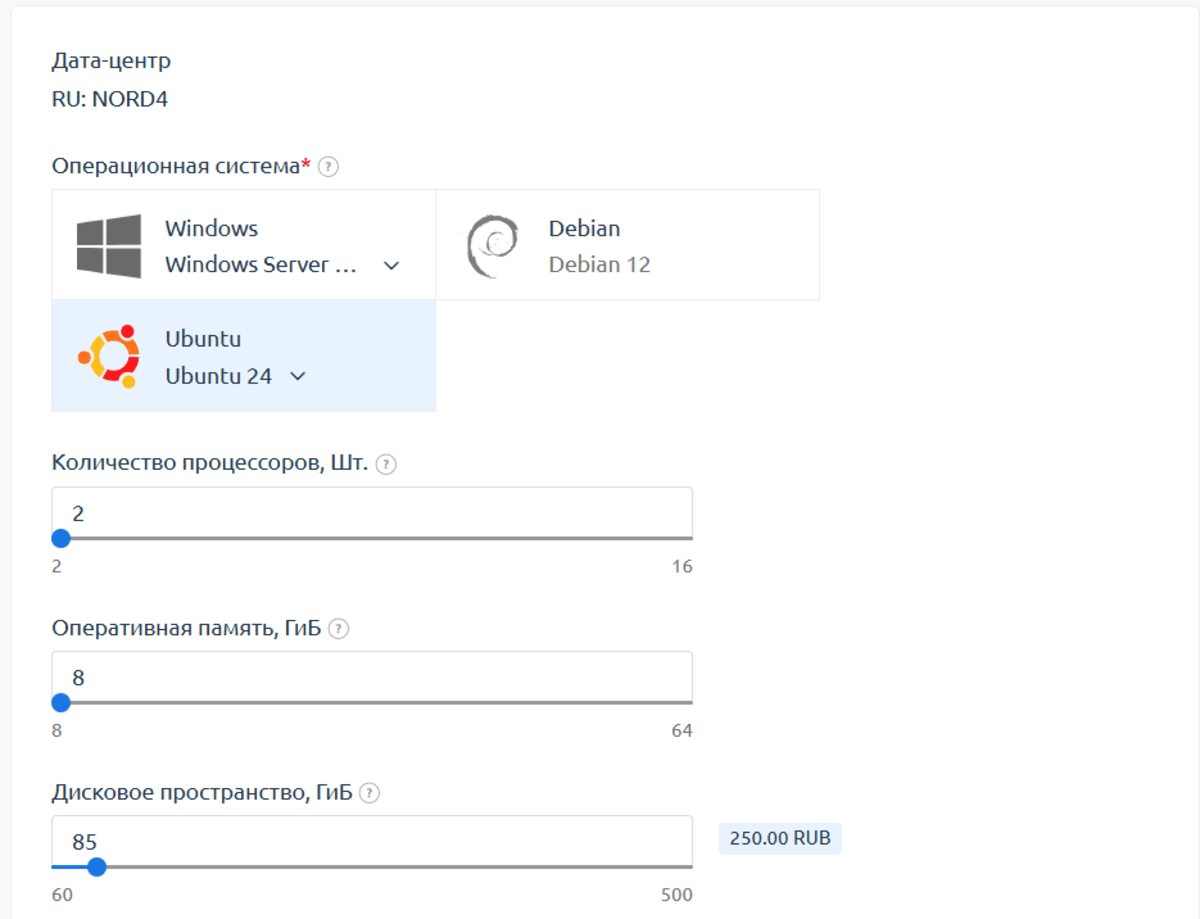
- Выберите необходимую ОС, в нашем случае, Ubuntu 24(которая есть LTS версия ОС) и по необходимости измените ресурсы виртуальной машины
- После оплаты сервера вы сможете его найти в разделе "Товары/Услуги" -> "Облачный сервер"
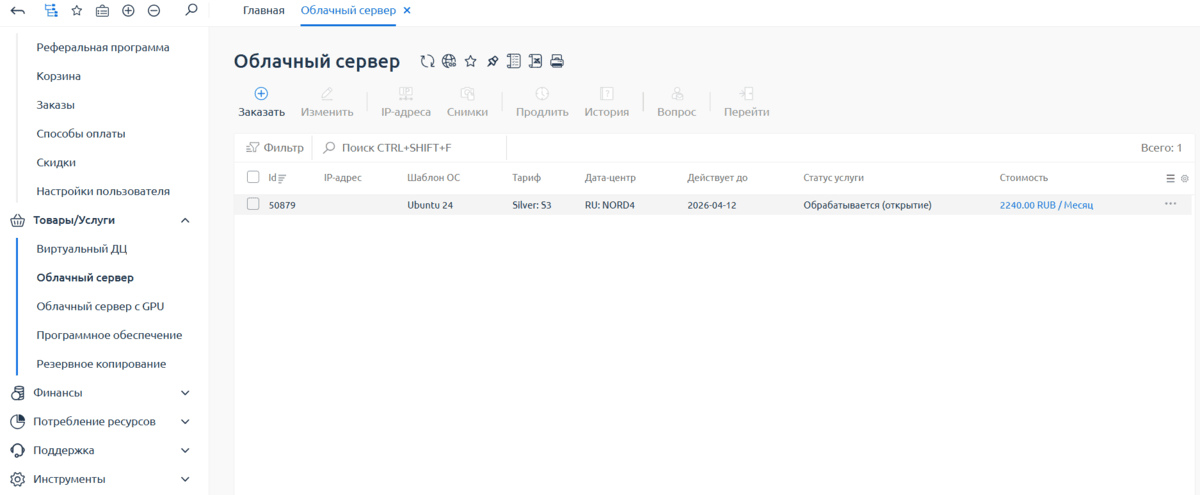
На изображении сервер обрабатывается - система автоматически создаёт виртуальную машину и настраивает её, чтобы вы смогли сразу пользоваться сервером
Начало работы с сервером для Nextcloud
Подключитесь к серверу по протоколу SSH с помощью предоставленных в инструкции данных
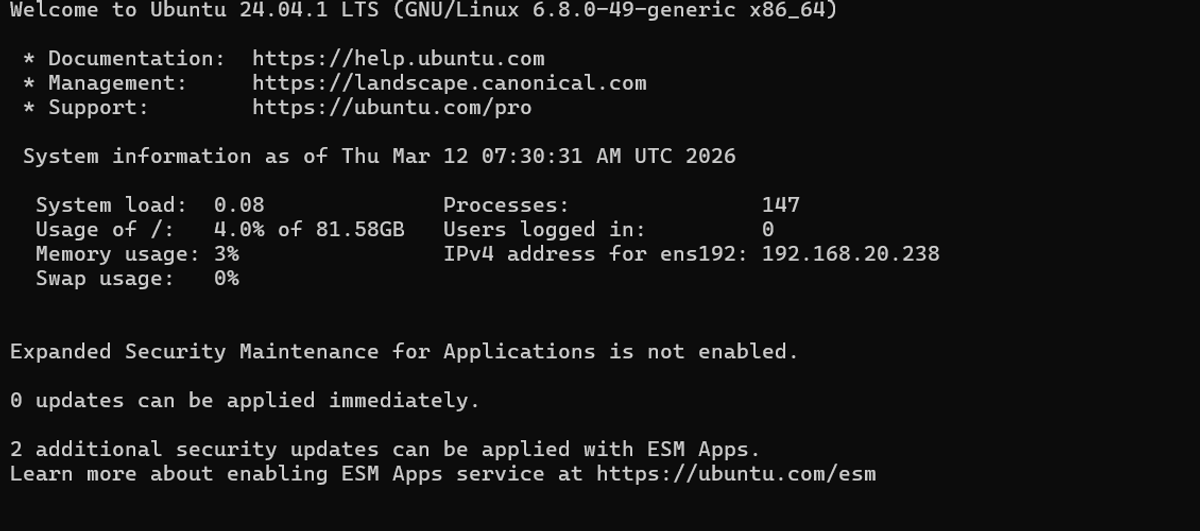
Количество свободного места соответствует
Проверим версию ОС с помощью
cat /etc/os-release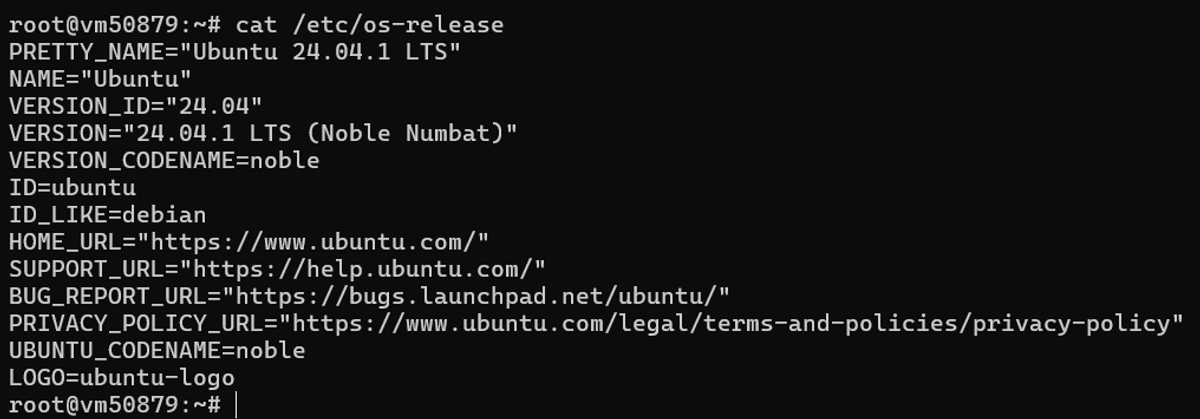
Версия 24.04 LTS, соответствует рекомендованным системным требованиям для Nextcloud
Создадим нового пользователя с правами sudo и отключим подключение к root по ssh
Введите команду sudo adduser <имя_пользователя> и заполните необходимые поля.
Обязательным полем является только ввод пароля и его подтверждение, остальные поля можно оставить пустыми

Далее, добавим пользователя в группу sudoВведите команду usermod -aG sudo <имя_пользователя>

Пользователь был добавлен в необходимую группу
Далее - запрет root подключения к sshВведите команду sudo nano /etc/ssh/sshd_config, найдите строку PermitRootLogin и укажите значение no
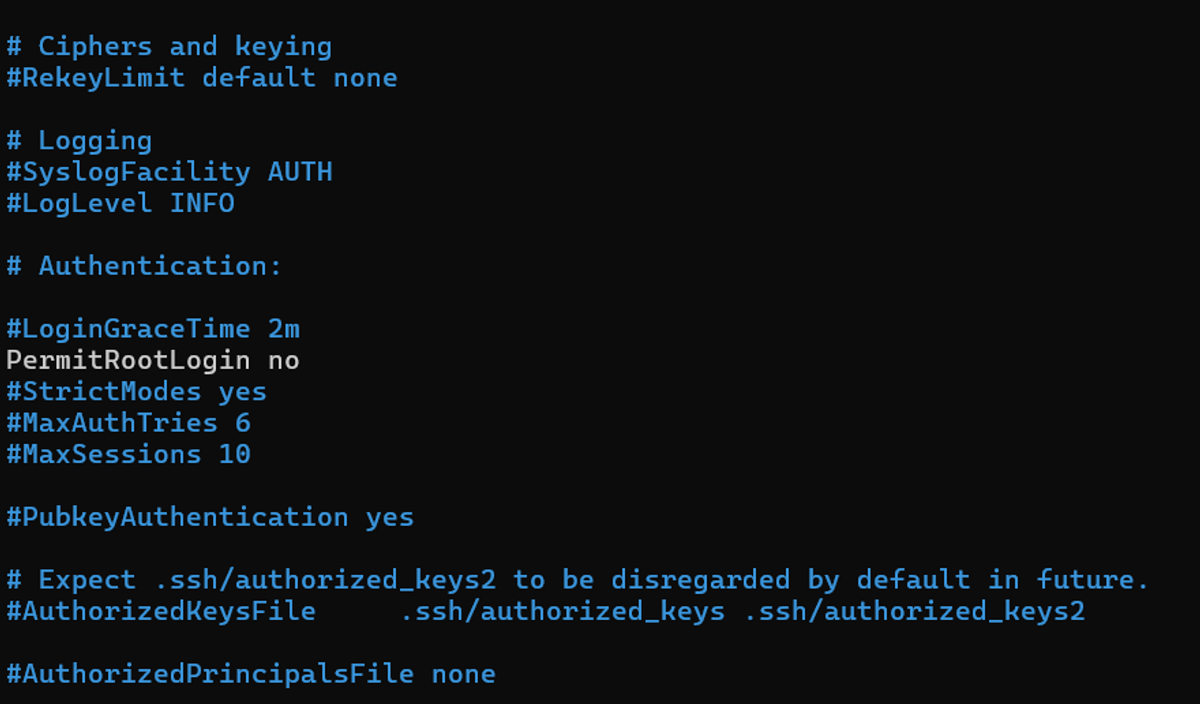
Сохраните и закройте файлПерезагрузите службу ssh с помощью systemctl restart ssh.service
Проверяем подключение через пользователя root
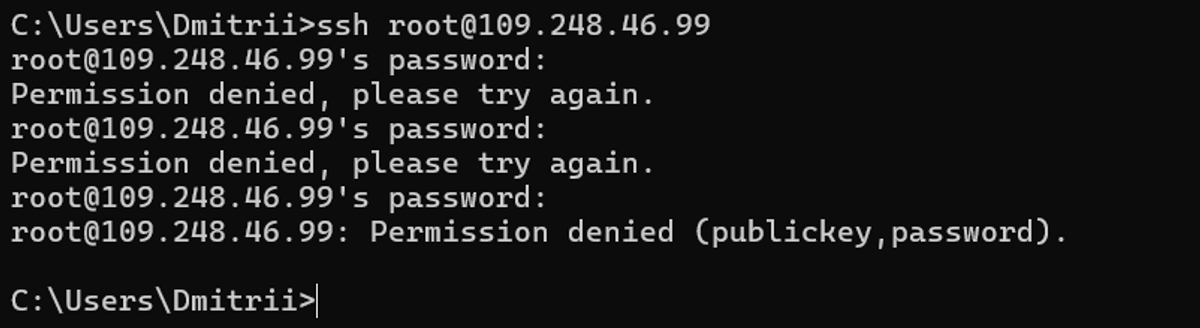
Подключение отсутствует
- Подключаемся к системе с помощью ранее созданного пользователя
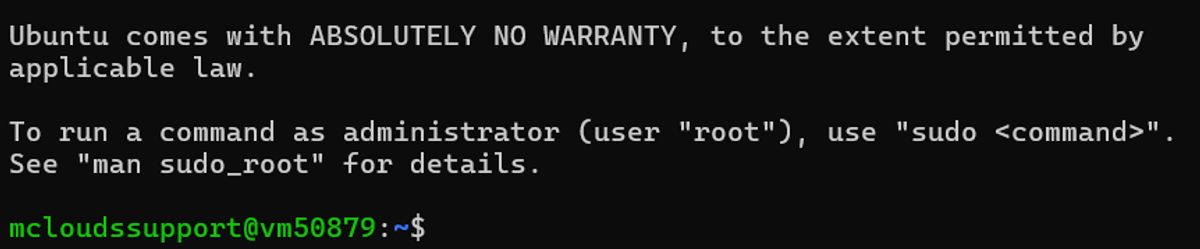
Подключение успешно
Прим. Если Вы допустили ошибку в создании пользователя и не можете подключиться к серверу через SSH - воспользуйтесь web-консолью, она находится в личном кабинете -> Товары/Услуги -> Облачные серверы -> Выделите ваш сервер -> Перейти. Подключение через web-консоль считается схожим с локальным подключением к серверу, так что подключение пройдёт успешно и Вы сможете диагностировать проблему
Установка Nextcloud
Варианты установки Nextcloud
В системах Linux существует несколько вариантов установки ПО, рассмотрим различия между ними:
- APT + .zip - установка с помощью стандартного менеджера пакетов - установка таким образом подразумевает размещение Nextcloud на стэк LEMP или LAMP и установку сервера Nextcloud из .zip архива
- SNAP - система развёртывания и управления пакетами, который включает в себя полостью готовый стэк, который устанавливается "за раз"
Выбор метода установки зависит от вашего сценария использования:
- Snap — автоматически устанавливает необходимые компоненты, в таком случае производится минимум настроек и после установки вы получаете готовый сервер Nextcloud. Рекомендуем использовать для тестирования ПО
- LEMP + zip — установка с полным контролем над конфигурацией компонентов - СУБД, веб-сервера, php. Рекомендуется для корпоративного использования.
- Nextcloud AIO (All-in-One) — Docker-образ с встроенными компонентами. Оптимален для высоконагруженных сред и масштабируемых сценариев.
В нашем примере покажем как установить nextcloud с помощью Snap
Обновите список доступных пакетов с помощью команды sudo apt update
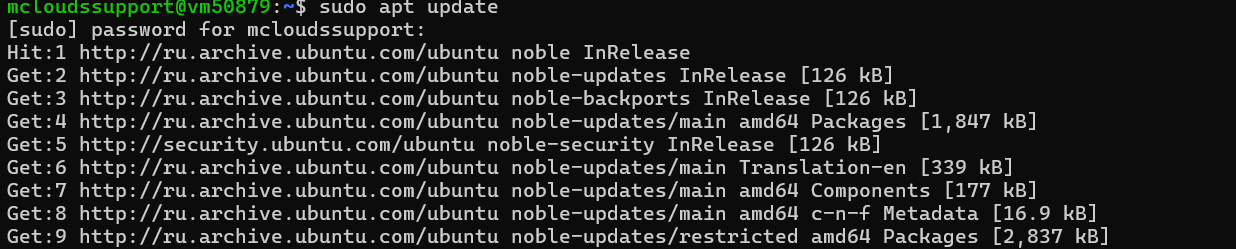
Установите snapd с помощью команды
sudo apt install snapd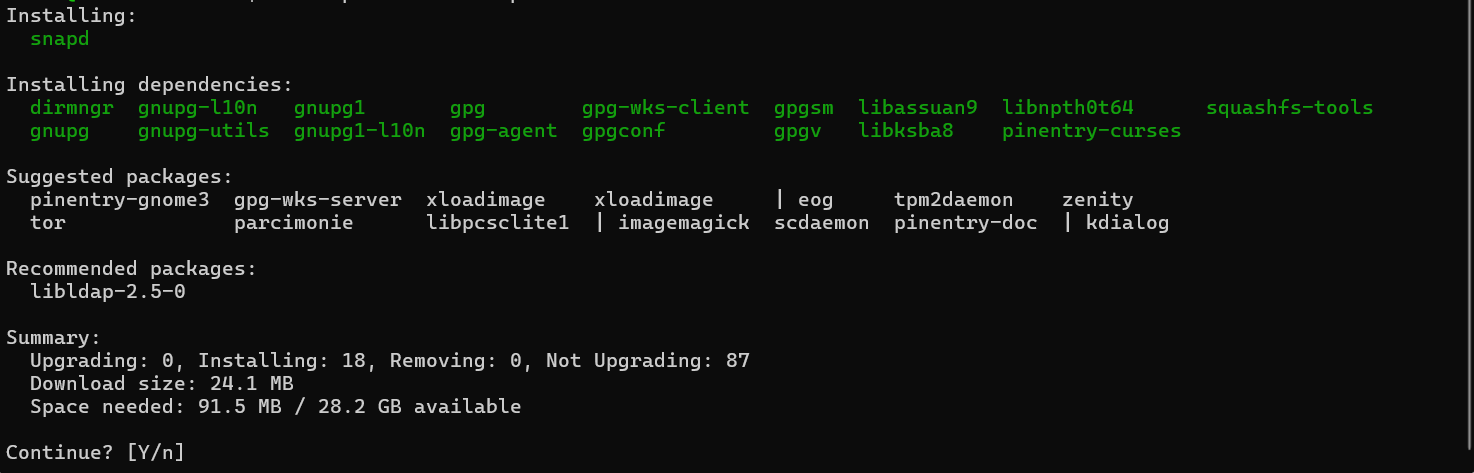
Установите Nextcloud с помощью snap командой
sudo snap install nextcloud

- Теперь, вы можете получить доступ к Nextcloud при обращении через <hostname>.local
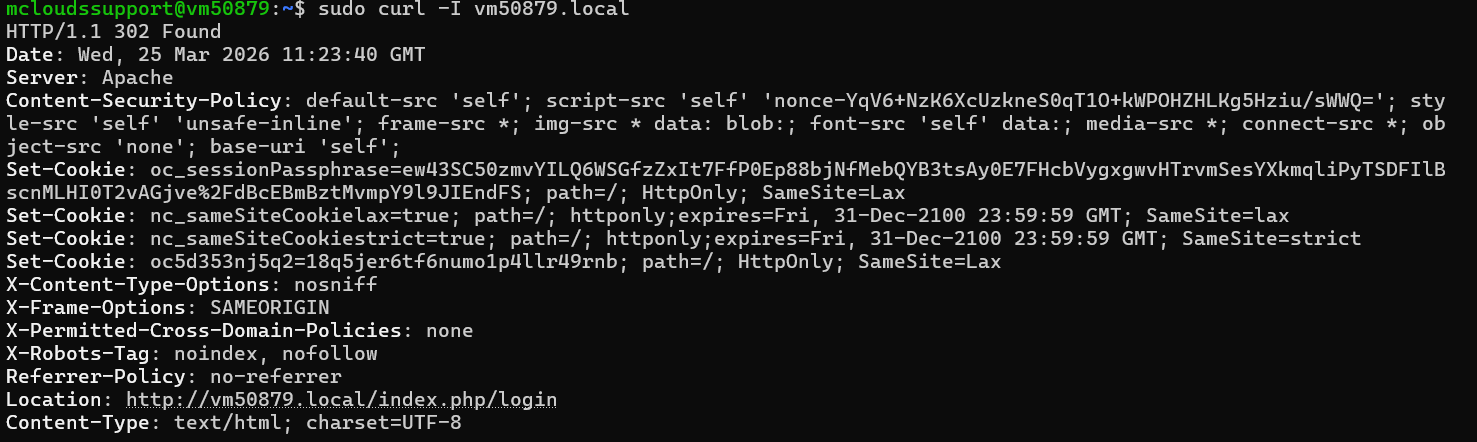
Настройка Nextcloud
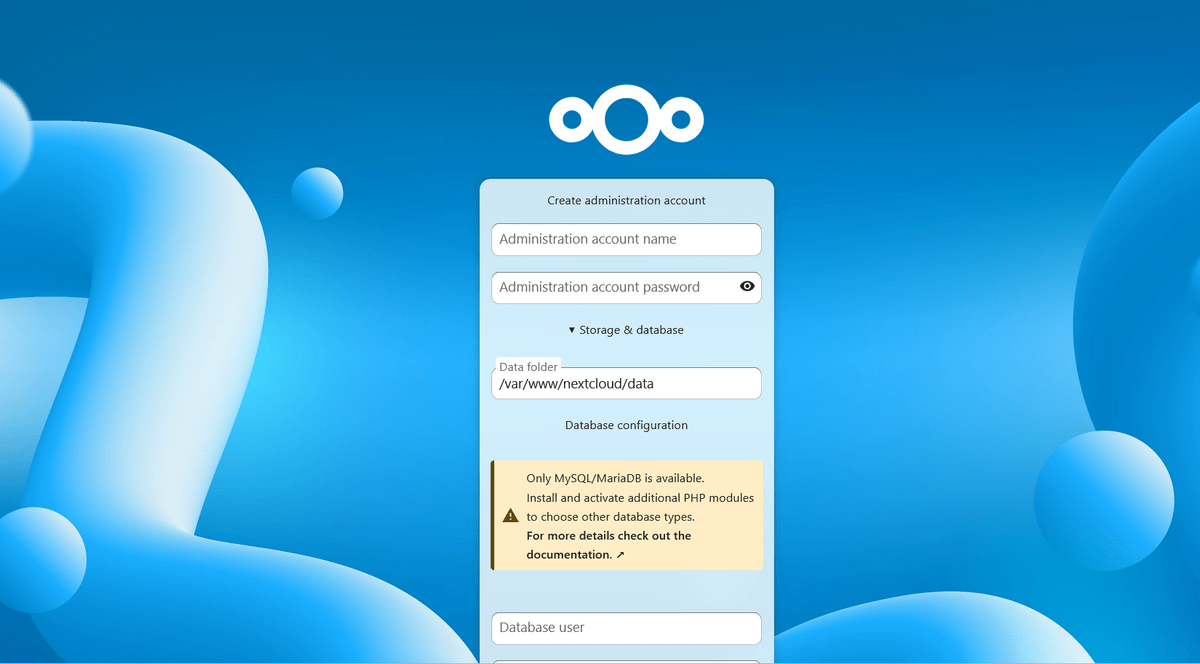
- Подключитесь к веб-интерфейсу Nextcloud с помощью <hostname>.local и введите данные для создания учётной записи Администратора Nextcloud
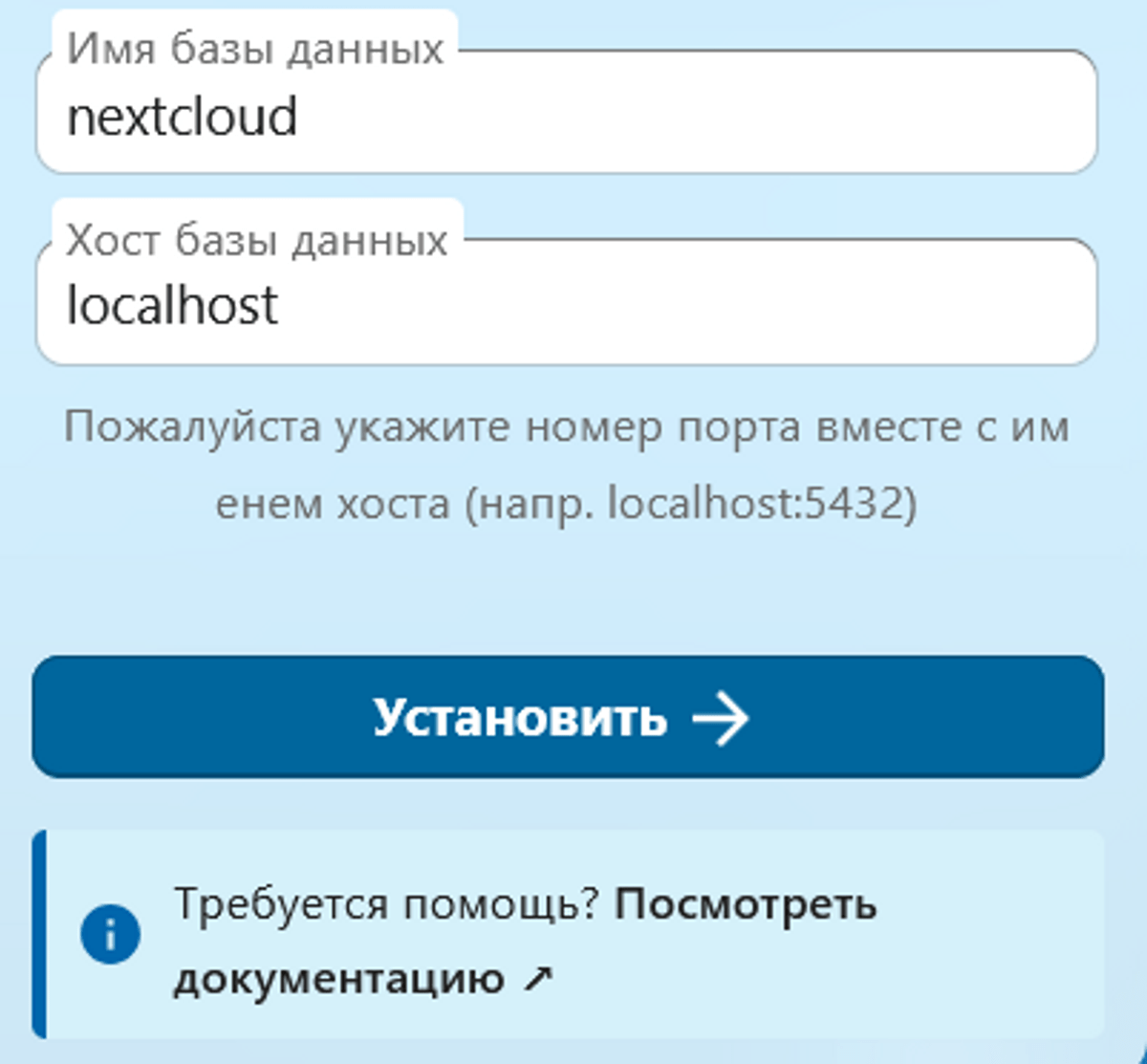
- Нажмите "Установить"
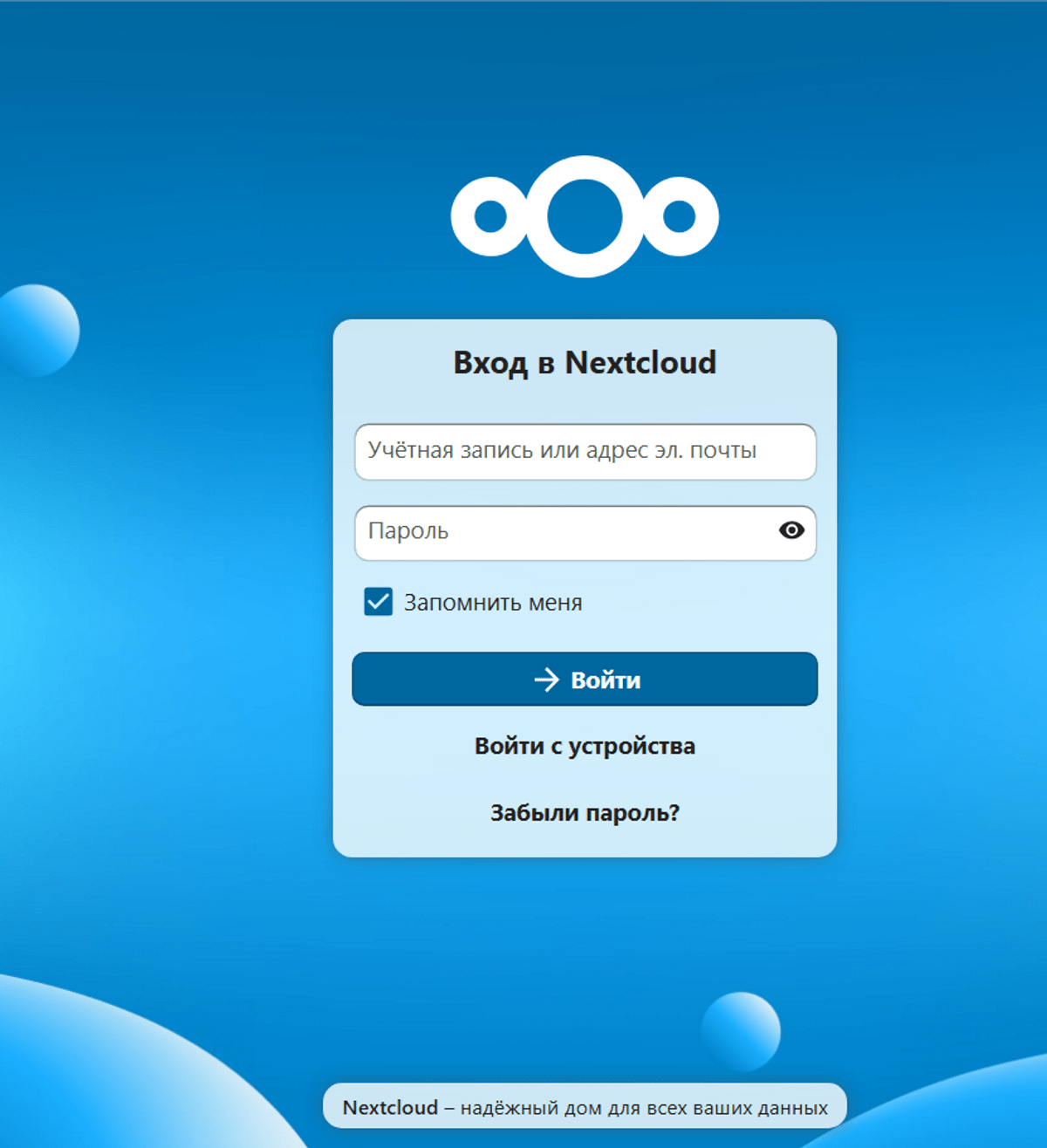
- Авторизуйтесь, используя учётную запись, созданную выше
- Вас встретит страница с изменениями текущей версии. Это окно можно закрыть
Теперь перед вами главное меню Nextcloud
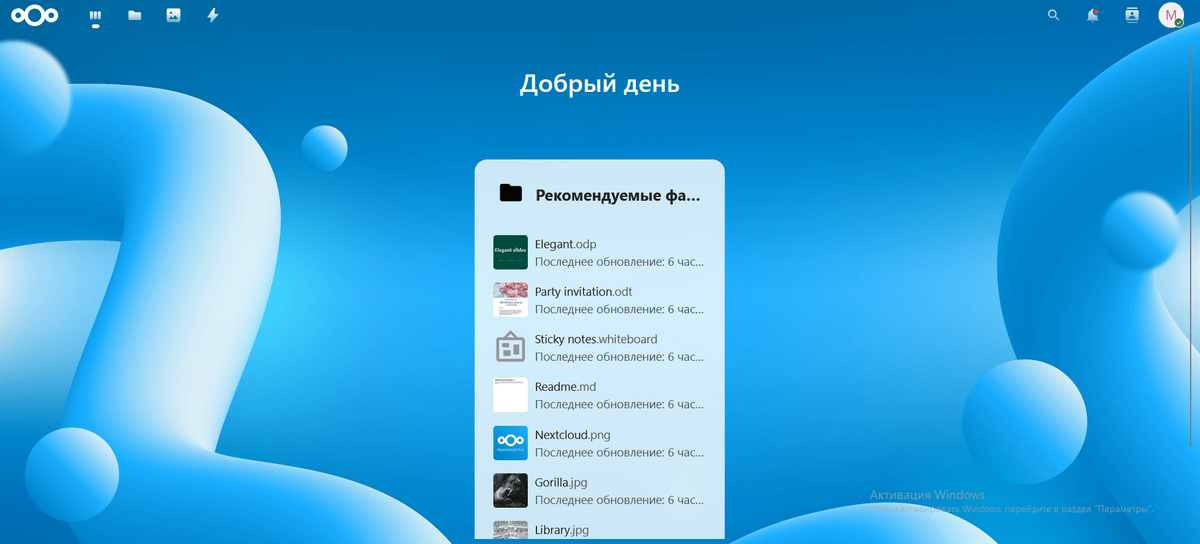
Перейдите в Файлы в верхнем левом меню
Здесь находятся все доступные Вам файлы
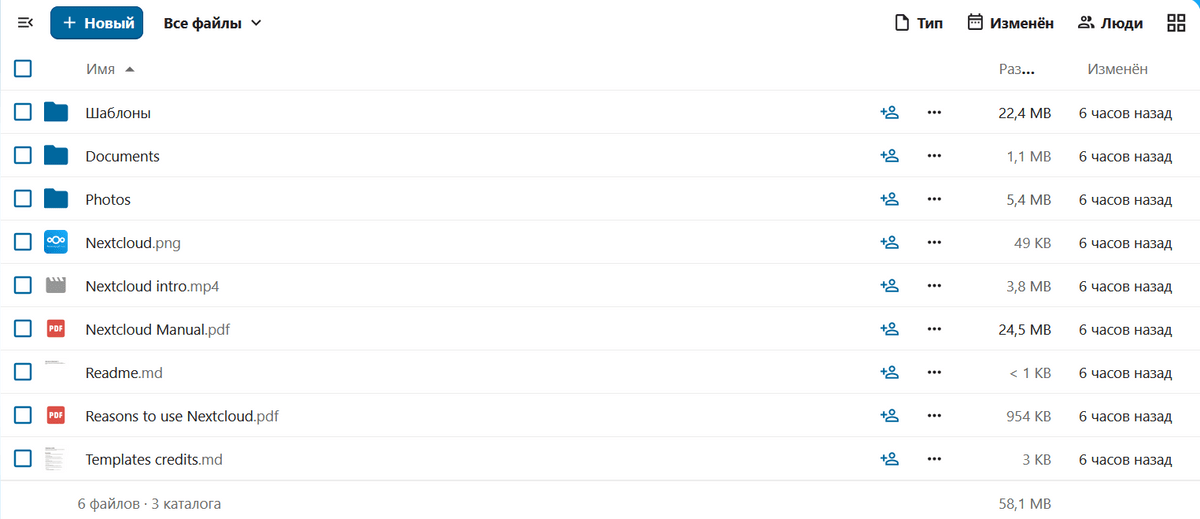
- Чтобы создать новую папку или загрузить файл, нажмите "Новый" или используйте Drag'n'Drop
Пример конфигурации Nextcloud
Представим ситуацию: Вы решили перейти на собственное облачное хранилище в котором будет работать Ваша организация. Вы выгрузили файлы из предыдущего хранилища, загрузили их в Nextcloud и сейчас необходимо создать группы, пользователей, а также предоставить доступ к файлам организации.
В итоге необходимо сделать следующее:
- Создать группы(отделы): Бухгалтерия, Отдел кадров и другие
- Настроить доступ к файлам
- Предоставить доступ к определенным файлам сотрудникам, не имеющим доступ к Nextcloud
Создание пользователей
Нажмите на Ваш аватар и перейдите в раздел "Учётные записи"
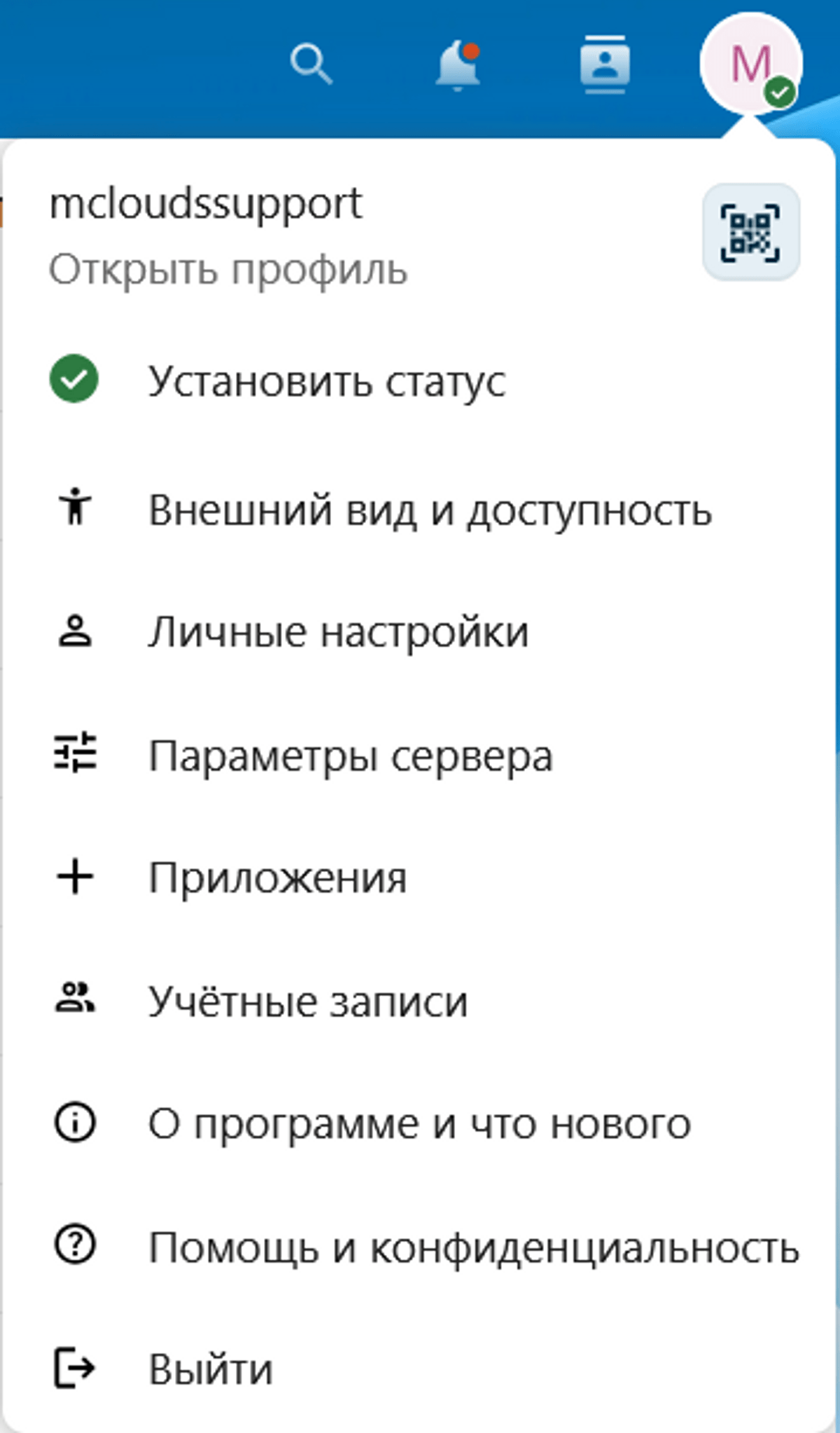
- Вы перешли в меню управления учётными записями
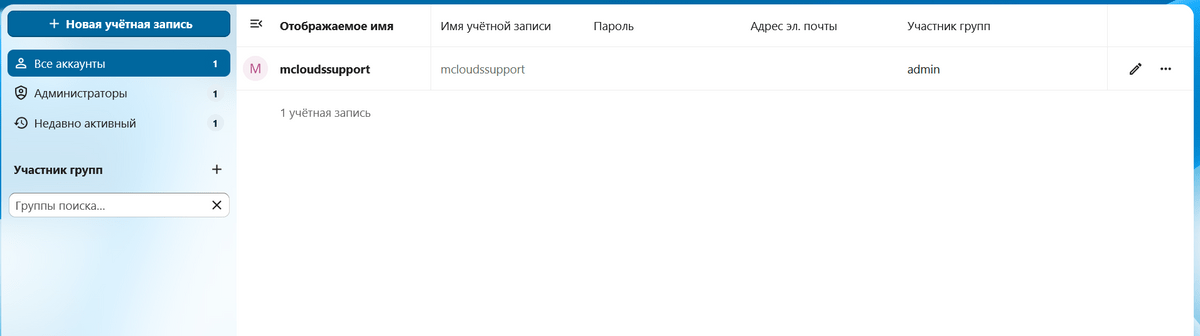
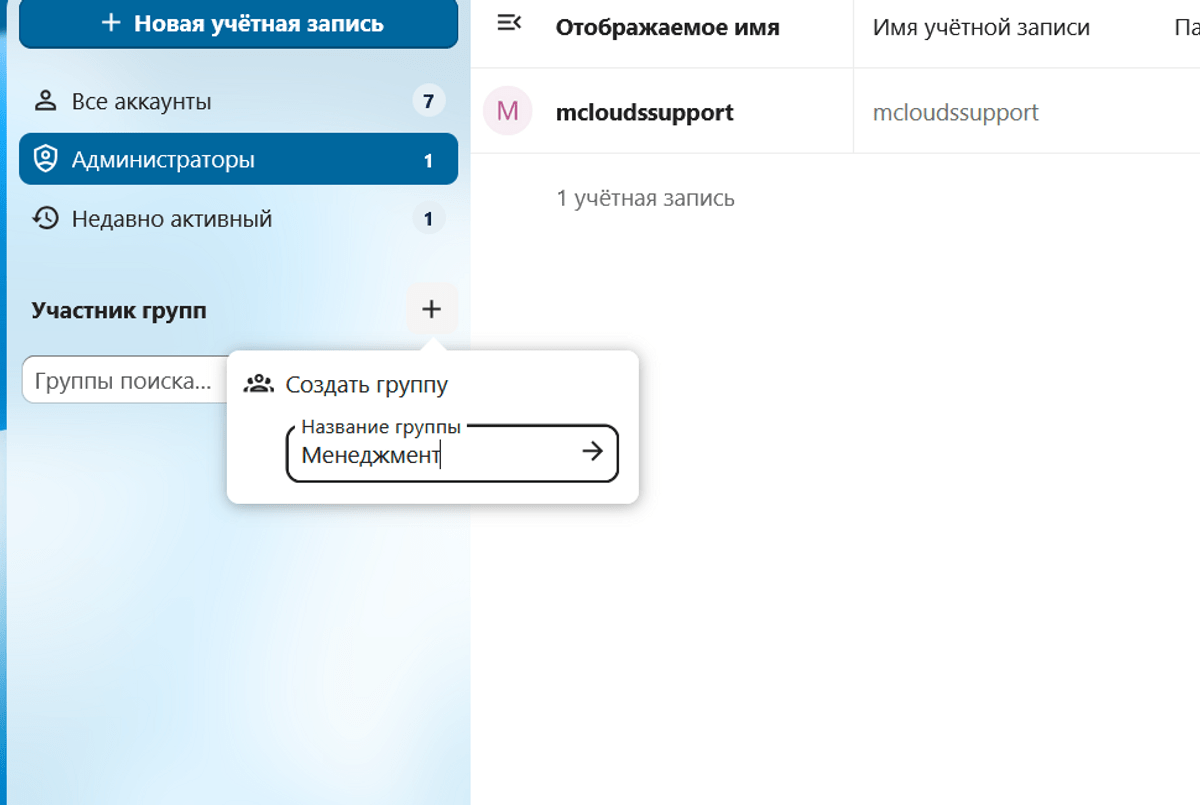
Чтобы создать нового пользователя нам будет необходимо назначить ему группу, для этого начните на + рядом с надписью "Участник групп"
Введите название группы и нажмите ->
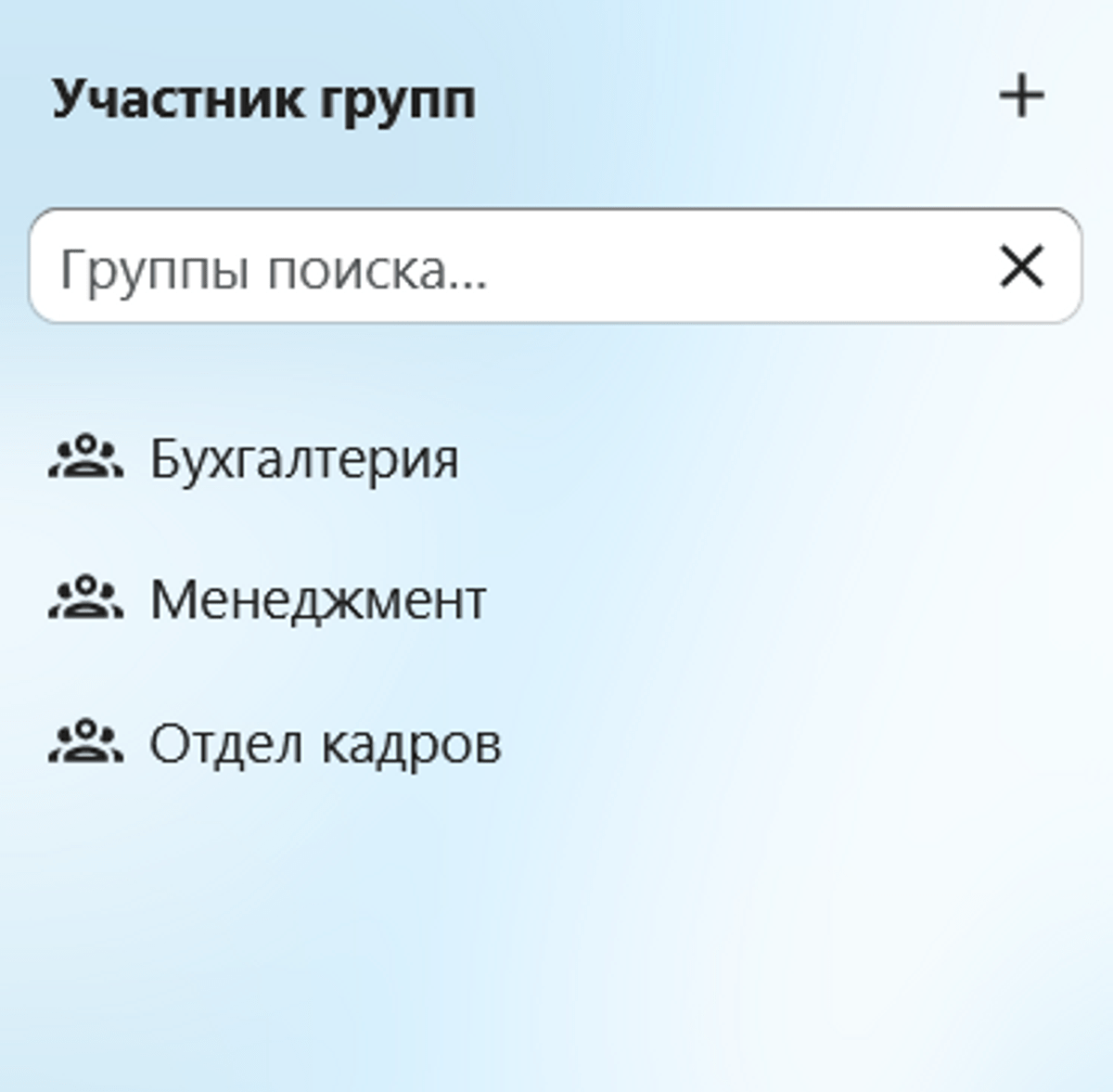
Создайте остальные необходимые группы
Перейдём к созданию пользователей. Нажмите "Новая учётная запись"
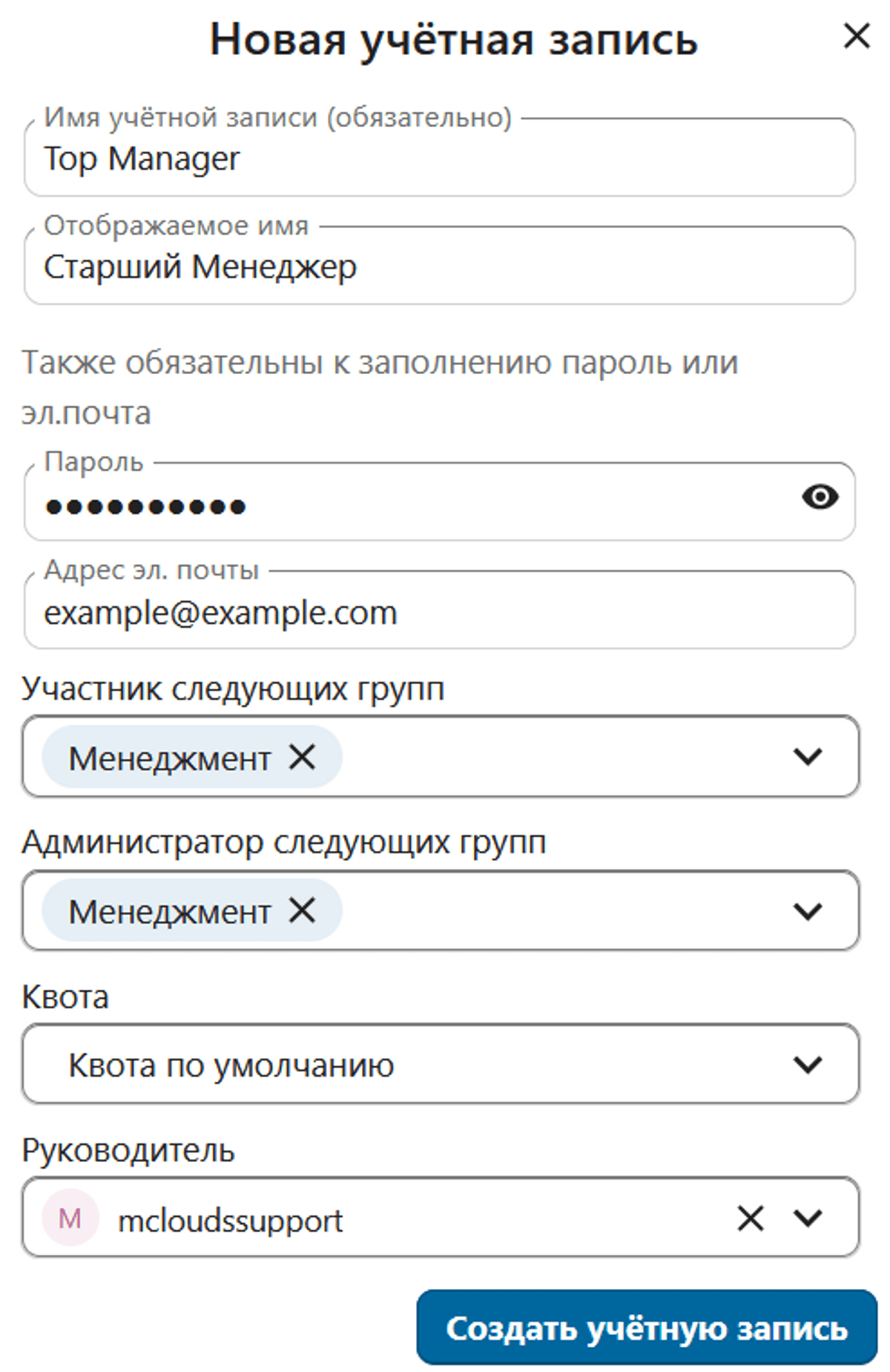
В данной форме можно заполнить базовую информацию о пользователе, а также, назначить ему файловую квоту - количество дискового пространства, которое может использовать пользователь. По умолчанию установлена квота "Неограничено", поэтому нам будет необходимо её сменить
Заполните небходимые поля и нажмите "Создать учётную запись"
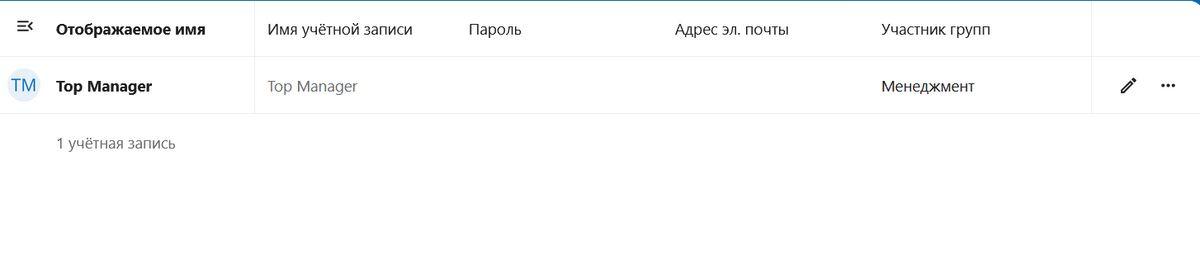
Создайте остальные необходимые учётные записи
Далее, перейдём к процессу изменения стандартной квоты пространства на пользователяПерейдите в раздел Параметры управления учётными записями

Найдите раздел "Значения по умолчанию"
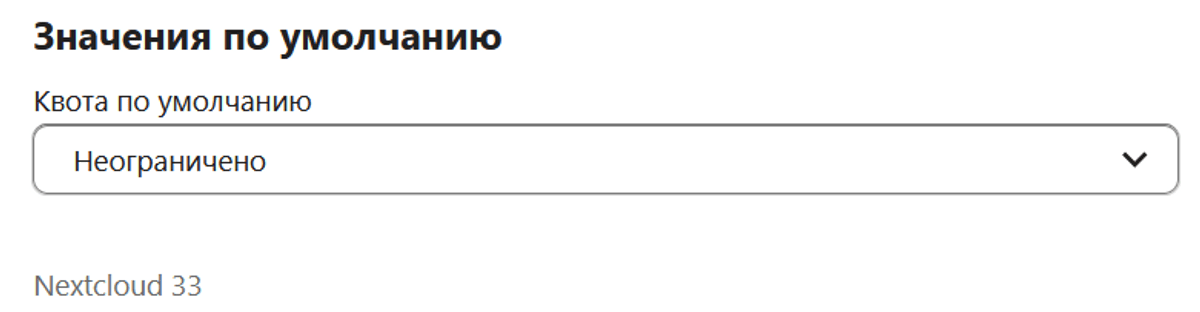
- Выберите количество из доступных, или введите пользовательское значение

Предоставление доступа к файлам облачного диска
Для того, чтобы предоставить доступ к файлам другим пользователям, необходимо установить дополнительный модуль
Nextcloud имеет встроенный каталог модулей, который постоянно обновляется и позволяет гибко настраивать систему хранения файлов.
Перейдите в меню пользователя -> Приложения
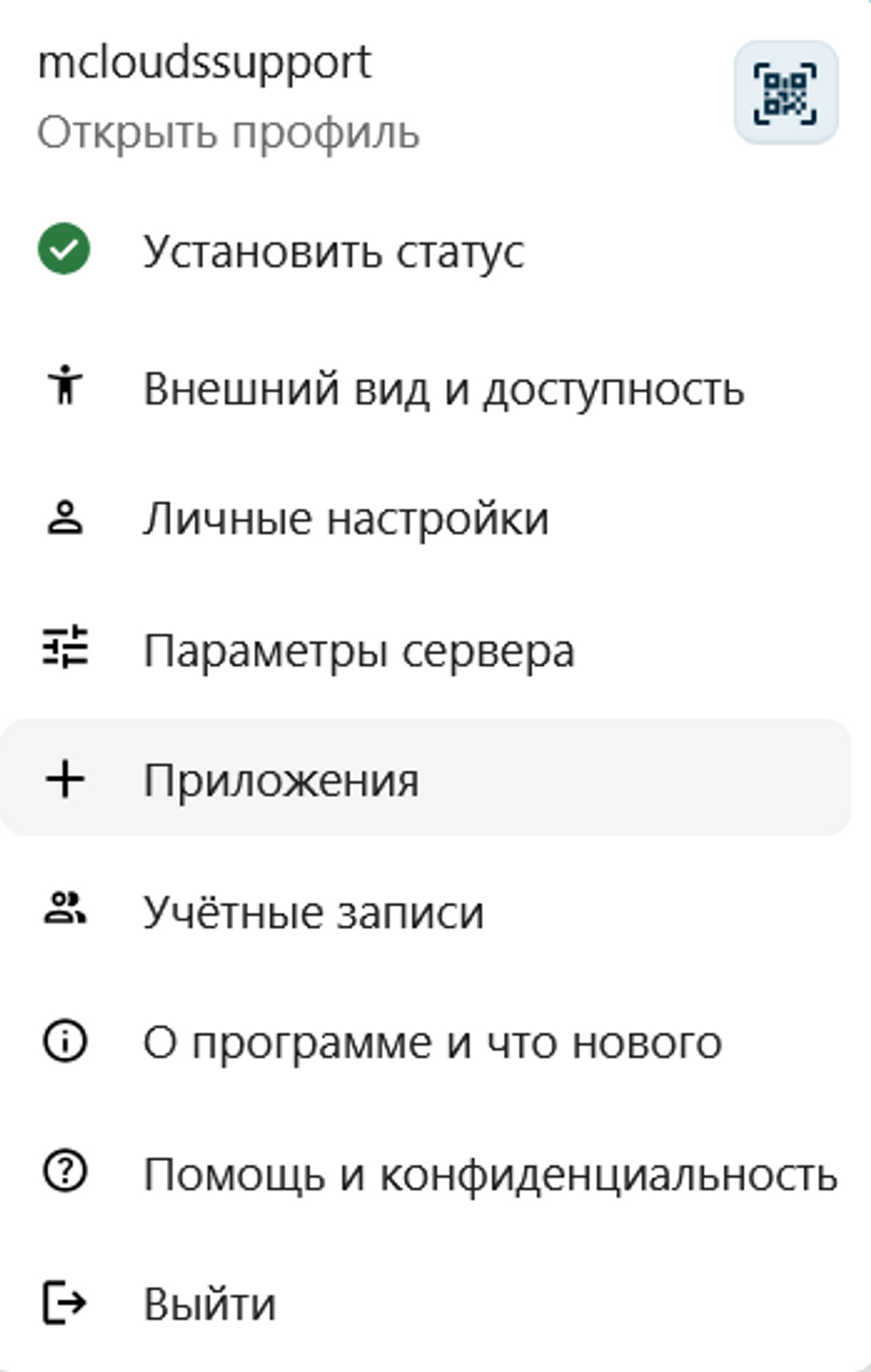
Вас встретит главная страница Центра приложений
Перейдите в раздел "файлы" и найдите модуль File access control
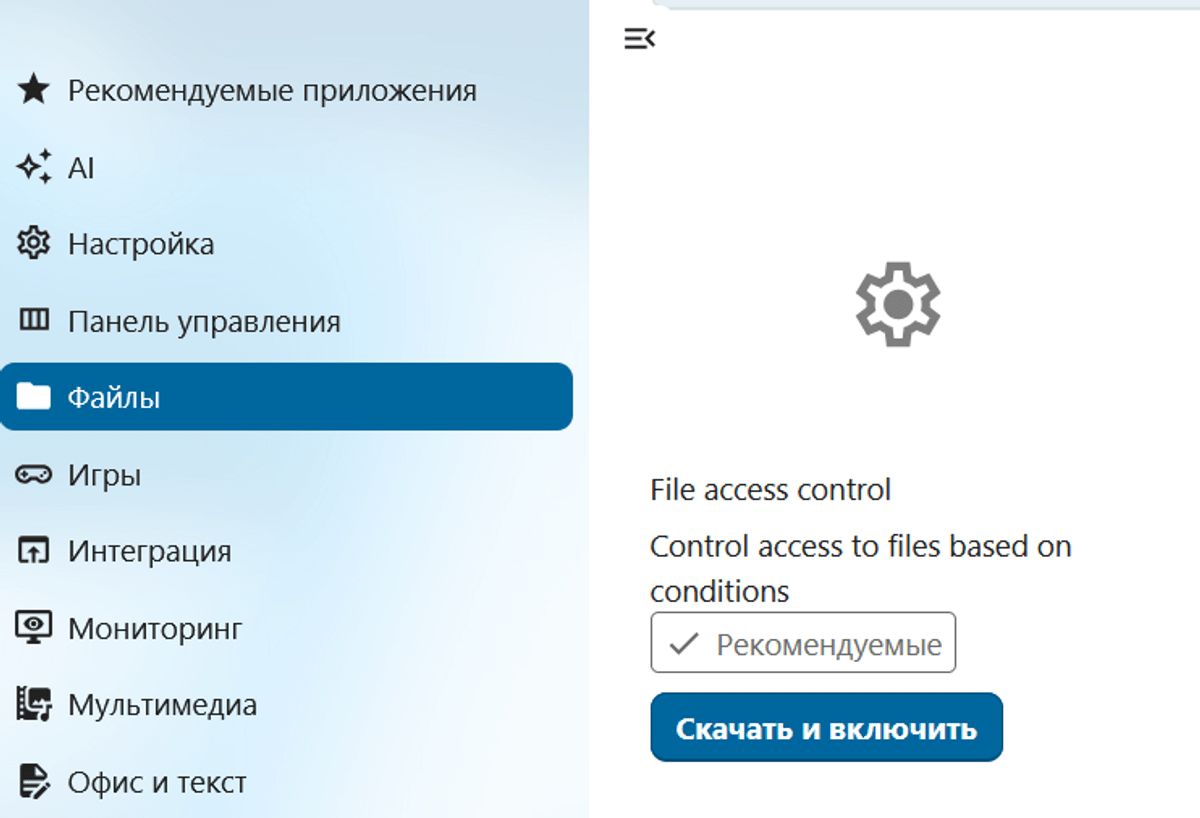
Нажмите Скачать и включить
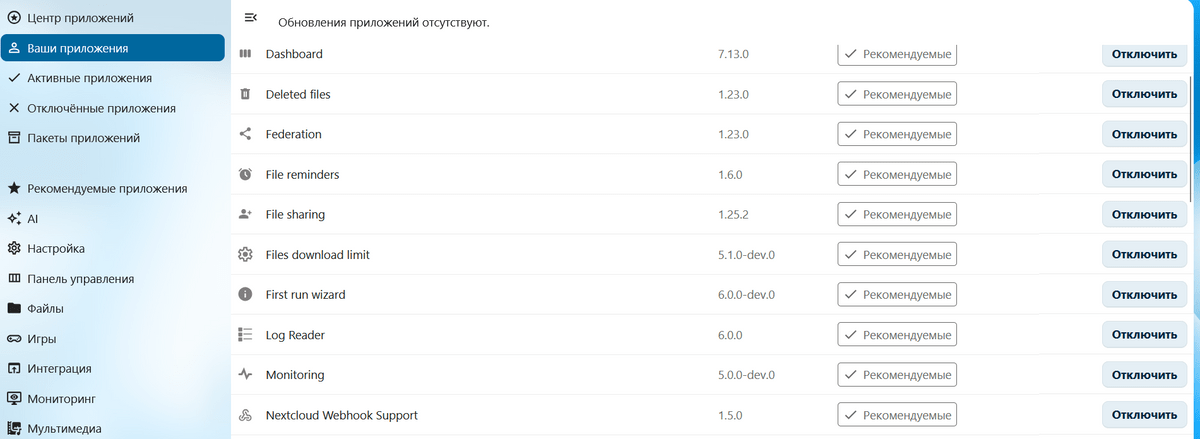
Просмотреть установленные модули можно во вкладке "Ваши приложения"
- Создадим папки и предоставим к ним доступ, как для внутренней группы пользователей, так и для внешнего пользователя. Нажмите Новый -> Новая Папка
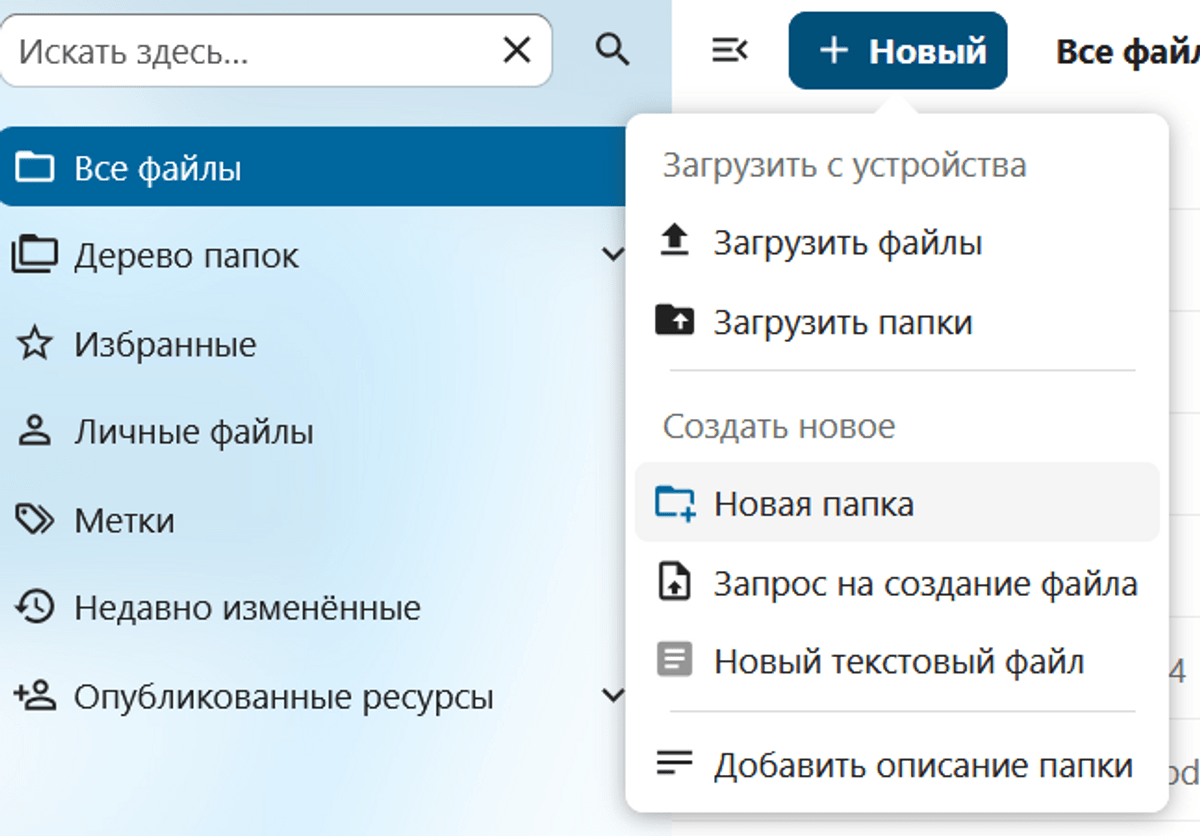
Создайте все необходимые папки
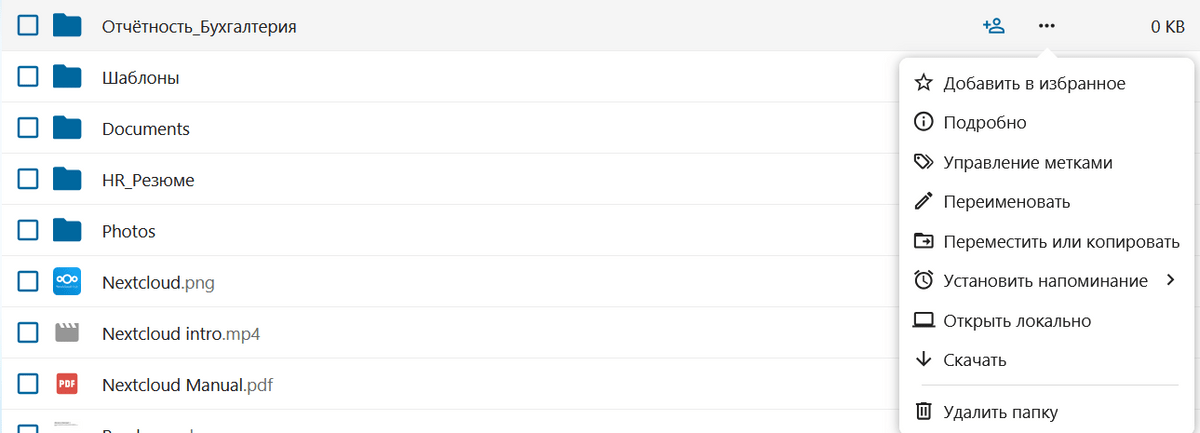
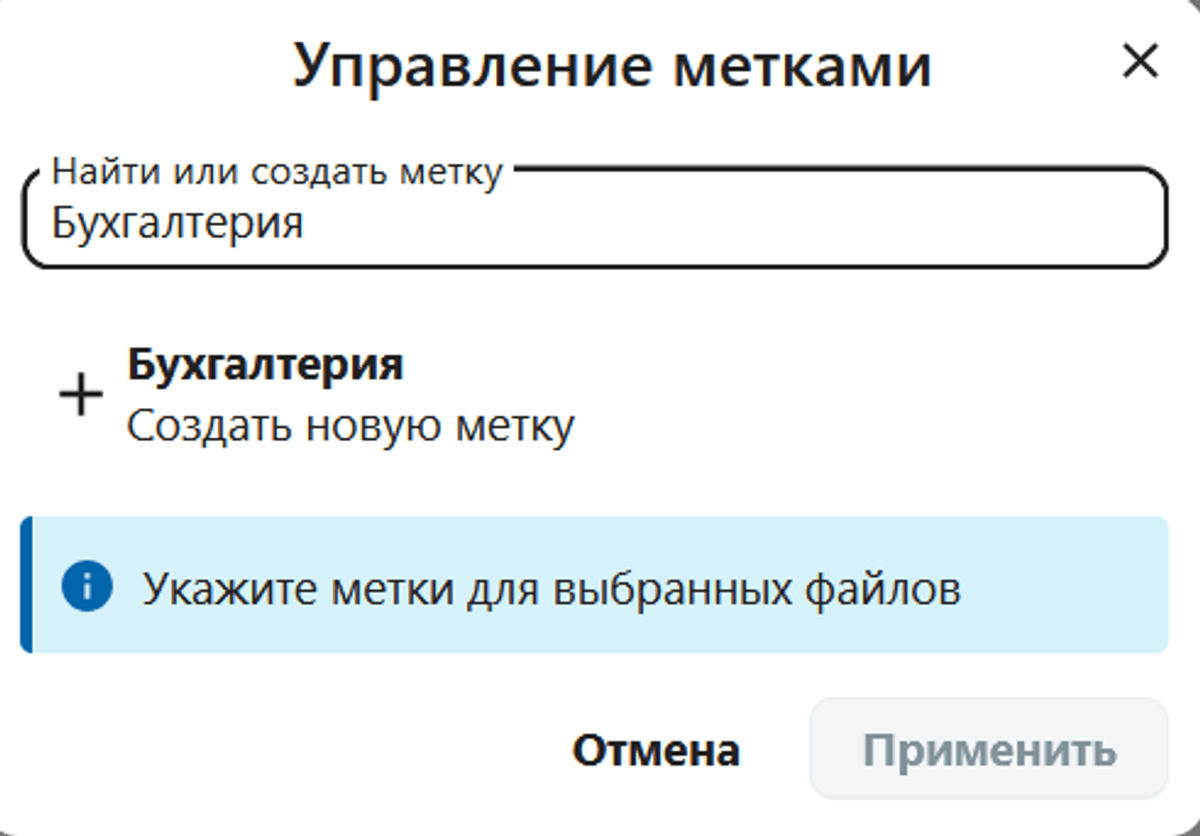
Для удобства работы назначим папке тэг, для этого нажмите на иконку параметров папки и нажмите "управление метками"
Введите название метки и добавьте её
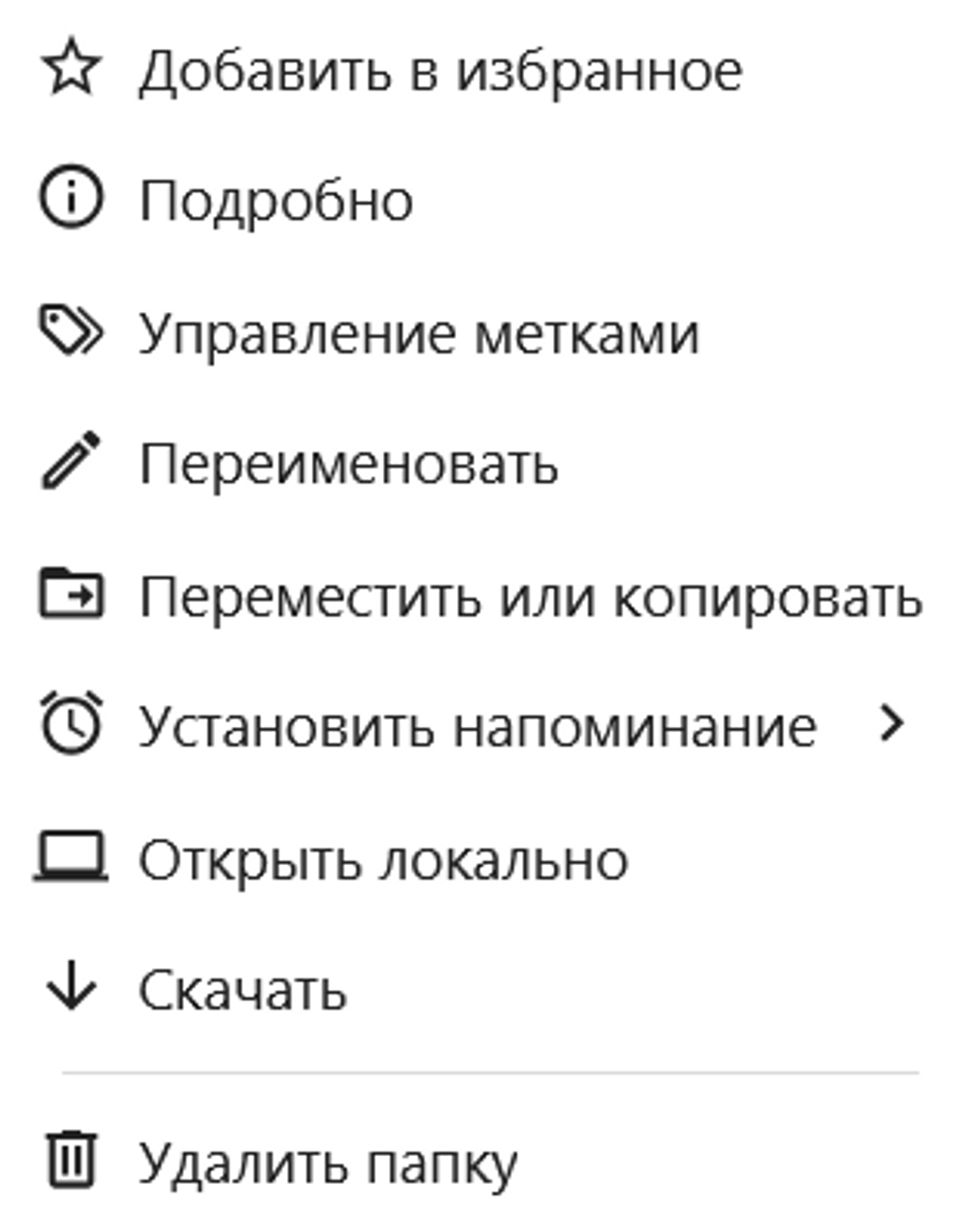
- Перейдём к предоставлению доступа к папке и работе с установленным ранее модулем. Перейдите в меню параметров папки и перейдите в раздел "Подробно"
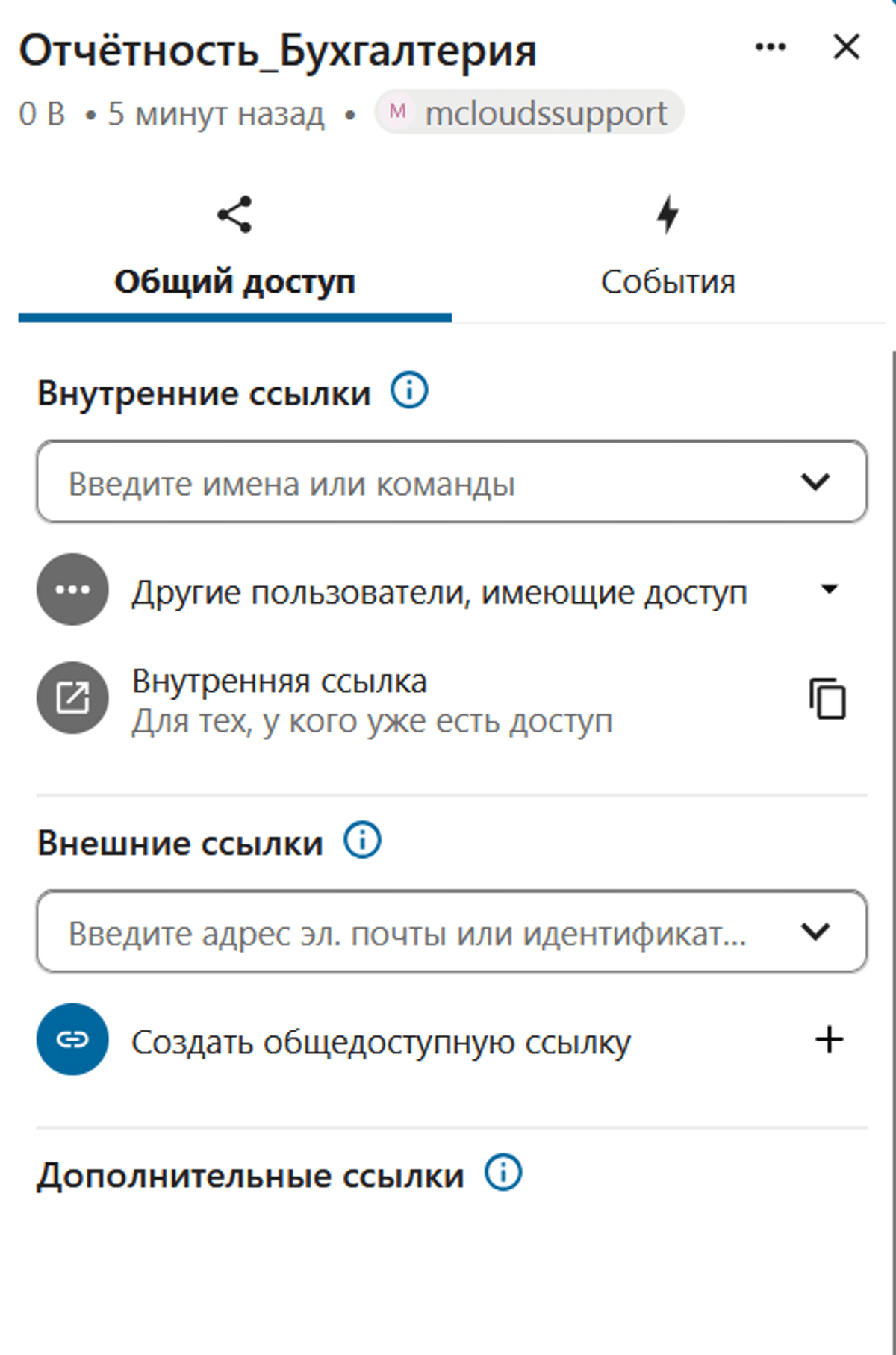
Перед Вами появится меню работы с доступом
Для предоставления доступа в рамках организации, введите название группы/имя пользователя в поле "внутренние ссылки" -> введите имена и команды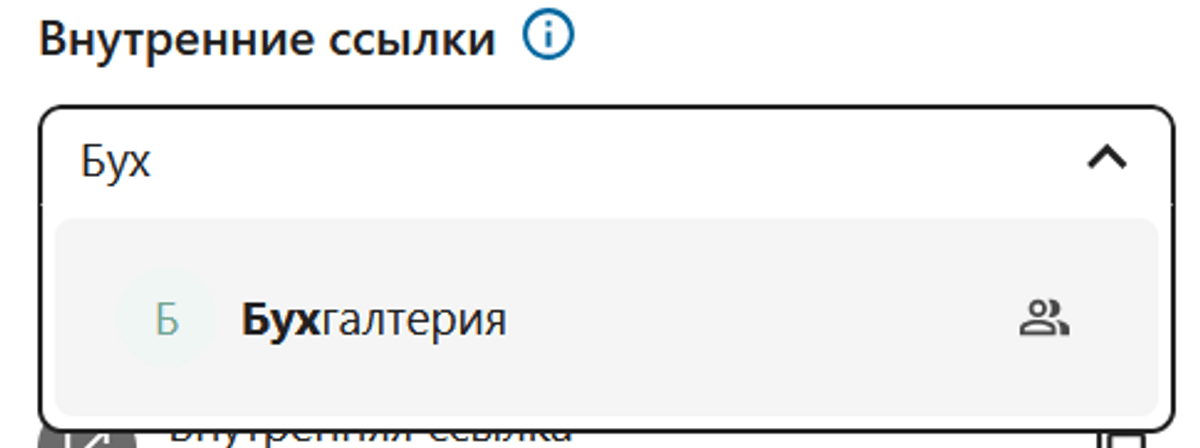
Ниже появится меню предоставления доступа, нажмите "Пользовательские права доступа", чтобы самостоятельно настроить права пользователей
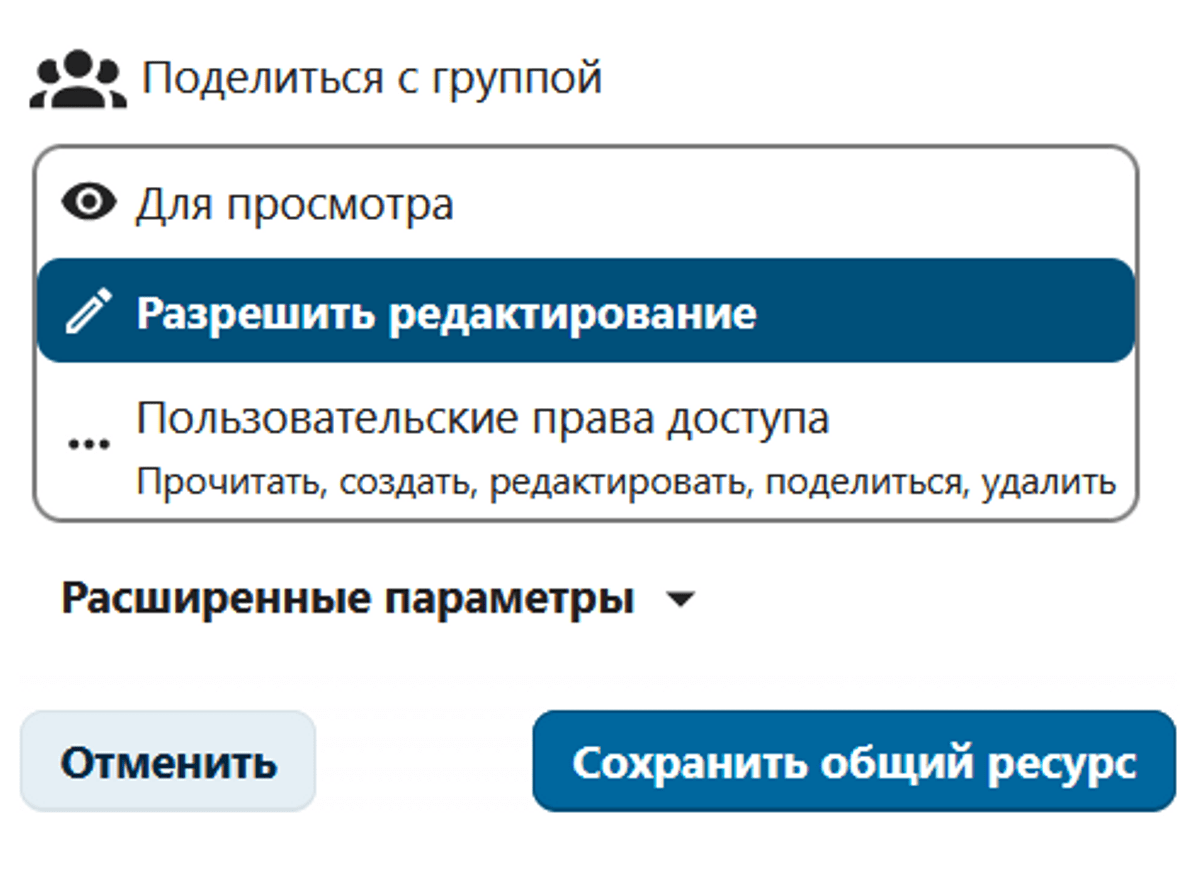
Выберите необходимые разрешения и сохраните изменения
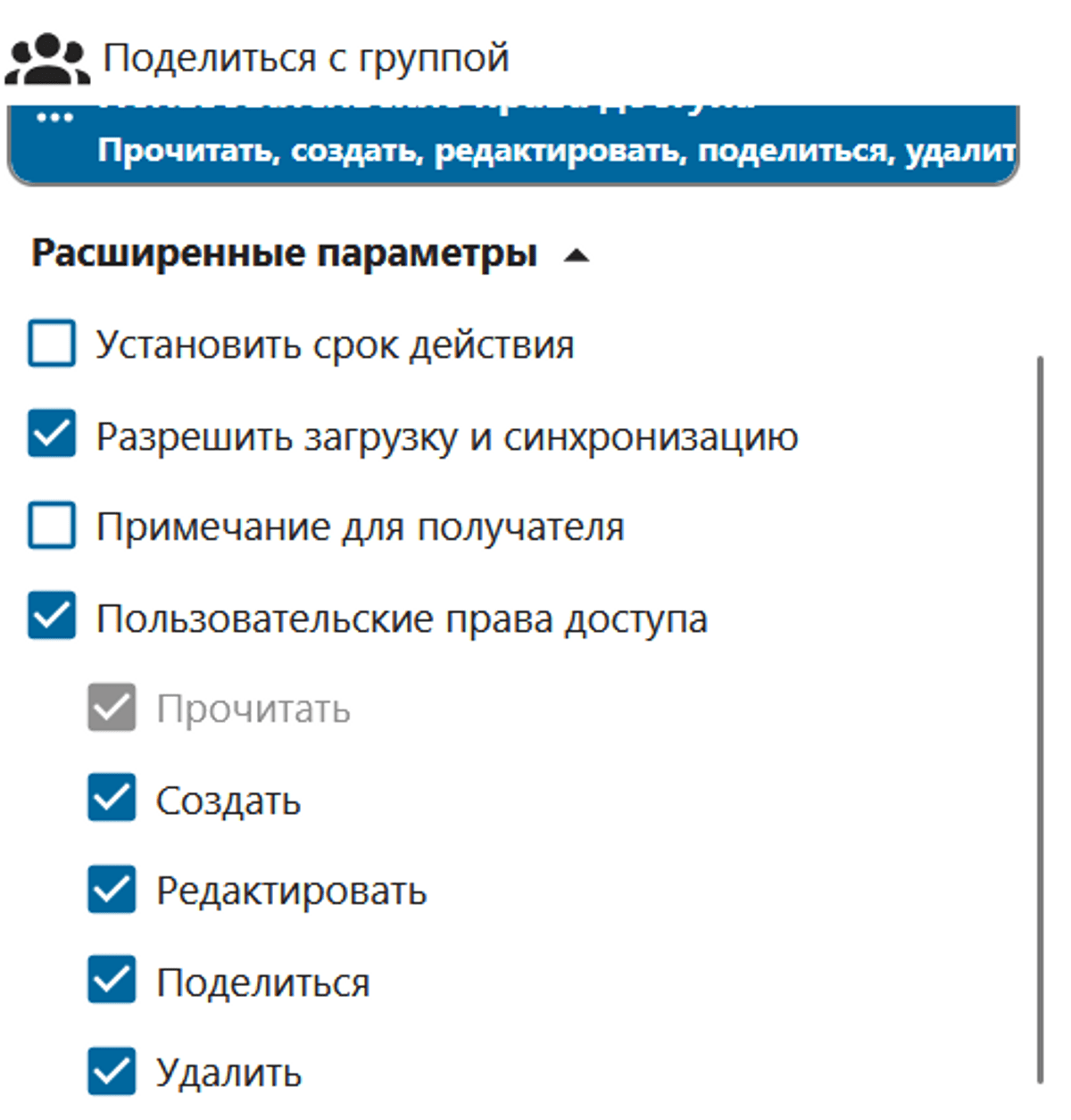
Появится уведомление об успешном применении изменений, теперь группа "Бухгалтерия" имеет доступ к папке отчётности и каждый сотрудник группы может самостоятельно загружать файлы и сервер будет синхронизировать файлы между всеми пользователями
Дополнительно, назначим сотрудникам доступ на просмотр папки с отчётностью
Введите имя пользователя или группы пользователей в поле Внутренние ссылки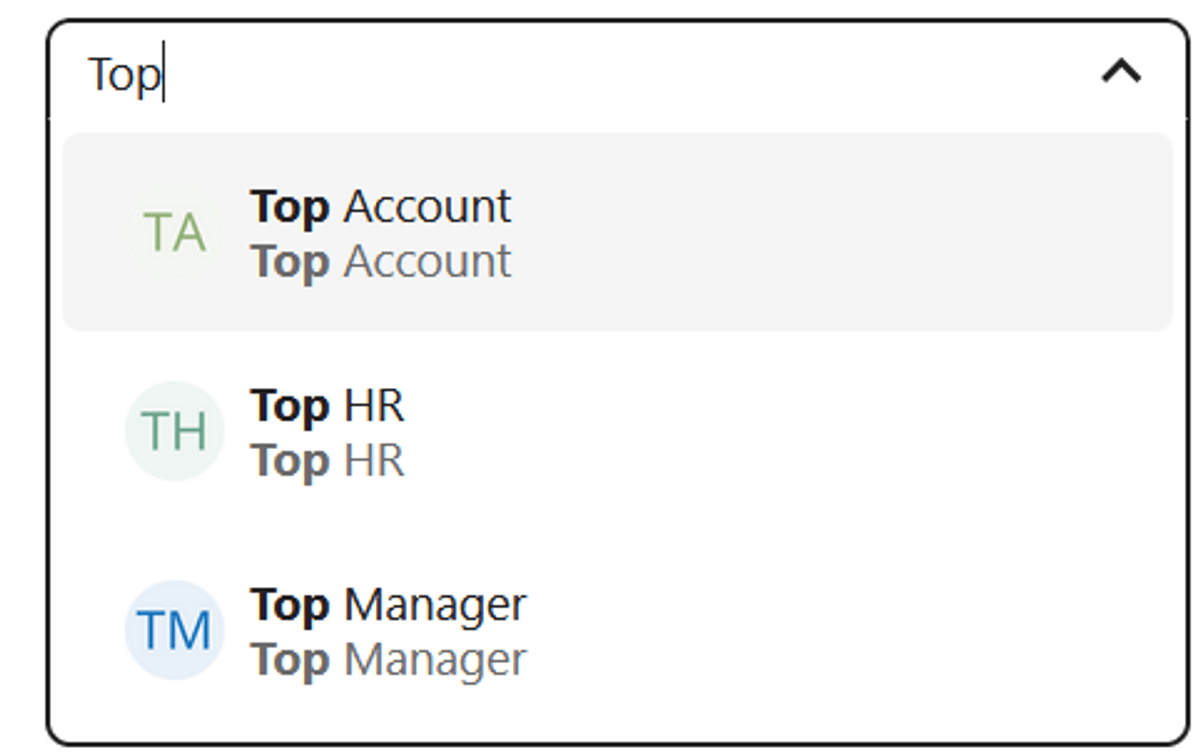
Выберите "Для просмотра"
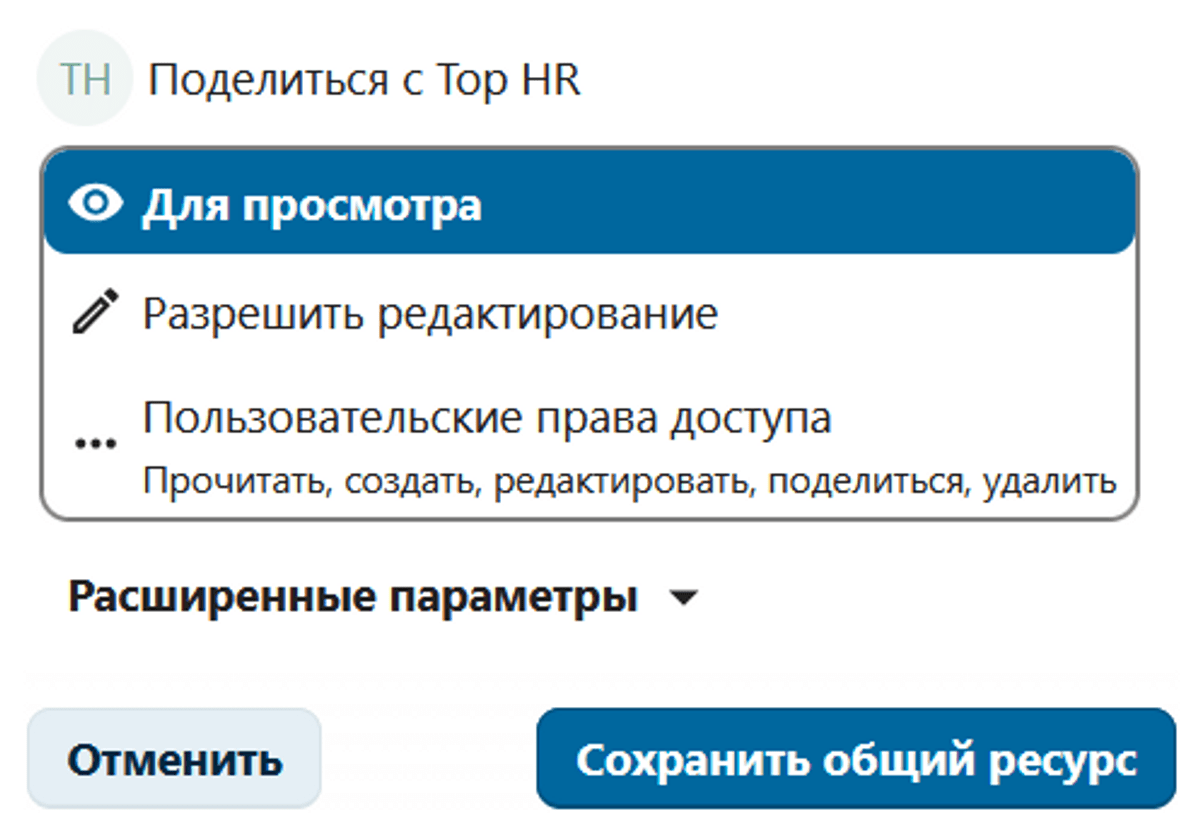
В итоге, доступ к папке отчётности выглядит так:
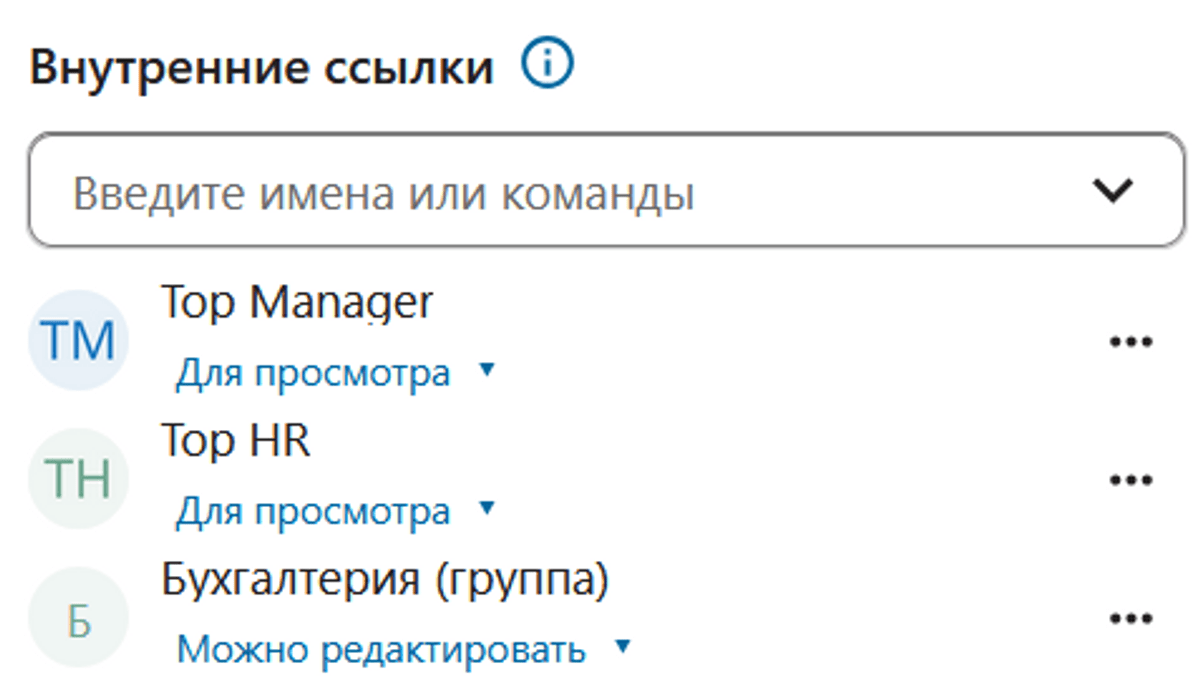
Предоставим доступ внешнему пользователю - у которого нет учётной записи в нашей организации Nextcloud
Для этого, нажмите на Общий доступ по ссылке или введите в поле адрес электронной почты или идентификатор федеративного облака - идентификатор, который имеет другой сервер Nextcloud, например, сервер другой организации
Для демонстрации, предоставим доступ по ссылке и отредактируем права доступа к папке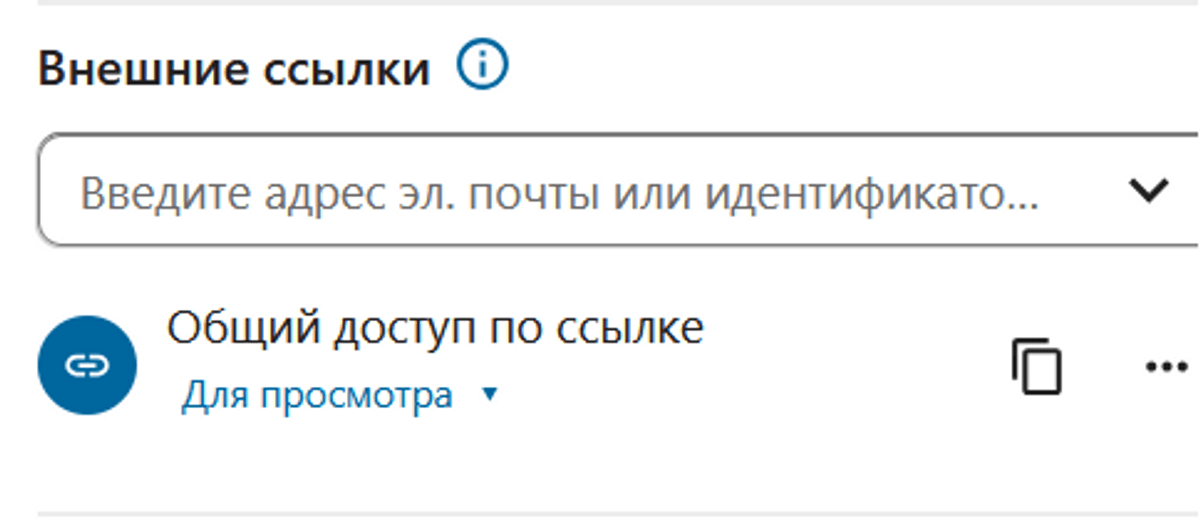
- После нажатия на "Общий доступ по ссылке" появилось меню с доступными предустановленными разрешениями
Назначим собственные, для этого нажмите "Пользовательские права доступа"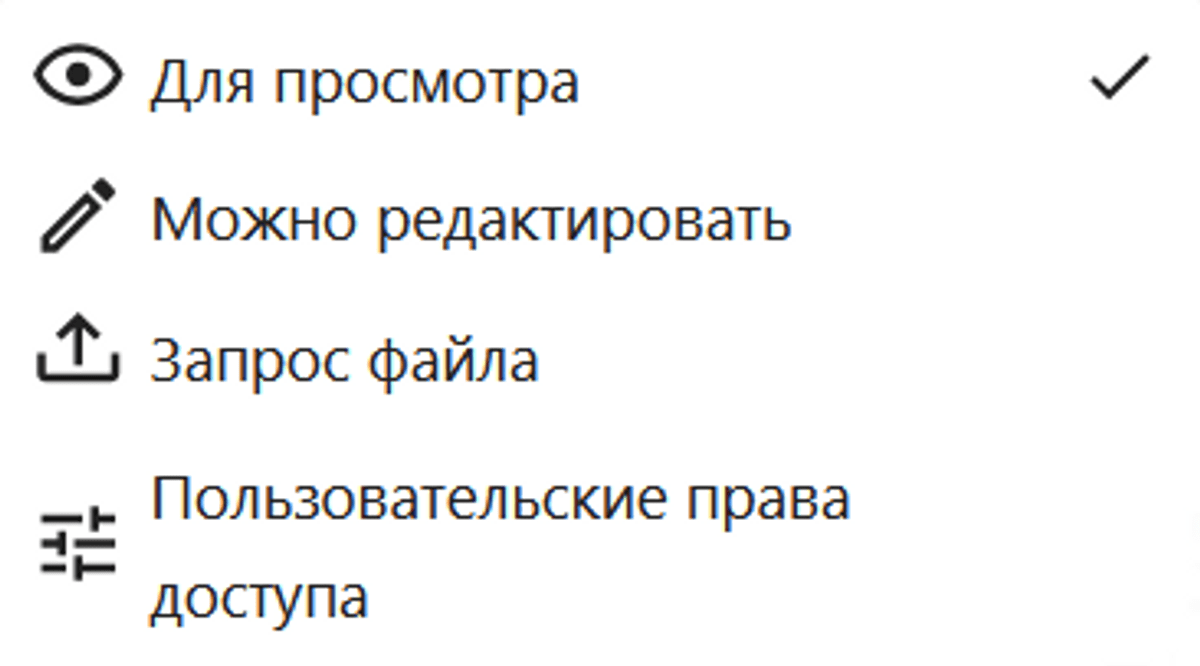
Выберите необходимые права:
Определим пароль для доступа к папке, установим срок действия пароля на необходимое время и предоставим права на чтение.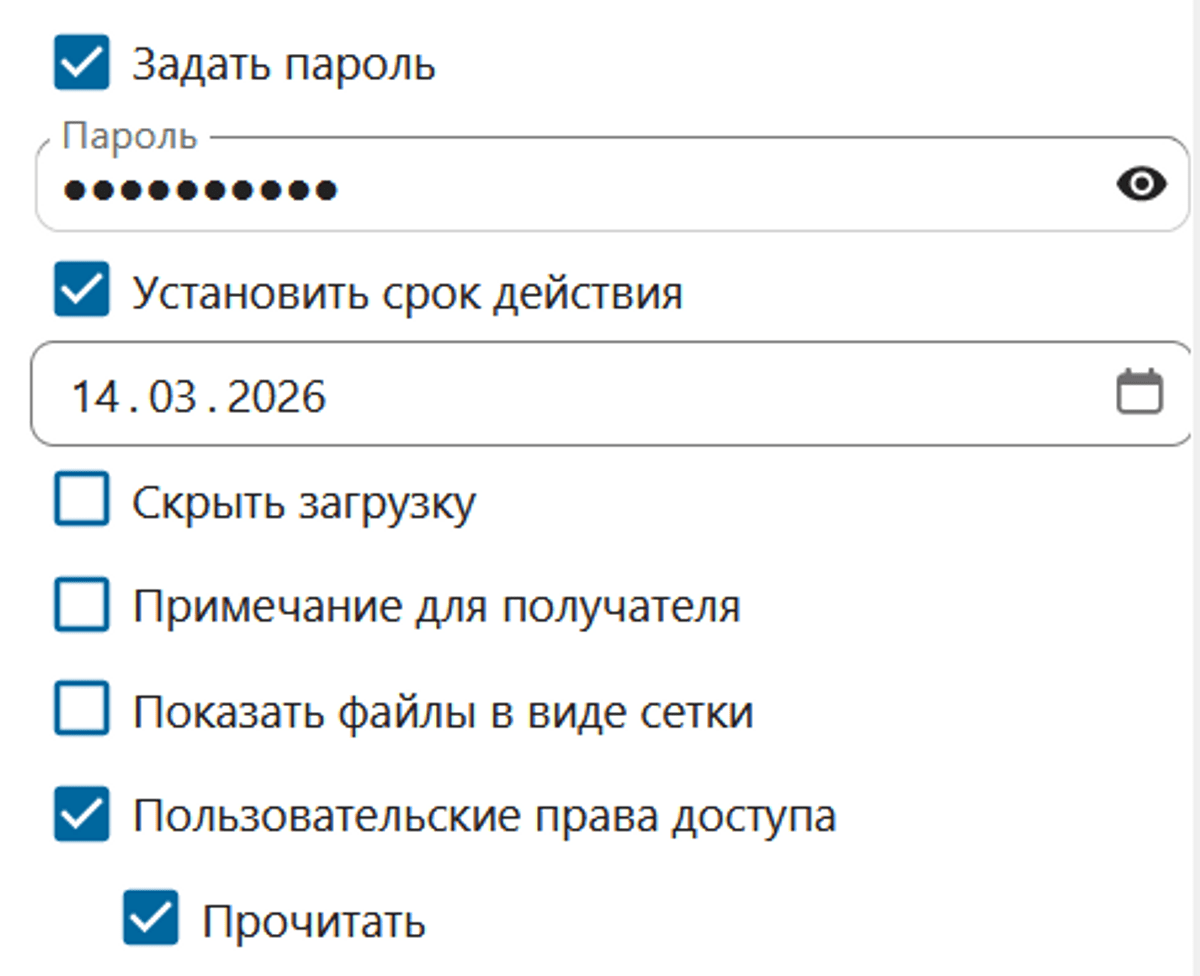
Проверяем ссылку и вводим пароль
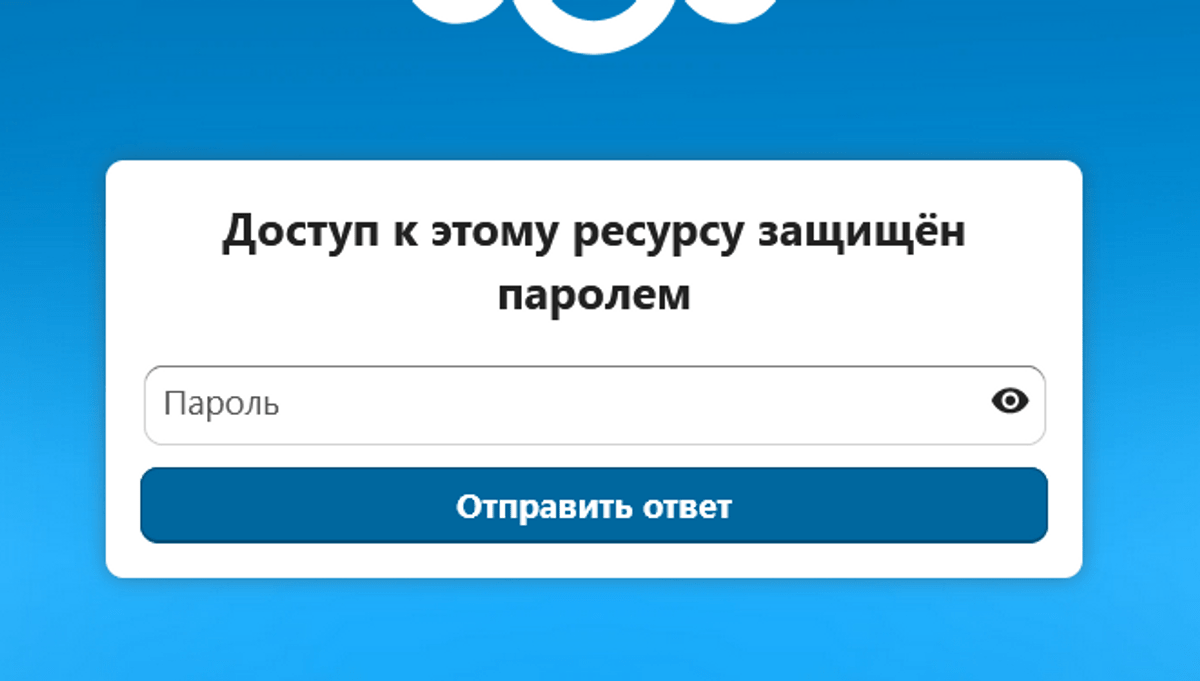
- Теперь, файлы созданные в этой папке также синхронизируются у внешнего пользователя

В итоге действий, описанных нами в этом пошаговом руководстве, мы получили полноценную рабочую среду и полноценный собственный облачный диск:
Быстрый облачный сервер под управлением Ubuntu 24.04 LTS, защищённый антивирусом и резервным копированием, базовую организационную структуру: группы пользователей, квоты на дисковое пространство и совместный доступ к папкам как внутри организации, так и для внешних участников.
Nextcloud — платформа с огромным потенциалом для роста: модули Nextcloud Talk (видеоконференции), Nextcloud Office (совместное редактирование документов), двухфакторную авторизацию и многие другие позволяют постепенно собирать экосистему под конкретные нужды организации. Наличие облачного сервера исключает капитальные затраты на оборудование, делает масштабирование ресурсов быстрым и предсказуемым, а наша команда готова помочь Вам на любом этапе — от выбора конфигурации до настройки Nextcloud для организации.
Оптимизация работы Nextcloud
После первого входа в Nextcloud откройте раздел Администрирование → Обзор. Система покажет список предупреждений безопасности и производительности. Ниже приведены наиболее важные настройки, которые следует выполнить.
1. Кэширование (Redis)
Redis значительно ускоряет работу Nextcloud за счёт кэширования сессий и файловых блокировок. Установите его командой:
sudo apt install redis php8.3-redis -y
Затем добавьте в /var/www/nextcloud/config/config.php следующие строки:
‘memcache.local’ => ‘\OC\Memcache\Redis’,
‘memcache.locking’ => ‘\OC\Memcache\Redis’,
‘redis’ => array(‘host’ => ‘localhost’, ‘port’ => 6379),
2. Фоновые задачи (Cron)
По умолчанию Nextcloud запускает фоновые задачи через AJAX (при каждом запросе страницы). Это неэффективно. Рекомендуется использовать системный cron. Выполните:
sudo crontab -u www-data -e
Добавьте строку:
*/5 * * * * php -f /var/www/nextcloud/cron.php
После этого в панели администратора (Администрирование → Основные параметры → Фоновые задачи) выберите режим "Cron".
3. Диагностика и логи
При возникновении проблем первым делом проверяйте лог Nextcloud:
sudo tail -f /var/www/nextcloud/data/nextcloud.log
Лог nginx находится по адресу /var/log/nginx/error.log. Для запуска диагностики через командную строку используется утилита occ: sudo -u www-data php /var/www/nextcloud/occ check — она выводит список всех выявленных проблем и рекомендации по их устранению.
Подключение клиентских приложений
Ключевая ценность Nextcloud — автоматическая синхронизация файлов между сервером и устройствами пользователей. Веб-интерфейс удобен для разового доступа, но десктопный клиент и мобильное приложение делают работу с хранилищем прозрачной: папка Nextcloud на компьютере ведёт себя как обычная локальная папка.
Десктопный клиент (Windows / macOS / Linux)
1. Скачайте клиент с официального сайта: https://nextcloud.com/install/#install-clients
2. При первом запуске нажмите "Войти в Nextcloud" и введите адрес вашего сервера: https://nextcloud.mydomain.ru
3. Авторизуйтесь в открывшемся браузере и нажмите "Предоставить доступ". Клиент подключится и начнёт первичную синхронизацию.
4. Выберите папки для синхронизации и нажмите "Подключить". С этого момента все изменения в выбранных папках автоматически загружаются на сервер и распространяются на остальные устройства.
28 марта, 2026
 Выбираем видеокарту для ИИ до 24GB: обзор и сравнение NVIDIA L4 и T4
Сравниваем видеокарты для работы с нейросетями NVIDIA T4 16GB и её обновление в виде NVIDIA L4 24Gb. Детально про технические характеристики, проверим реальную производительность в задачах машинного обучения и разберемся, какая из них лучше справляется с инференсом больших языковых моделей и другими ML-задачами. Это поможет понять, стоит ли в 2026 году выбирать устаревшую T4 или лучше присмотреться к L4.
03 декабря, 2025 Как использовать GPU сервер на максимум для работы с нейросетями
В статье рассказываем, как устранить бутылочное горлышко в работе серверов с GPU и заставить работать видеокарту для ИИ более чем на 90%.
13 ноября, 2025 Выбираем GPU для ИИ: Видеокарты NVIDIA RTX 4090 и 5090 vs L40S 48GB
Разобрали как выбрать видеокарту для работы с нейросетями. Сравнили работу с разным объемом памяти, где идет выбор между популярными RTX 4090 24GB, RTX 5090 32Gb и серверной L40S 48GB для ИИ. Наше сравнение видеокарт поможет вам принять оптимальное решение с учетом специфики ваших задач и бюджетных ограничений.
16 октября, 2025